В Biosmart Configurator можно настраивать считыватели BioSmart SK-RD и BioSmart WR-10-BLE.
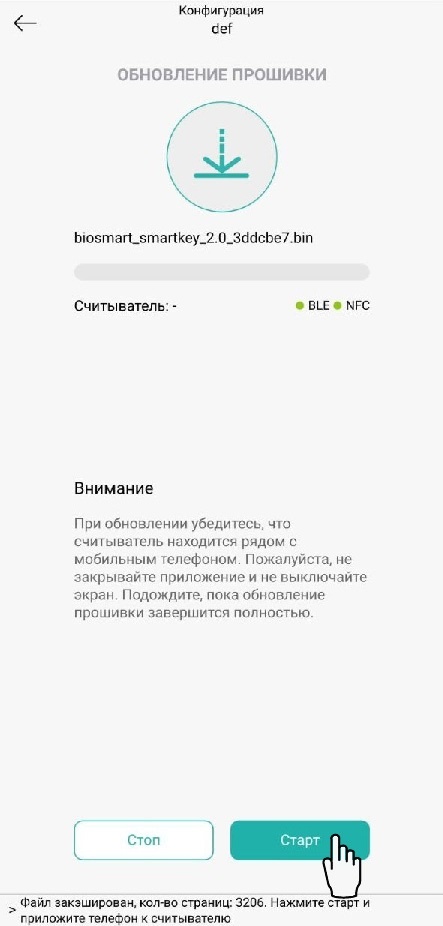
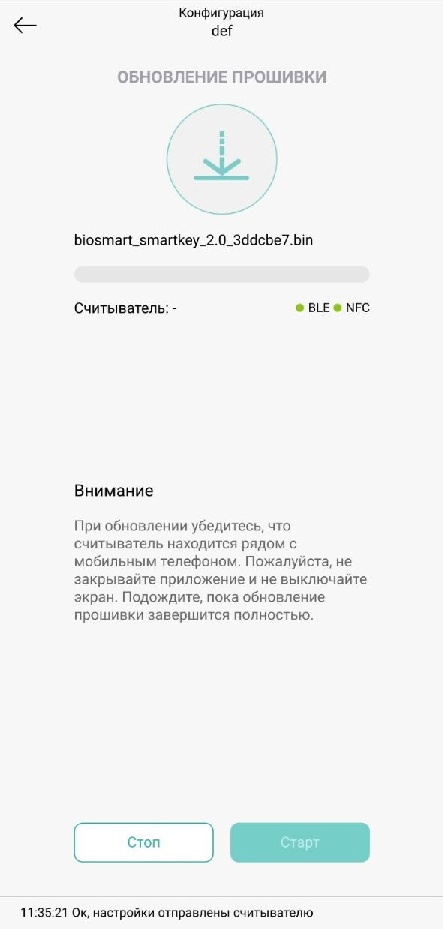
Перед началом работы с приложением включите функции Bluetooth и NFC на смартфоне. При загрузке конфигурации на считыватель используется только NFC. Обновление встроенного ПО считывателя осуществляется при помощи Bluetooth. Приложение Biosmart Configurator позволяет настраивать считыватель В главном окне Конфигурации отображается список конфигураций RFID-считывателей. Для создания новой конфигурации выполните следующие шаги: В окне Добавить новую конфигурацию заполните поля Название конфигурации и Пароль считывателя, после нажмите кнопку Принять. Пароль считывателя необходим для обмена командами между считывателем и мобильным приложением Biosmart Configurator. Пароль считывателя должен быть надежным и не разглашаться незаверенным лицам, чтобы предотвратить несанкционированный доступ и изменения конфигурации. Сбросить пароль можно выполнив аппаратный сброс . После создания конфигурации откроется список настроек для изменения параметров работы считывателя. Чтобы применить новые настройки на считыватель выполните следующие шаги: Дождитесь завершения перезагрузки считывателя, после чего он будет готов к работе. Чтобы считать конфигурацию со считывателя выполните следующие действия: Настройки, измененные в режиме редактирования не сохраняются в конфигурации на смартфоне. Для выполнения программного сброса настроек считывателя до заводских выполните следующие шаги: Пароль считывателя можно сбросить выполнив аппаратный сброс. Если в течение 5 минут после нажатия кнопки Сброс настроек до заводских смартфон не поднести к считывателю, приложение перейдет в режим настройки конфигурации считывателя. Внизу экрана появится уведомление: Приложите смартфон к считывателю, чтобы прочитать настройки. Для обновления встроенного ПО считывателя выполните следующие шаги: 2. Загрузите файл встроенного ПО считывателя на смартфон в директорию: /Внутреннее хранилище/Download. В зависимости от модели смартфона директория может отличаться. 3. Откройте конфигурацию считывателя. 4. Нажмите кнопку Обновление встроенного ПО 5. В окне Обновление прошивки нажмите на кнопку 6. Дождитесь сообщения внизу экрана: Файл закэширован, кол-во страниц N. Нажмите старт и приложите телефон к считывателю. 7. В окне Обновление прошивки дождитесь, появления сообщения внизу экрана: ОК, настройки отправлены на считыватель. После завершения обновления прозвучит звуковой сигнал.
При первом запуске приложения предоставьте все запрашиваемые разрешения. Создание конфигурации считывателя
 .
.
Пароль задается при создании конфигурации и должен состоять из 16 символов. С помощью кнопки  можно сгенерировать пароль.
Для настройки всех считывателей на объекте можно использовать одну общую конфигурацию с единым паролем. Это упрощает процесс управления и настройки, позволяя быстро применять изменения ко всем устройствам.
Также, для настройки считывателей можно использовать отдельные конфигурации с уникальными паролями. 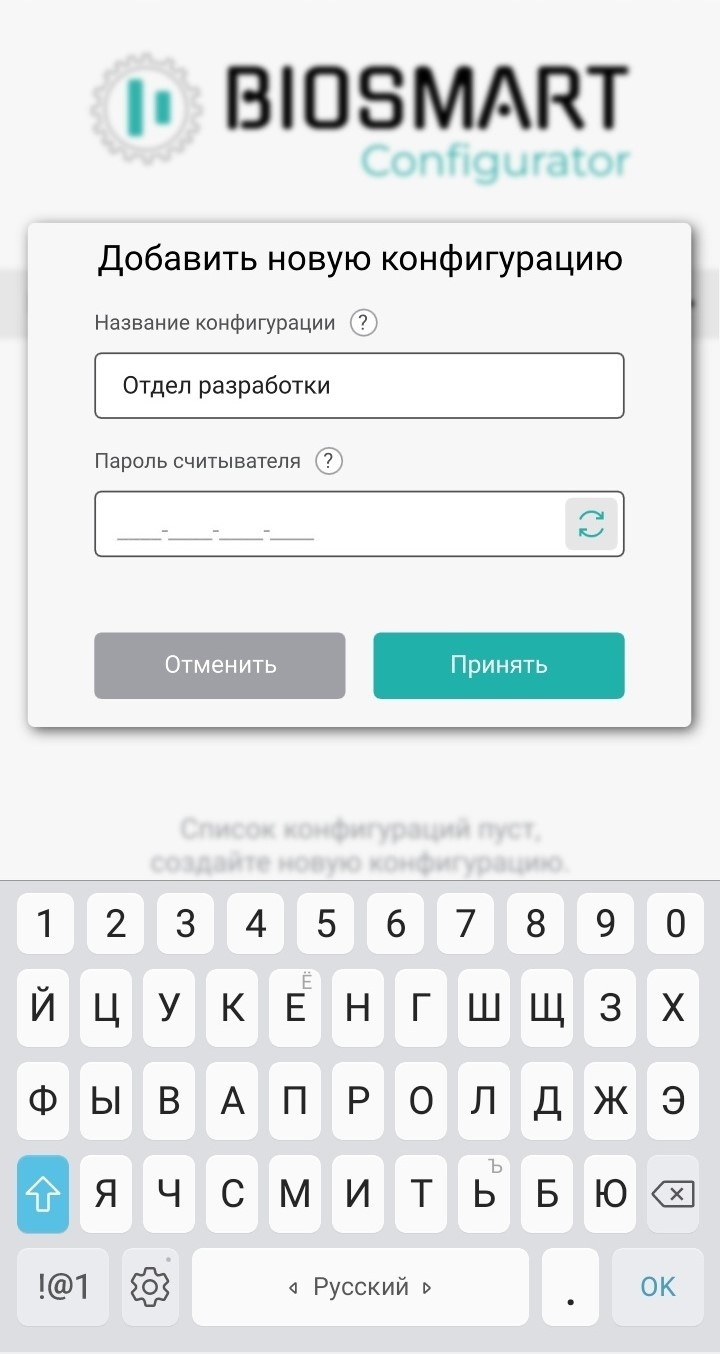


Загрузка настроек на считыватель
 . Внизу экрана появится сообщение: Приложите смартфон к считывателю для передачи настроек.
 Выгрузка и быстрое изменение настроек считывателя
 . Внизу экрана появится сообщение: Приложите смартфон к считывателю, чтобы прочитать настройки.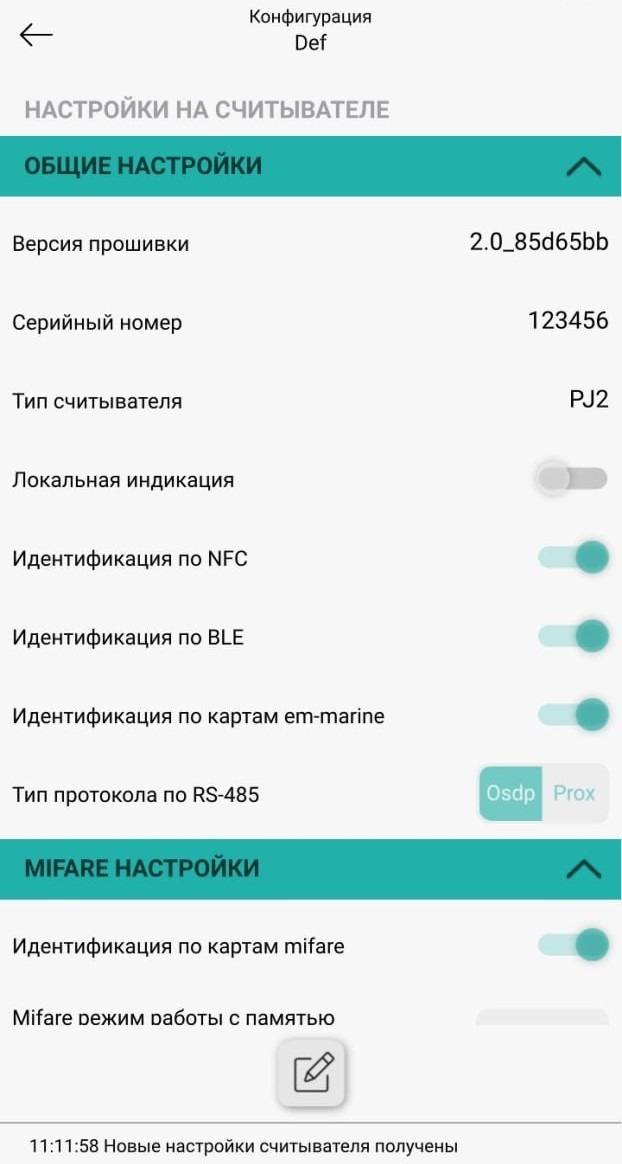
 в режиме редактирования при необходимости измените настройки считывателя.
Сброс настроек считывателя до заводских
 .
. . Внизу экрана появится сообщение: Приложите телефон к считывателю для сброса к заводским настройкам.
Обновление встроенного ПО считывателя
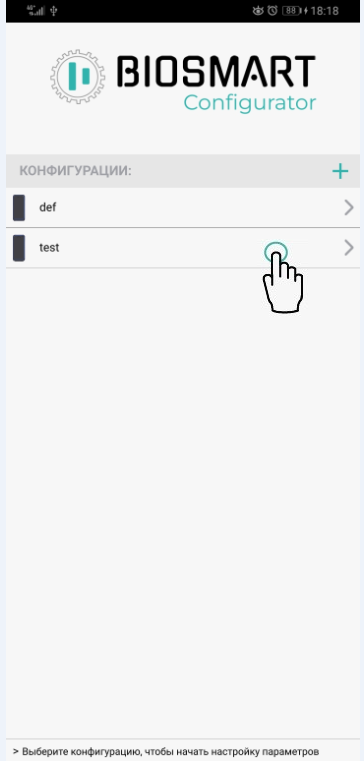
 .
. для загрузки файла с необходимой версией ПО. Из открывшегося списка в файловом менеджере выберите версию ПО, которую необходимо установить на считыватель.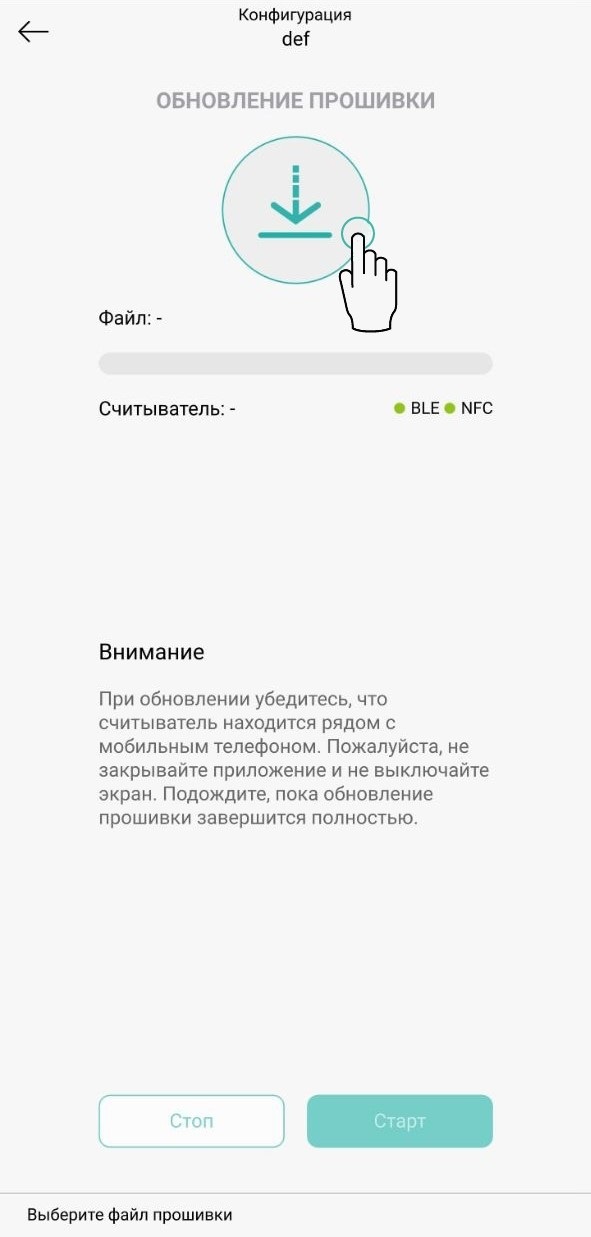
Нажмите кнопку Старт и приложите мобильное устройство к считывателю. Проконтролируйте, что на считывателе начал мигать зелёный светодиод.