Перед использованием ПК «Бастион-3» убедитесь, что лицензия активирована и все службы запущены.
Для проверки выполните следующие действия:
- Запустите приложение Локальные настройки.
- На вкладке Подключение нажмите кнопку Проверить подключение.
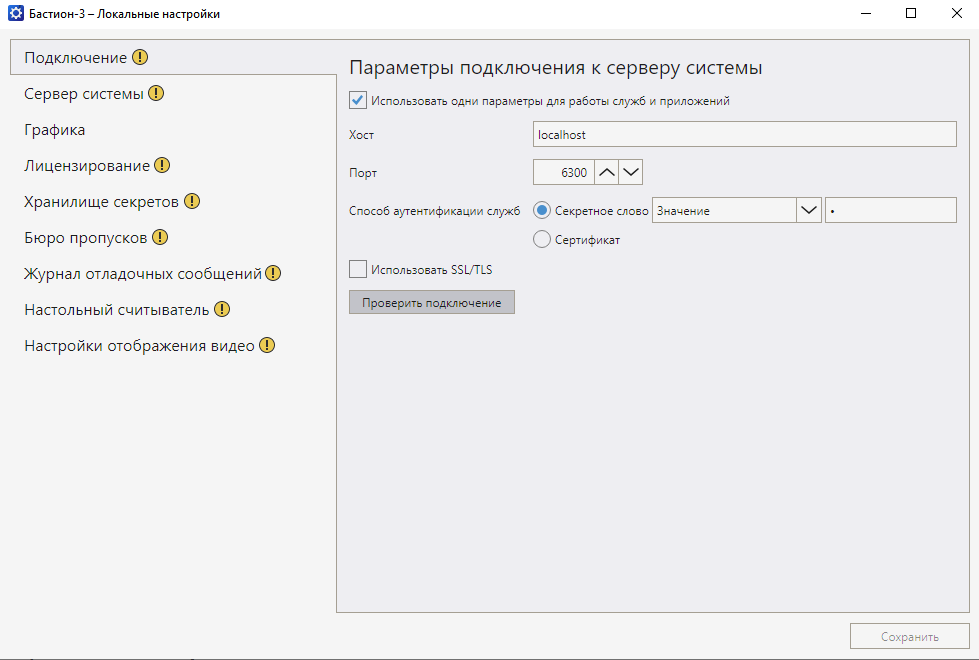
- Перейдите на вкладку Сервер системы и нажмите кнопку Проверить подключение к БД.
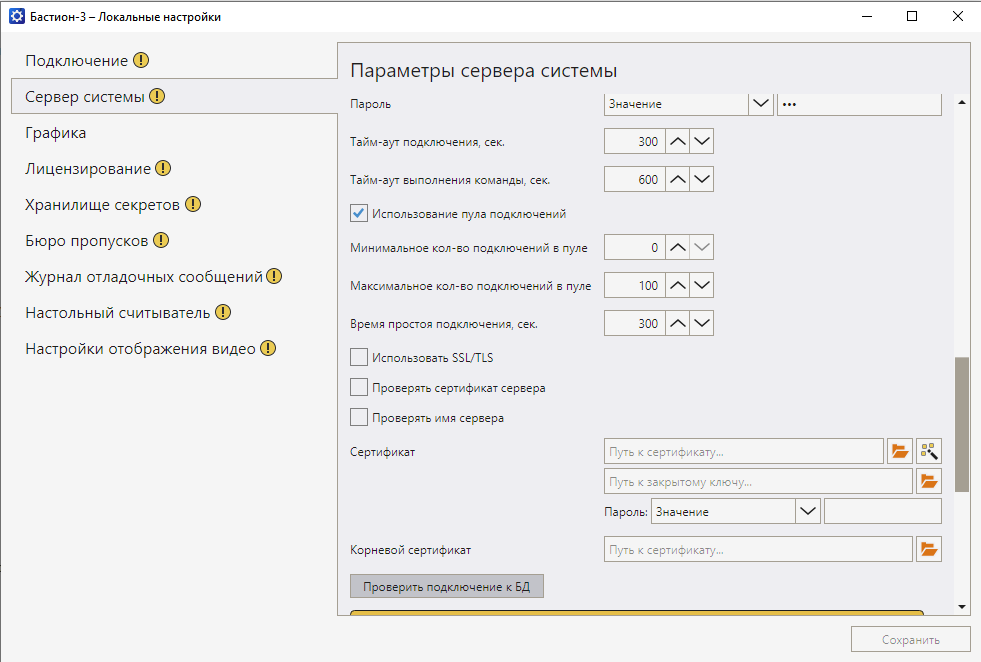
- Перейдите на вкладку Лицензирование и проверьте, что отображается лицензионный ключ.
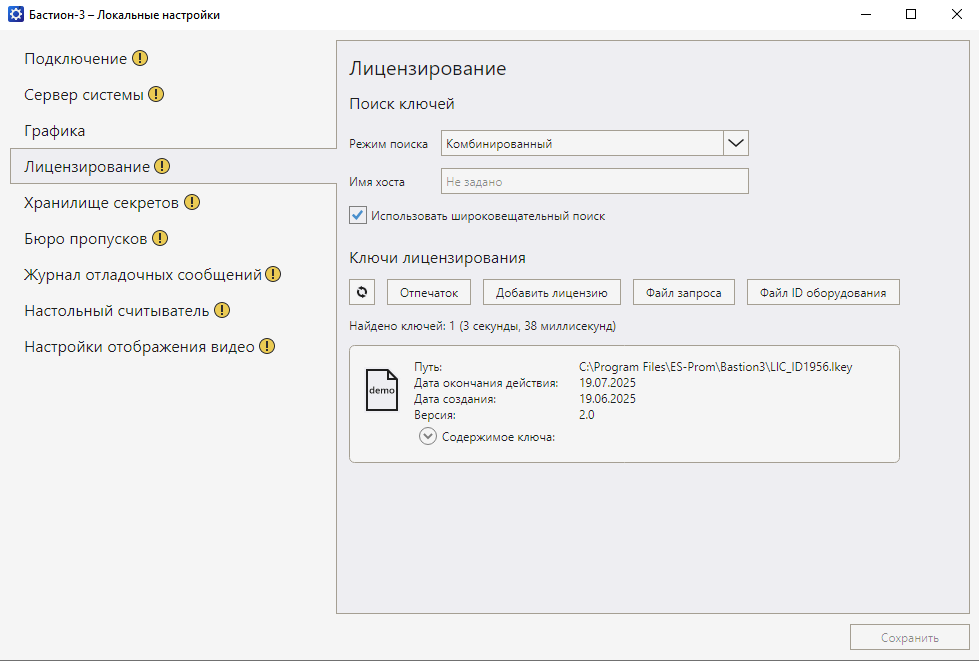
Для добавления и настройки драйверов выполните следующие шаги:
Откройте приложение Панель управления → введите пароль.
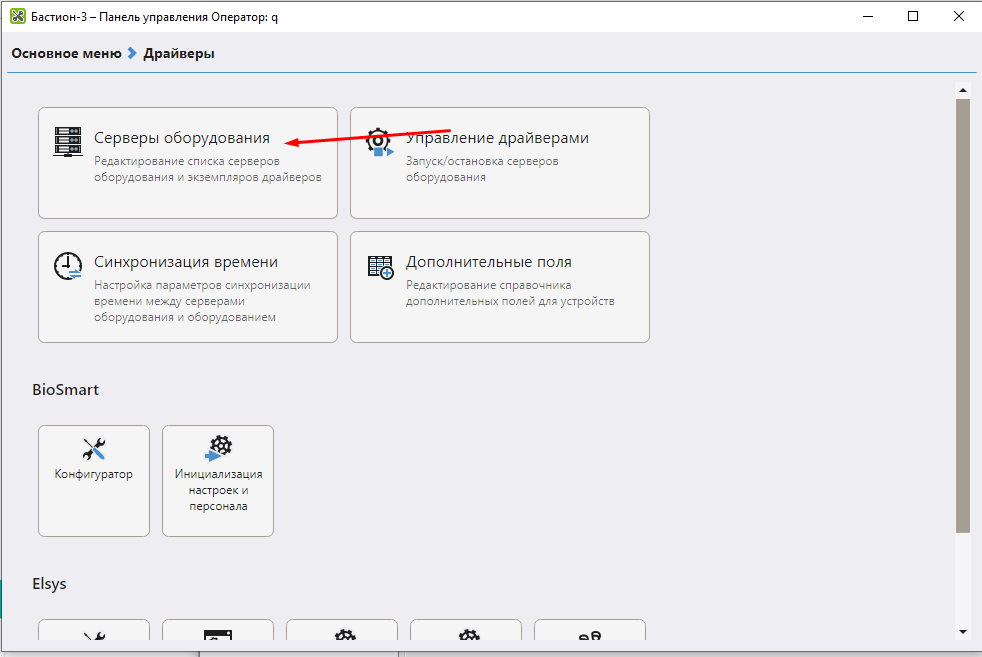
В основном меню выберите подраздел Драйверы → Серверы оборудования.
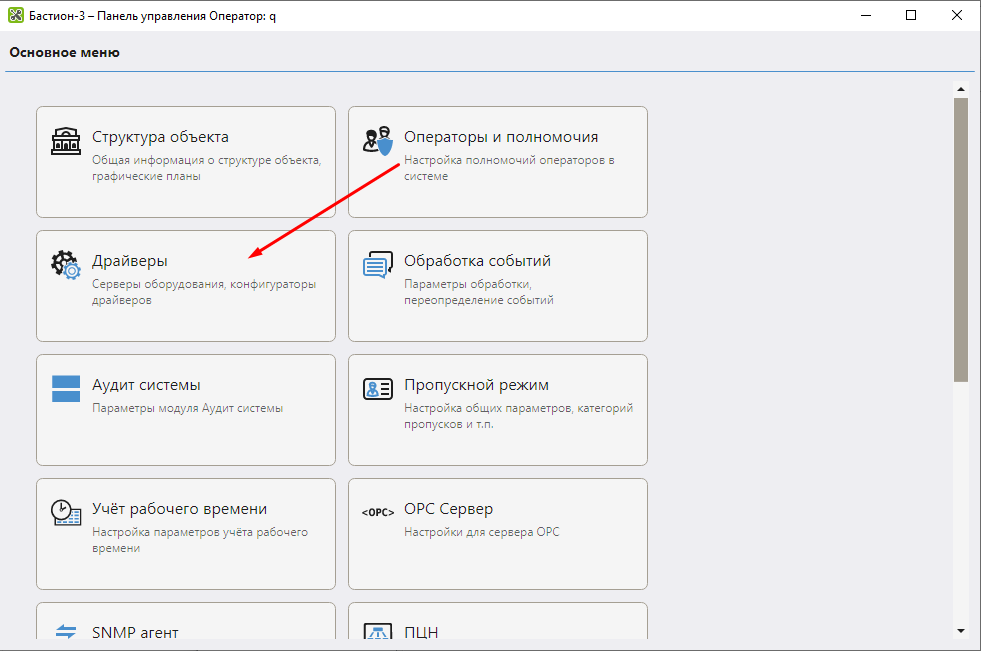
В открывшемся окне в дереве состава выберите сервер оборудования и нажмите кнопку Добавить драйвер.
Выберите тип драйвера из выпадающего списка, пропишите имя в поле выше. Для работы интеграции необходимо добавить драйвера Бастион-3 - BioSmart, Бастион-3 - Elsys v2.
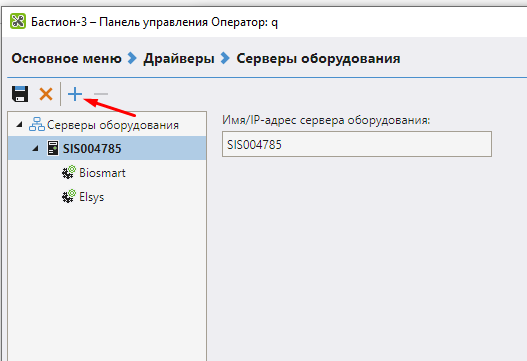
Сохраните изменения нажав кнопку Сохранить. Перезапустите ПК «Бастион-3» и программный сервис Elsys-SDK II.
После перезапуска ПК «Бастион-3» перейдите на вкладку Драйверы и проверьте, что драйверы отобразились.
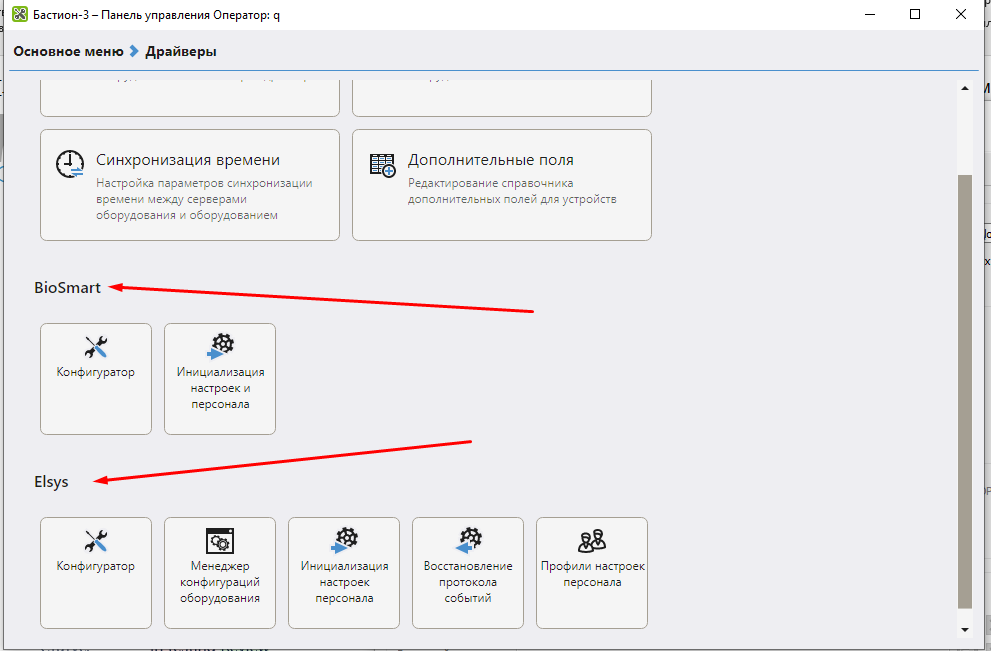
В окне Драйверы нажмите кнопку Конфигуратор для драйвера Elsys.
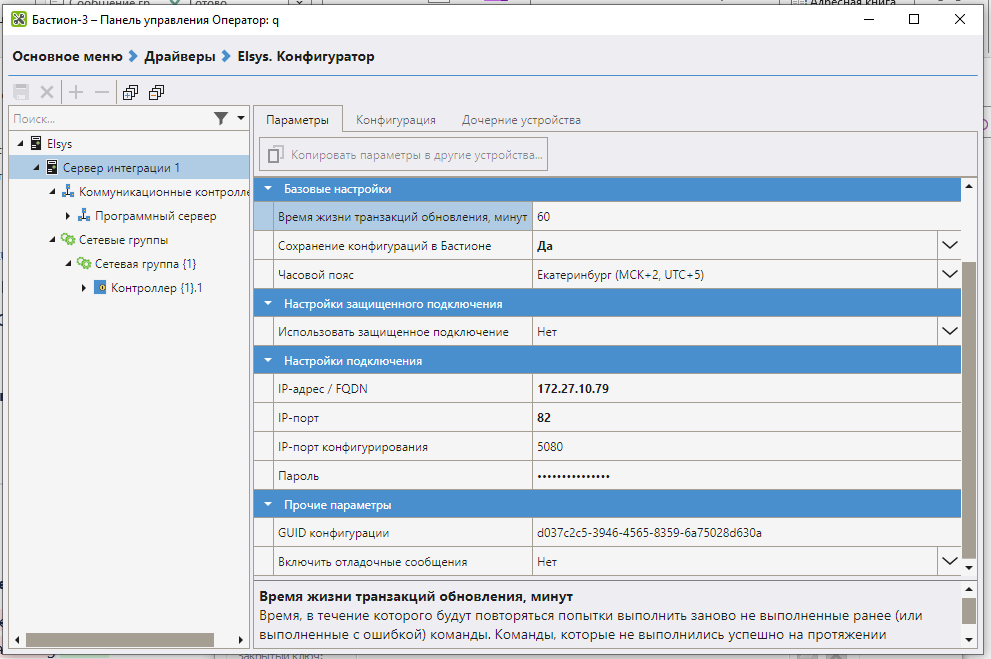
В открывшемся окне укажите параметры сервера интеграции (IP-адрес, пароль), после внесения изменений нажмите кнопку Сохранить.
Для обновления конфигурации драйвера закройте окно Elsys. Конфигуратор, затем откройте. Дайте согласие на изменение конфигурации, затем на изменение названия устройства.
Убедитесь, что в дереве состава отобразился контроллер.
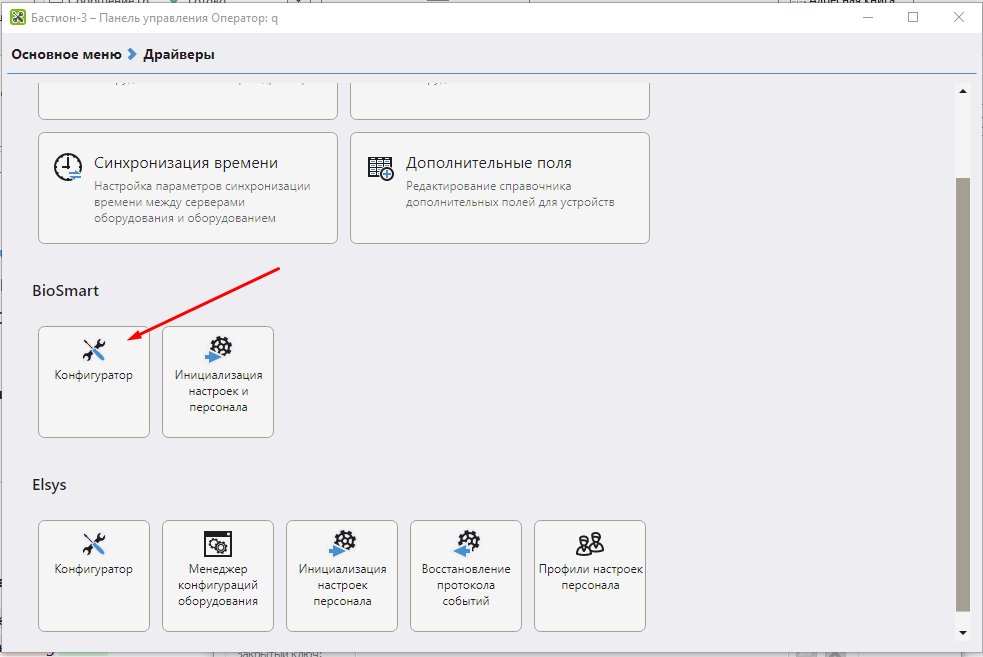
В окне Драйверы нажмите кнопку Конфигуратор для драйвера BioSmart.
В открывшемся окне в дереве состава выберите строку Считыватели → нажмите кнопку Добавить.
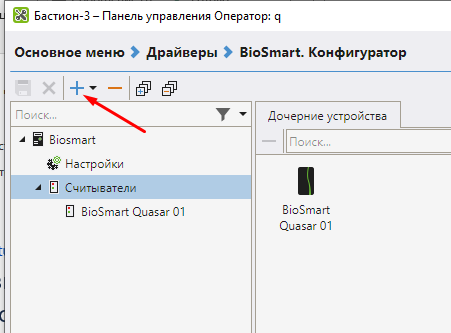
Из выпадающего списка выберите контроллер BioSmart UniPass Pro 2 или терминал BioSmart BioSmart Quasar 7. Далее настройка будет показана на примере терминала BioSmart Quasar 7.
Выберите добавленное устройство в дереве состава и заполните поля согласно изображению ниже.
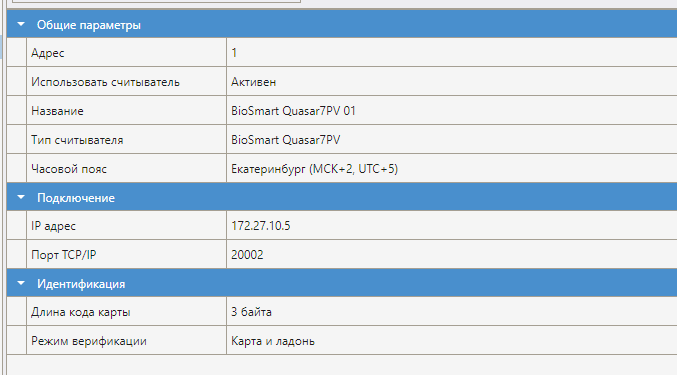
Сохраните изменения нажав кнопку Сохранить.
Для контроллера BioSmart UniPass Pro 2, считывателей BioSmart PalmJet 2 заполните следующие поля:
- IP-адрес укажите адрес контроллера;
- Использовать два считывателя выберите Да или Нет;
- Серийный номер PalmJet 2 укажите последние 6 цифр серийного номера считывателя.