В разделе описан минимальный необходимый перечень настроек, которые следует выполнить для начала работы со считывателем BioSmart PalmJet 2.
Приступать к настройке считывателя следует после их монтажа (см. раздел Монтаж), подключения (см. раздел Подключение) и настройки параметров сети считывателя (см. раздел Первое подключение BioSmart PalmJet 2).
Настройку необходимо выполнять в следующем порядке:
Перейти в разделе Устройства и нажать кнопку Автопоиск.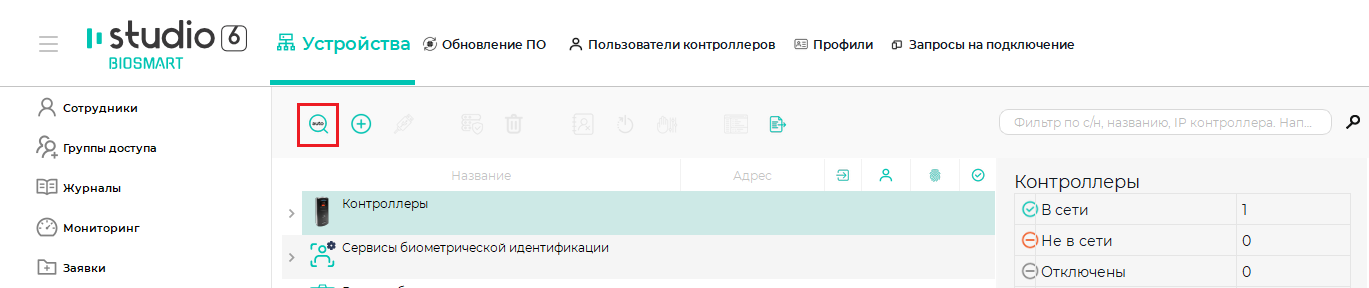
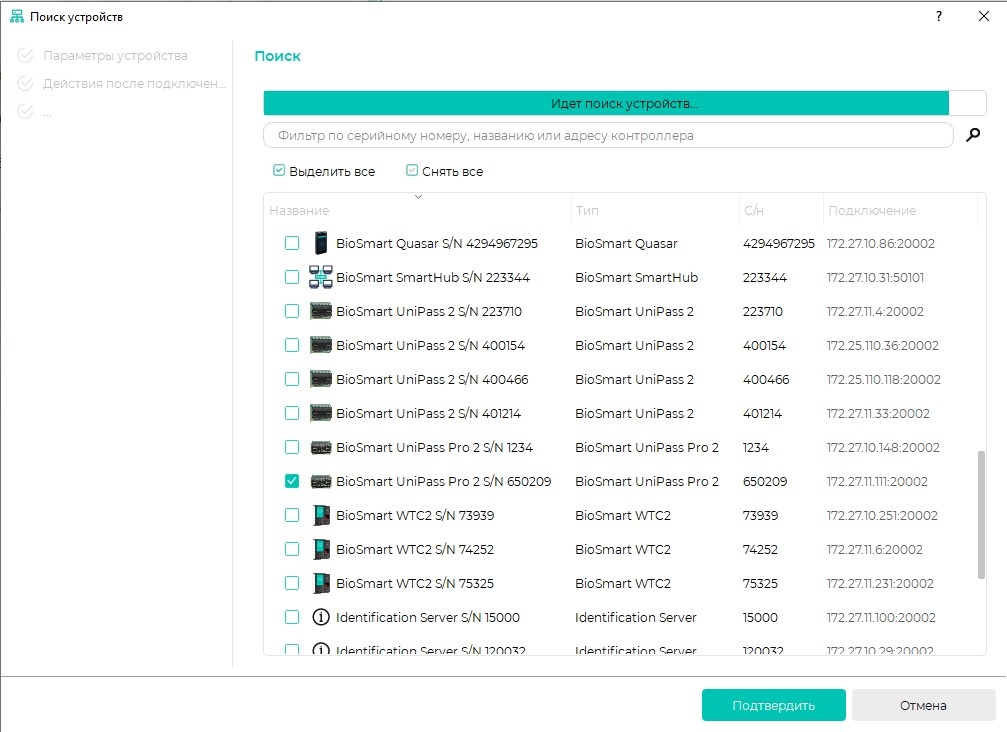
В списке устройств найти контроллер по серийному номеру, поставить флаг в чекбоксе и нажать Подтвердить.
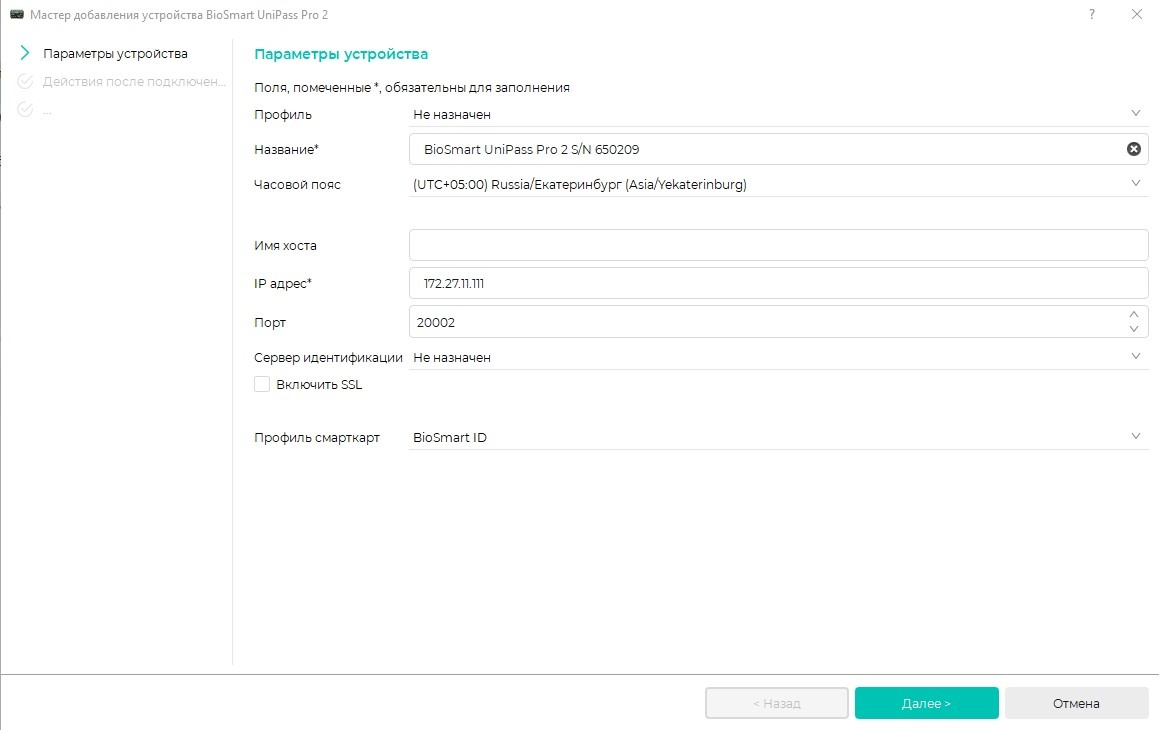
В окне Мастер добавления устройства нажать Далее, затем Завершить (при необходимости изменить настройки можно будет позже).
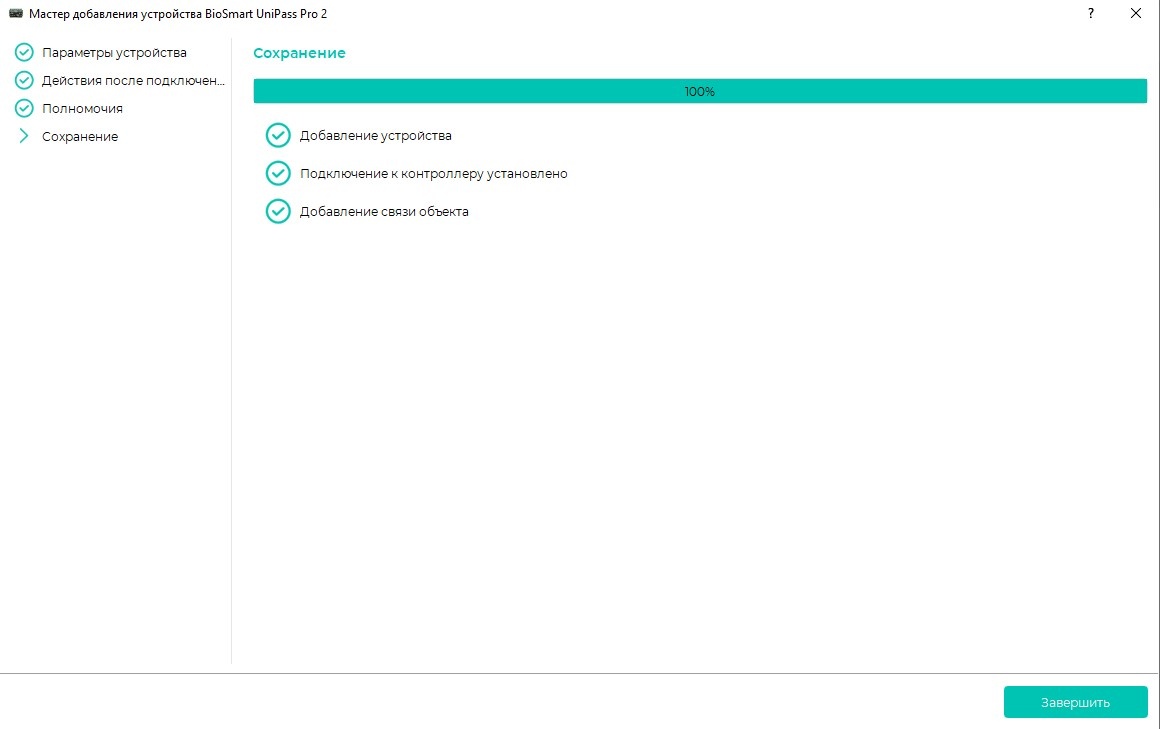
В окне Сохранение дождаться добавления и подключения контроллера и нажать Завершить.
После успешного добавления контроллер будет показан в списке устройств.
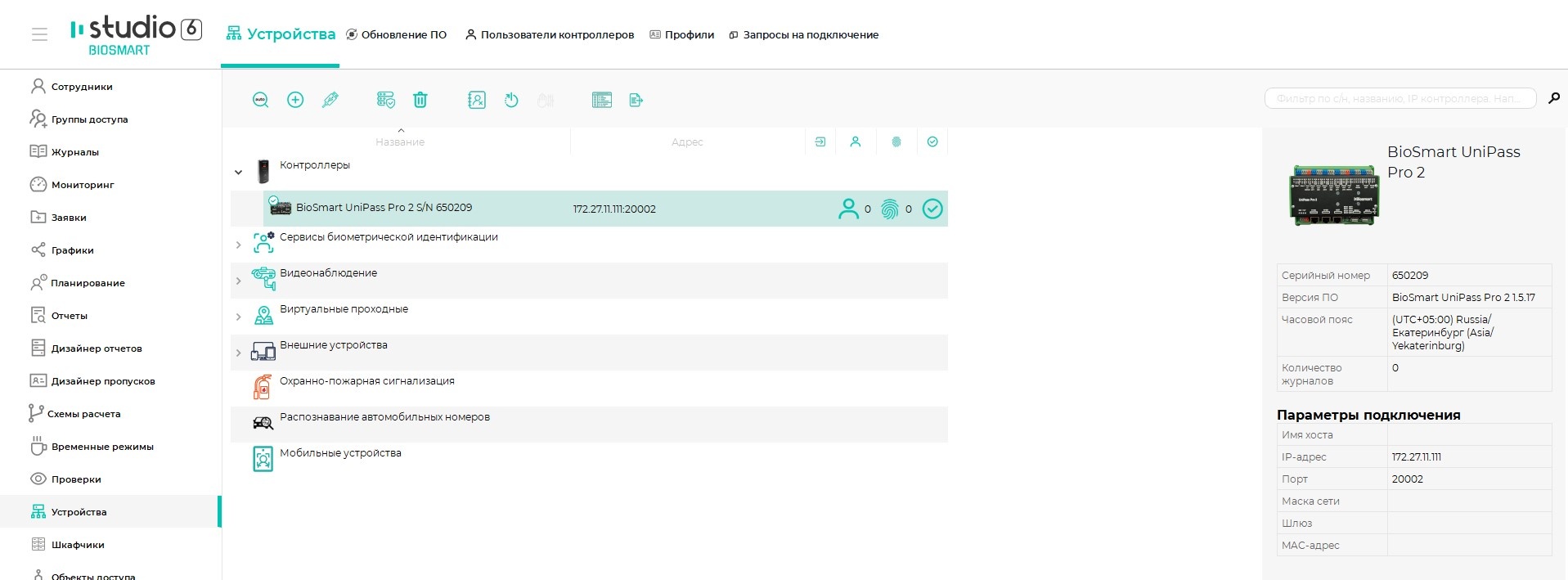
На предприятии-изготовителе контроллеру BioSmart назначается IP-адрес 172.25.110.71.
Чтобы начать работу с контроллером, нужно установить сетевые настройки контроллера в соответствии с настройками используемой сети. Сменить IP-адрес контроллера можно из подсети контроллера, для этого нужно временно изменить настройки сетевого адаптера компьютера, на котором установлено ПО Biosmart-Studio v6.
Типовой порядок действий для изменения настроек сетевого адаптера компьютера:
- Нажать кнопку Пуск → Панель управления → Сеть и Интернет → Центр управления сетями и общим доступом → Изменение параметров адаптера.
- В окне Сетевые подключения выбрать сетевой адаптер Ethernet, нажать по нему правой кнопкой мыши и выбрать пункт Состояние.
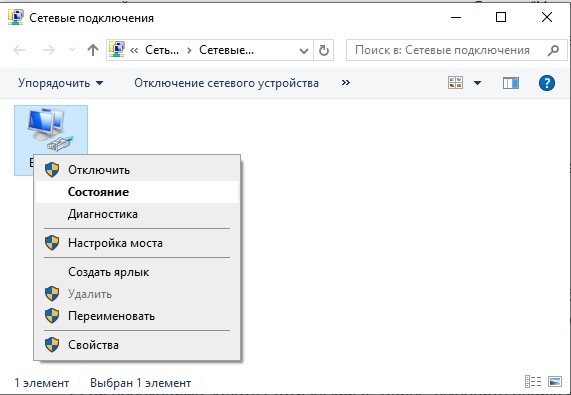
- В окне Состояние - Ethernet нажать кнопку Сведения.
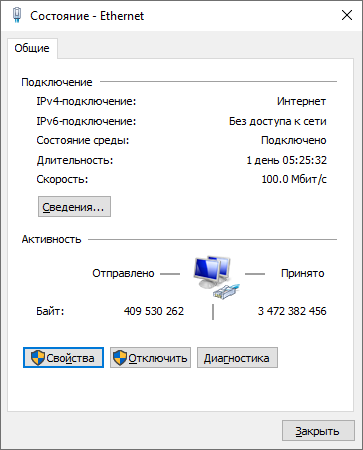
- Информация в окне Сведения о сетевом подключении в дальнейшем будет использоваться при выполнении настроек.
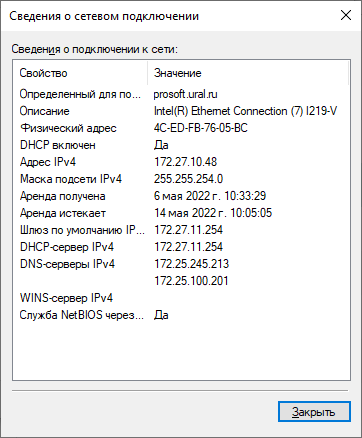
- Вернуться в окно Состояние - Ethernet и нажать кнопку Свойства.
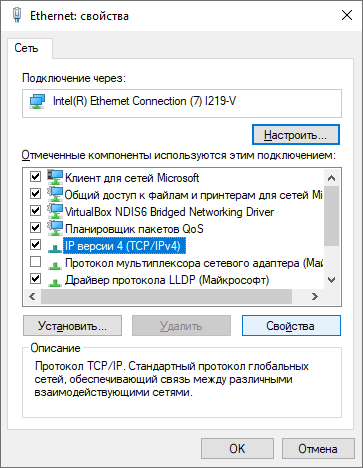
- В окне Ethernet: свойства выбрать компонент IP версии 4 (TCP/IPv4) и нажать кнопку Свойства.
- В окне Свойства: IP версии 4 (TCP/IPv4) выбрать Использовать следующий IP-адрес и Использовать следующие адреса DNS-серверов. Заполнить поля в соответствии с информацией в окне Сведения о сетевом подключении.
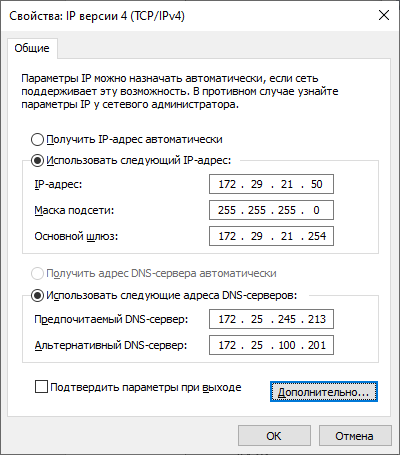
- Нажать кнопку Дополнительно.
- В окне Дополнительные параметры TCP/IP нажать Добавить.
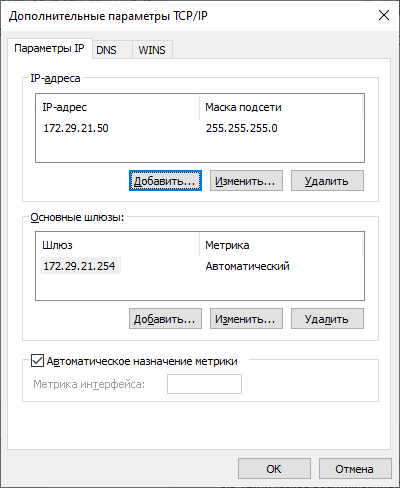
- В окне TCP/IP-адрес указать IP-адрес из подсети контроллера, но не совпадающий с IP-адресом контроллера.
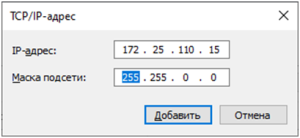
- Нажать Добавить.
- В окне Дополнительные параметры TCP/IP нажать ОК.
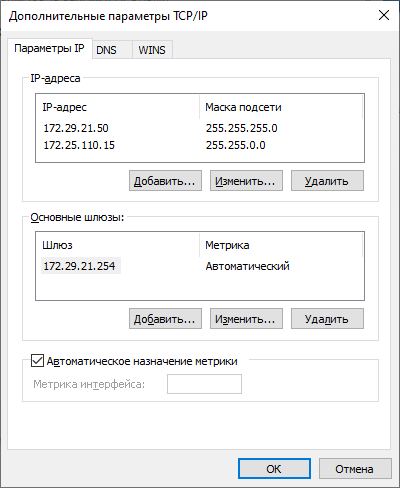
- После этого сменить IP-адрес контроллера в ПО Biosmart-Studio v6 или WEB-интерфейсе:
- в ПО Biosmart-Studio v6 контроллер должен сменить статус Не в сети на статус В сети
 . В разделе Устройства нажать кнопку Свойства и изменить сетевые параметры контроллера в соответствии с настройками сети, в которой он будет использоваться. Нажать кнопку Сохранить.
- в WEB-интерфейсе контроллера перейти в раздел Параметры, изменить сетевые параметры контроллера в соответствии с настройками сети, в которой он будет использоваться. Нажать кнопку Установить. - Вернуть сетевые настройки компьютера в исходное состояние.
Выполнить вход в WEB-интерфейс контроллера. Для этого в адресной строке браузера ввести IP-адрес контроллера, затем в окне авторизации ввести логин root и пароль bioroot.
Перейти в раздел Базовые настройки → нажать кнопку Найти. Считыватель, подключенный к контроллеру, отобразится в списке.
Прейти в разделе Устройства → выбрать контроллер → нажать кнопку Управление считывателями.

В окне Мастер управления считывателями нажать кнопку Найти. Отобразится список всех доступных для подключение считывателей.
Выбрать подключенный считыватель и нажать кнопку Добавить, затем Завершить.

Добавленный считыватель появится в списке устройств.

Перейти в раздел Группы доступа → выбрать группу доступа → отметить считыватель и нажать кнопку Сохранить.

Для регистрации шаблонов вен ладони с помощью считывателя BioSmart PalmJet 2 выполнить следующие действия:
Перейти в раздел Сотрудники → выбрать сотрудника → нажать кнопку Сканировать.

Выбрать ладонь, которую будете регистрировать, и нажать кнопку  над изображением этой ладони.