Перед началом работы с приложением включите функции Bluetooth и NFC на смартфоне. При загрузке конфигурации на считыватель используется только NFC. Обновление встроенного ПО считывателя осуществляется при помощи Bluetooth.
При первом запуске приложения предоставьте все запрашиваемые разрешения.
10.1. Создание и загрузка конфигурации настроек на считыватель
Для создания новой конфигурации и ее загрузки на считыватель выполните следующие шаги:
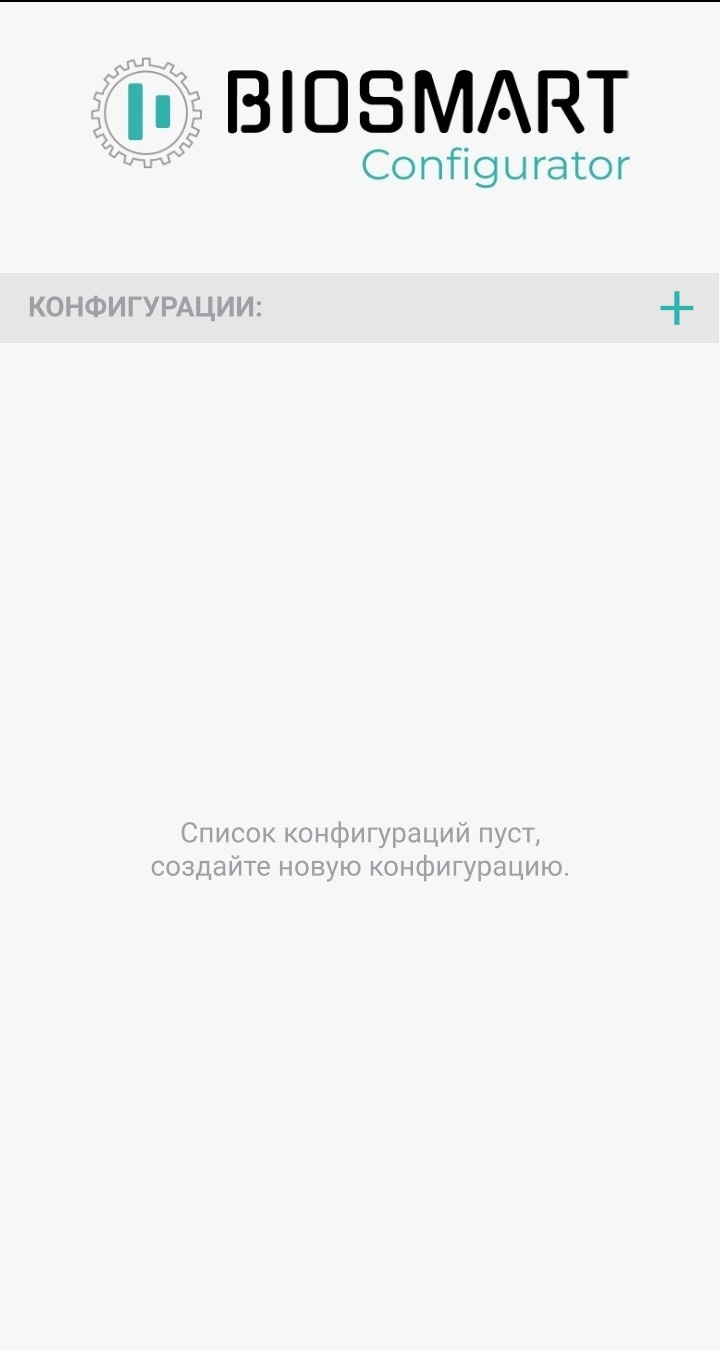
- Нажмите кнопку
 .
. В окне Добавить новую конфигурацию заполните поля Название конфигурации и Пароль считывателя, после нажмите кнопку Принять.
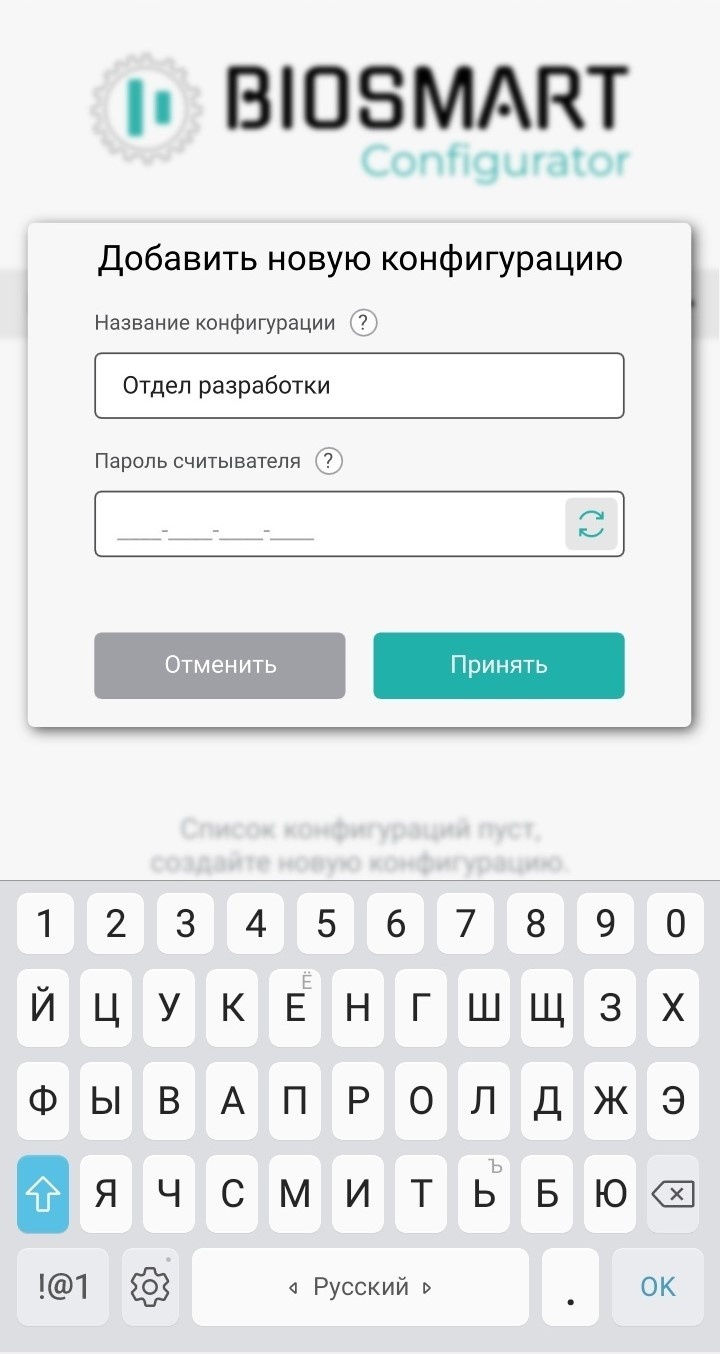
Пароль считывателя предназначен для обмена командами между считывателем и мобильным приложением Biosmart Configurator.
Пароль задается при создании конфигурации и должен содержать не менее 16 символов. С помощью кнопки можно сгенерировать пароль.
Для облегчения процесса управления и настройки нескольких считывателей на объекте, можно использовать одну общую конфигурацию с единым паролем.
Также, для настройки считывателей можно использовать отдельные конфигурации с уникальными паролями.Пароль считывателя должен быть надежным и не разглашаться незаверенным лицам, чтобы предотвратить несанкционированный доступ и изменения конфигурации.
Сбросить пароль можно выполнив аппаратный сброс .
После создания конфигурации откроется список настроек для изменения параметров работы считывателя. Выполните настройку параметров согласно Описание параметров конфигурации считывателя в соответствии с заданными условиями работы.
- Нажмите кнопку Сохранить
 . Внизу экрана появится сообщение: Приложите смартфон к считывателю для передачи настроек.
 - Поднесите смартфон к считывателю.
Дождитесь завершения перезагрузки считывателя, после чего он будет готов к работе.
10.2. Изменение настроек считывателя
Изменение настроек может производиться двумя способами:
- Изменение конфигурации - применяется для одного или нескольких считывателей, изменения сохраняются при изменении настроек.
- Быстрое изменение настроек - применяется для считывателя, с которого были выгружены настройки, изменения не сохраняются в конфигурации.
10.2.1. Изменение настроек
Для изменения настроек выполните следующие действия:
- Откройте созданную конфигурацию или создайте новую.
- Внесите изменения в конфигурацию согласно Описание параметров конфигурации считывателя в соответствии с заданными условиями работы.
- Нажмите кнопку Сохранить . Внизу экрана появится сообщение: Приложите смартфон к считывателю для передачи настроек.
- Поднесите смартфон к считывателю.
Дождитесь завершения перезагрузки считывателя, после чего он будет готов к работе.
10.2.2. Быстрое изменение настроек
Для быстрого изменения настроек на конкретном считывателе выполните следующие действия:
- Нажмите на кнопку Вычитать настройки
 . Внизу экрана появится сообщение: Приложите смартфон к считывателю, чтобы прочитать настройки.
 - Дождитесь завершения считывания настроек. Внизу экрана появится сообщение: Новые настройки считывателя получены.

- После выгрузки конфигурации со считывателя с помощью кнопки
 в режиме редактирования измените настройки считывателя.
 - После изменения настроек конфигурации в режиме редактирования повторно приложите смартфон к считывателю для применения измененных настроек. Внизу появится сообщение: Новые настройки считывателя получены.