Процедура регистрации лица зависит от обязанности вашей организации передавать данные в Единую биометрическую систему (ЕБС). Перед началом регистрации определите, к какой категории относится ваша организация. Это влияет на порядок действий, получаемые согласия и функционал терминала. |
Регистрация данных с передачей в ЕБС
При регистрации сотрудника в ПО Biosmart-Studio v6 система сгенерирует индивидуальную ссылку, QR-код для предоставления сотрудником согласия на обработку персональных данных через портал «Госуслуги». Сотруднику необходимо:
Способы сдачи биометрических данных Способ 1. Дистанционно, через приложение Госуслуги Биометрия
Способ 2. Очно, в отделении банка
Порядок работы с биометрическими системами описан в инструкции Интеграция BioSmart с биометрическими системами. |
Регистрация данных для внутреннего использования
В разделе описан порядок регистрации биометрических шаблонов лиц, если организация не обязана передавать биометрические данные в ЕБС.
Зарегистрировать шаблоны можно разными способами:
Лучшее качество шаблонов достигается при регистрации на терминале или с помощью терминала по команде от ПО Biosmart-Studio v6.
Допускается регистрация с помощью веб-камеры или по фотографии, но качество шаблонов может оказаться недостаточным для стабильно успешной идентификации некоторых сотрудников. В таком случае придётся повторить регистрацию одним из других способов.
Для обеспечения высокого качества биометрического шаблона, при регистрации соблюдайте следующие условия:
|
Регистрация шаблонов лица на терминале
Войдите в меню терминала → нажмите Список сотрудников → выберите сотрудника в списке.
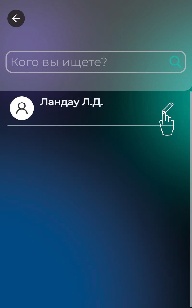
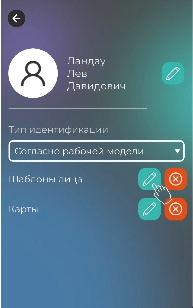
В строке Шаблоны лица нажмите кнопку редактирования, затем Добавить шаблон.
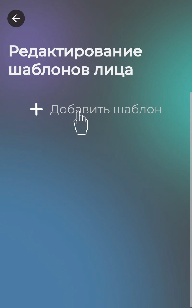
Встаньте перед камерой согласно правилам выше, нажмите Начать сканирование. При необходимости во время сканирования будут появляться подсказки.


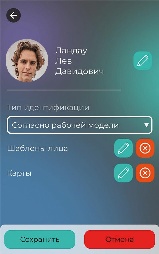
Чтобы завершить сканирование, нажмите Закончить. За одно сканирование создаётся 4 биометрических шаблона. Для добавления новых нажмите Добавить ещё.

Чтобы сохранить изменения нажмите Сохранить.
Регистрация с помощью ПО Biosmart-Studio v6
Зарегистрировать шаблоны можно разными способами:
- на терминале по команде от ПО Biosmart-Studio v6;
- из файла (см. раздел Сканирование лица Руководства пользователя Biosmart-Studio v6);
- на веб-камере (см. раздел Сканирование лица Руководства пользователя Biosmart-Studio v6).
Выполните вход в ПО Biosmart-Studio v6 → откройте раздел Сотрудники → выберите сотрудника → нажмите кнопку Сканировать.
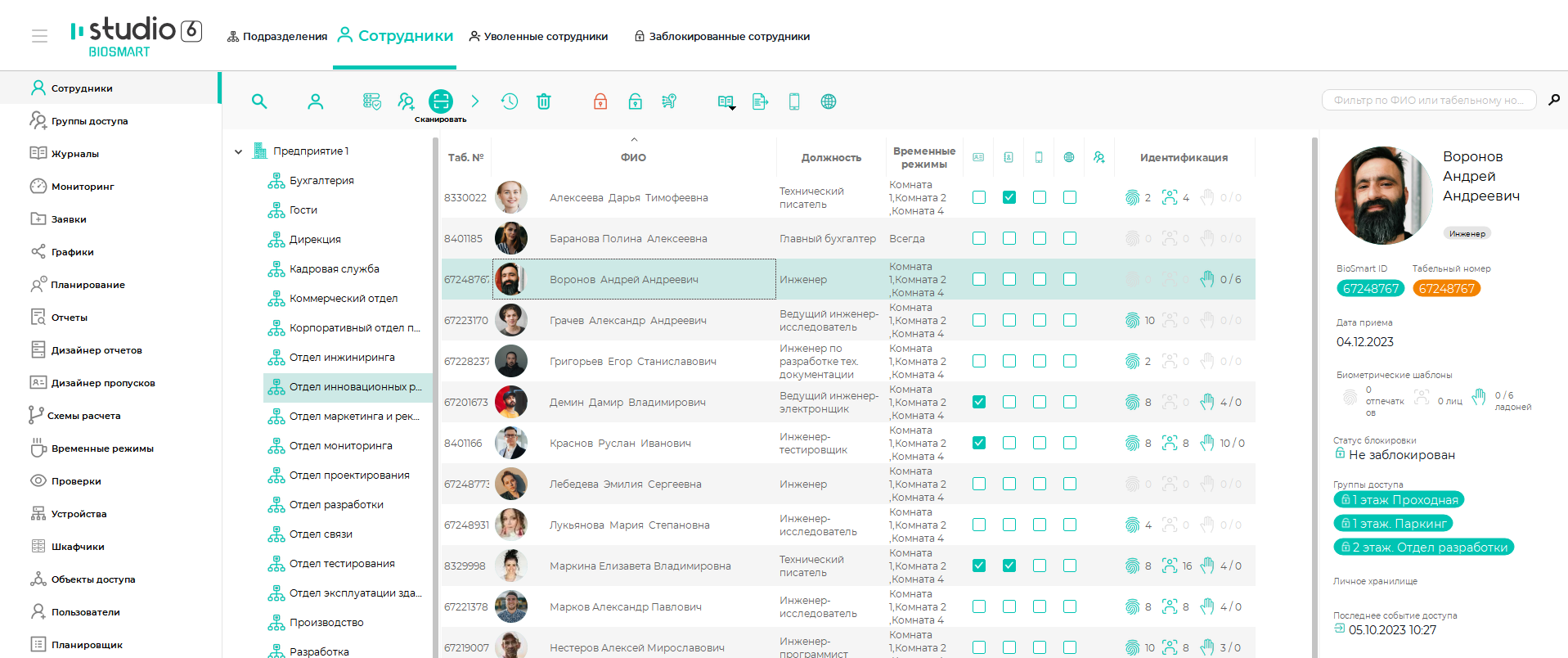
В окне Сканирование перейдите на вкладку Лица → выберите устройство BioSmart Quasar 7 → нажмите кнопку Добавить. После этого на терминале откроется окно сканирования. Дальнейший процесс аналогичен процедуре, описанной в разделе Регистрация шаблонов лица на терминале.