Вкладка Шкафчики позволяет добавить новый шкафчик или изменить существующий.
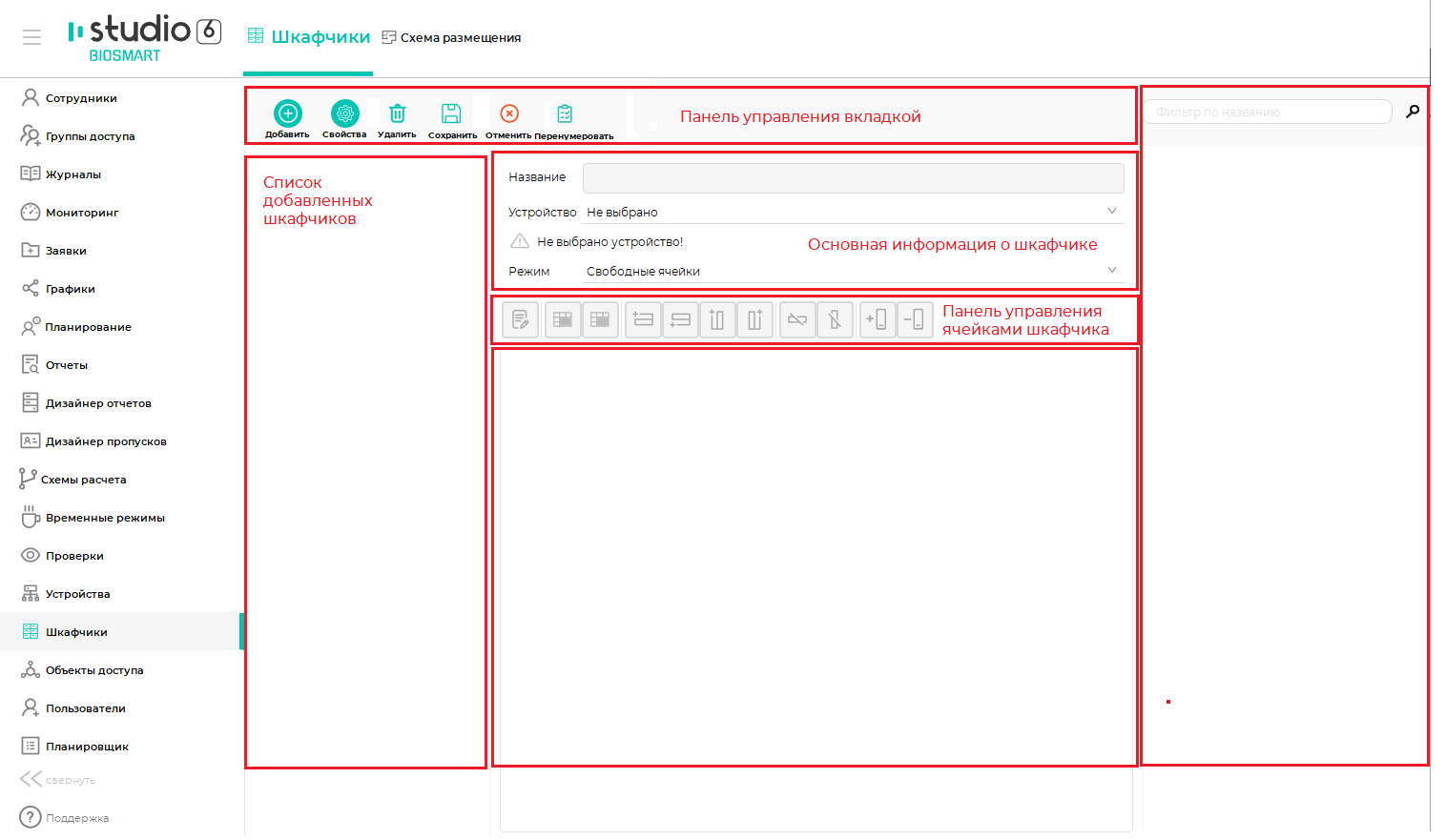
Вкладка Шкафчики разбита на несколько блоков:
На панели управления расположены следующие кнопки:
| Изображение | Название | Описание | |
|---|---|---|---|
| 1 |
| Добавить | Добавление нового шкафчика с помощью Мастера добавления шкафчика |
| 2 |
| Свойства | Настройка шкафчика. Позволяет определить:
|
| 3 |
| Удалить | Удаление шкафчика |
| 4 |
| Сохранить | Сохранение настроек шкафчика |
| 5 |
| Отменить | Отмена изменений, откат к последнему сохраненному набору настроек шкафчика |
| 6 |
| Перенумеровать | Перенумерация ячеек шкафчика |
Во вкладке доступна основная информация о шкафчике:
Возможные действия с ячейками приведены в таблице ниже:
| Изображение кнопки | Название кнопки | Описание |
|---|---|---|
| Переименовать ячейку | Редактирование названия ячейки |
| Объединить ячейку | Объединение выделенных ячеек. Кнопка активна при выделении двух и более ячеек |
| Разбить ячейку | Разбиение выделенной ячейки на несколько частей. Ограничения:
Важно: после разбиения имя ячейки сохраняется за левой верхней ячейкой. Остальные ячейки становятся непронумерованными. |
| Вставить ряд выше | Добавление ряда ячеек над строкой, в которой находится курсор |
| Вставить ряд ниже | Добавление ряда ячеек ниже строки, в которой находится курсор |
| Вставить столбец слева | Добавление столбца ячеек слева от столбца, в котором находится курсор |
| Вставить столбец справа | Добавление столбца ячеек справа от столбца, в котором находится курсор |
| Удалить ряд | Удаление ряда ячеек, в котором находится курсор |
| Удалить столбец | Удаление столбца с ячейками, в котором находится курсор |
| Назначить устройства | Назначение исполнительных устройств ячейке, в которой находится курсор |
| Отвязать устройства | Удаление связи с устройствами в ячейке, в которой находится курсор |
Эти же действия дублируются в контекстном меню (вызывается правой кнопкой мыши).
Нажмите Добавить  . Откроется Мастер добавления шкафчика, окно Основные параметры.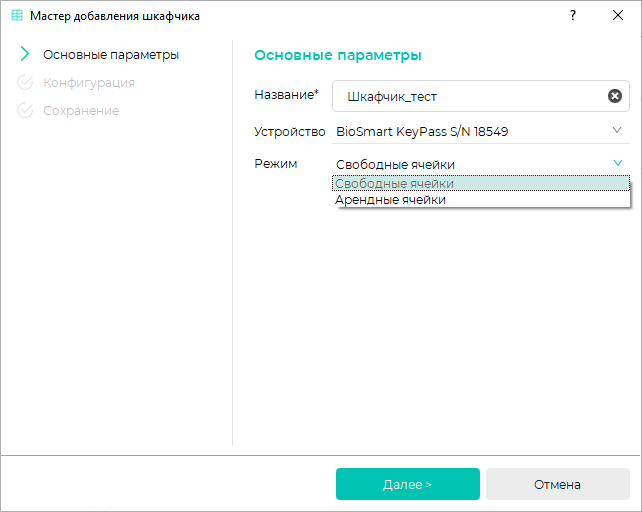
Заполните поля:
Нажмите Далее. Откроется окно Конфигурация. 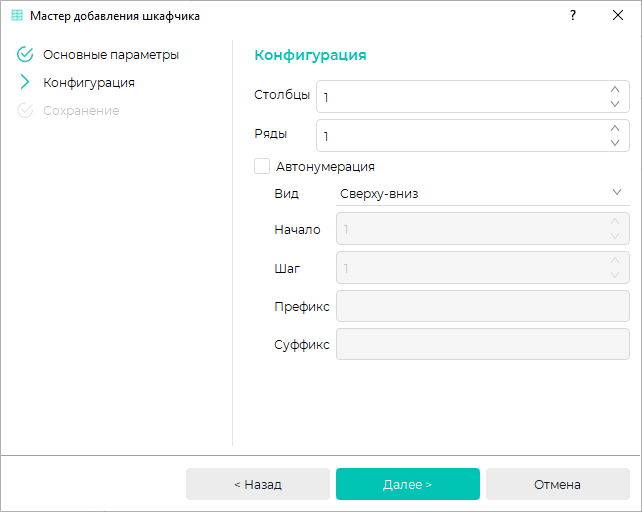
Поля для заполнения:
Суффикс – набор символов, который будет указываться после номера ячейки.
На рисунке приведен пример отображения имени ячейки, сформированный из префикса, номера ячейки и суффикса.
|
Нажмите Далее. Начнется процесс создания шкафчик с заданными параметрами.
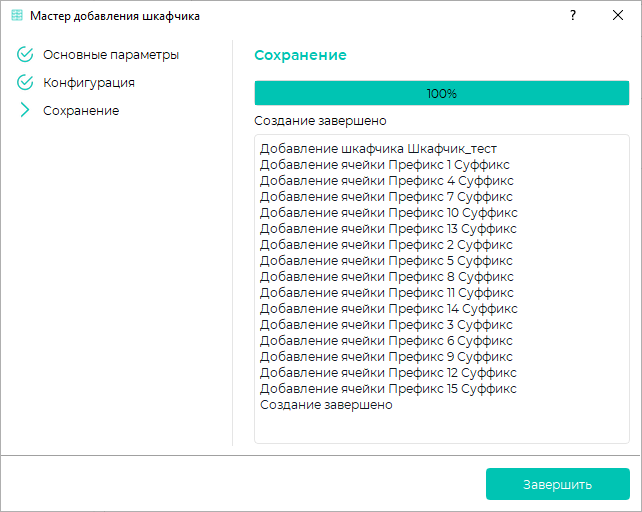
После успешного создания шкафчика отобразится сообщение "Создание завершено". Нажмите Завершить.
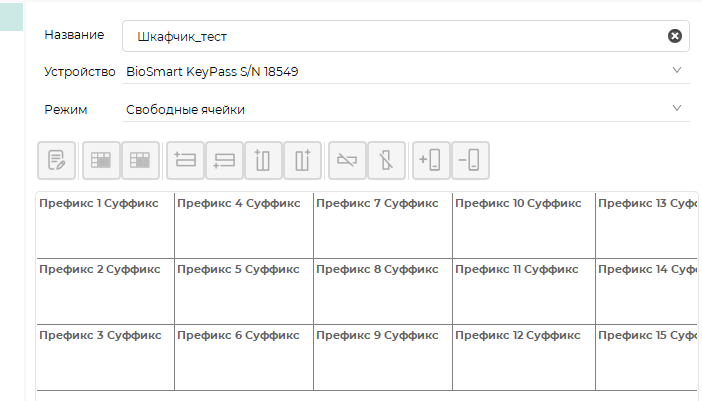
Установите курсор в ячейку, относительно которой нужно добавить строку или столбец. Выберите действие:
Для переименования одной ячейки шкафчика:
Для переименования всех ячеек шкафчика:
Можно объединить две и более ячеек. Выделите ячейки, которые необходимо объединить и нажмите Объединить ячейки.
Новой ячейке будет присвоено имя левой верхней
За управление группой ячеек в шкафчике отвечает контроллер BioSmart KeyPass с подключенными релейными модулями BioSmart RM-21 (OSDP) и считывателями RFID-карт.
Дважды щелкните левой кнопкой мыши по ячейке, которой требуется назначить устройства либо установите в эту ячейку курсор и нажмите Назначить устройство.
Откроется окно Назначение устройства.
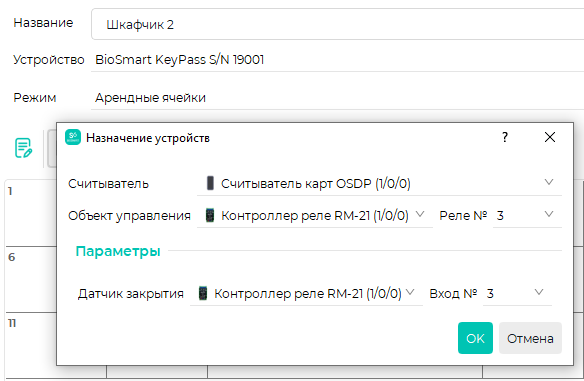
Параметры для заполнения:
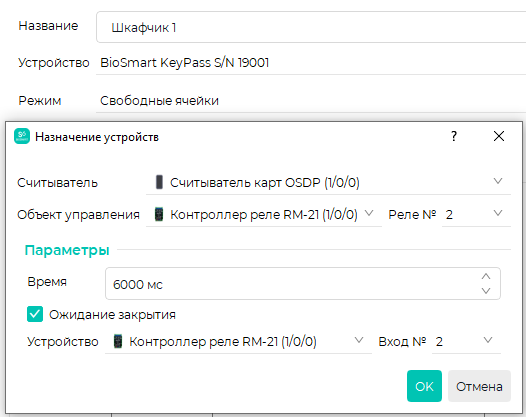
Параметры для заполнения:
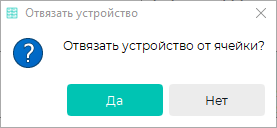
Выделите ячейку, от которой нужно отвязать устройство. Нажмите Отвязать устройство. Откроется диалоговое окно для подтверждения действия. Нажмите Да.
Для удаления выделите нужный шкафчик, нажмите Удалить. Откроется Мастер удаления объектов со списком ячеек выделенного шкафчика и назначенных устройств.
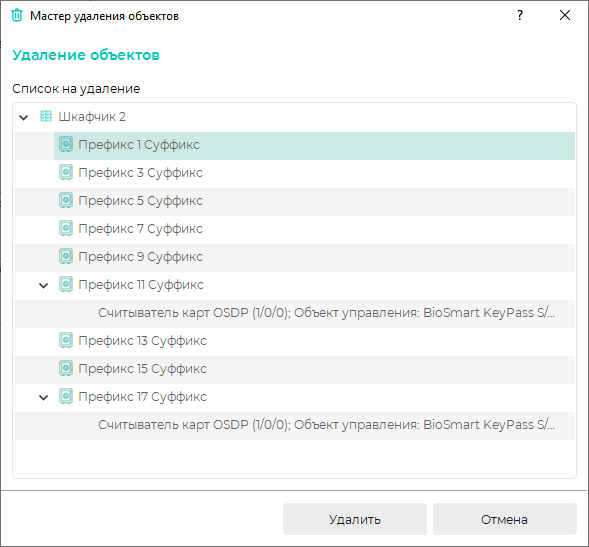
Нажмите Удалить.
| В Мастере удаления объектов отображается список всех ячеек с назначенными устройствами. Неважно, на каком элементе списка стоит курсор – удаляется вся информация по шкафчику. Отменить действие невозможно. |
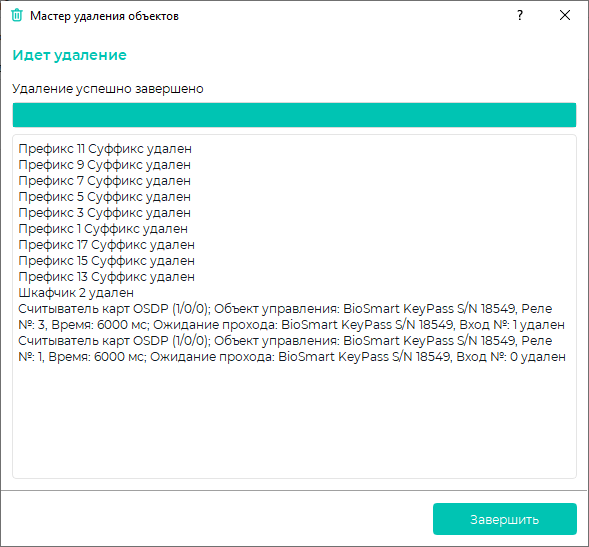
После удаления шкафчика появится сообщение "Удаление успешно завершено". Нажмите Завершить.


