Вкладка Шкафчики позволяет добавить новый шкафчик или изменить существующий.
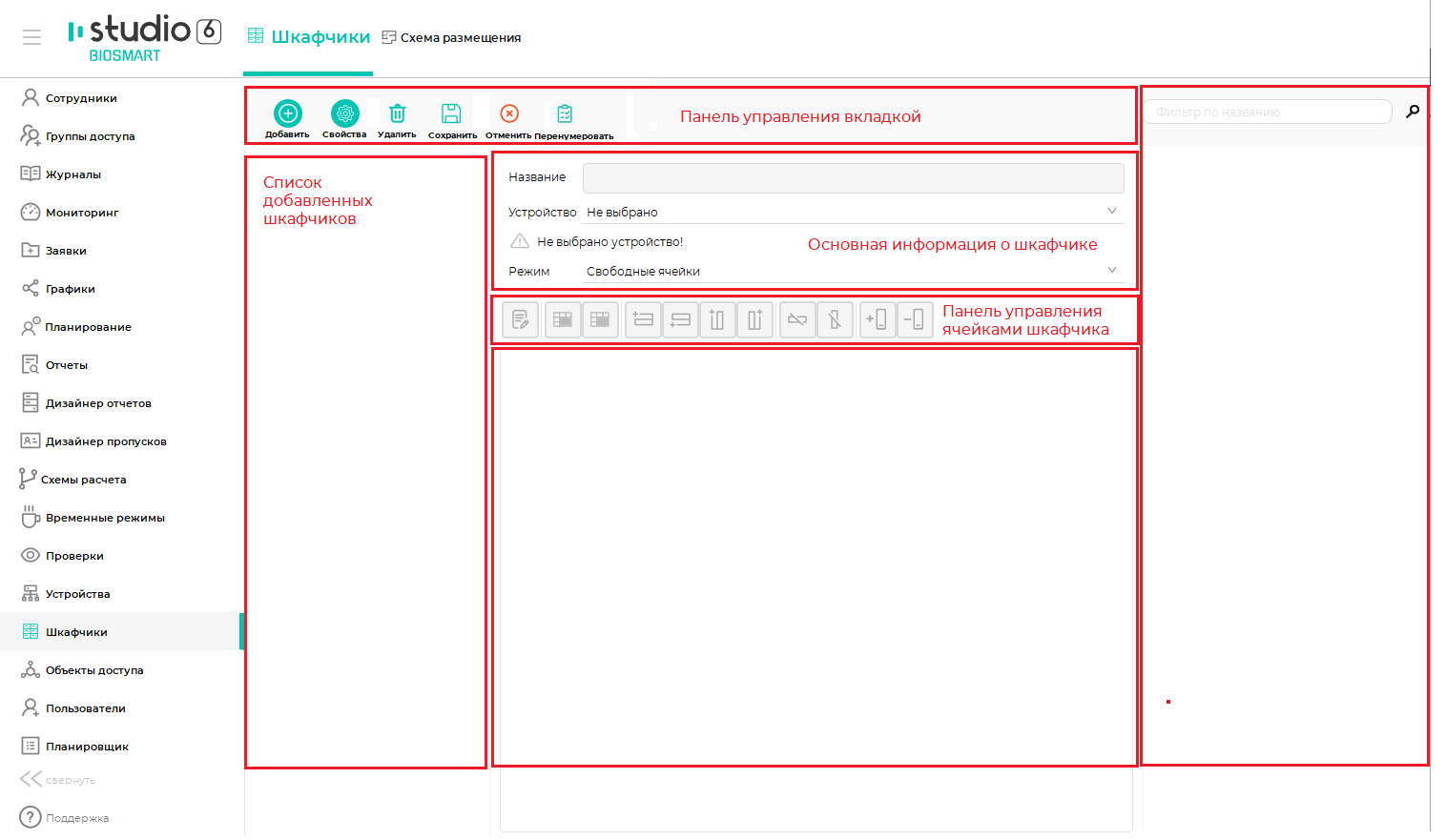
Вкладка Шкафчики разбита на несколько блоков:
На панели управления расположены следующие кнопки:
| Изображение | Название | Описание | |
|---|---|---|---|
| 1 |
| Добавить | Добавление нового шкафчика с помощью Мастера добавления шкафчика |
| 2 |
| Свойства | Настройка шкафчика. Позволяет определить:
|
| 3 |
| Удалить | Удаление шкафчика |
| 4 |
| Сохранить | Сохранение настроек шкафчика |
| 5 |
| Отменить | Отмена изменений, откат к последнему сохраненному набору настроек шкафчика |
| 6 |
| Перенумеровать | Перенумерация ячеек шкафчика |
Во вкладке доступна основная информация о шкафчике:
Возможные действия с ячейками приведены в таблице ниже:
| Изображение кнопки | Название кнопки | Описание |
|---|---|---|
| Переименовать ячейку | Редактирование названия ячейки |
| Объединить ячейку | Объединение выделенных ячеек. Кнопка активна при выделении двух и более ячеек |
| Разбить ячейку | Разбиение выделенной ячейки на несколько частей. Ограничения:
Важно: после разбиения имя ячейки сохраняется за левой верхней ячейкой. Остальные ячейки становятся непронумерованными. |
| Вставить ряд выше | Добавление ряда ячеек над строкой, в которой находится курсор |
| Вставить ряд ниже | Добавление ряда ячеек ниже строки, в которой находится курсор |
| Вставить столбец слева | Добавление столбца ячеек слева от столбца, в котором находится курсор |
| Вставить столбец справа | Добавление столбца ячеек справа от столбца, в котором находится курсор |
| Удалить ряд | Удаление ряда ячеек, в котором находится курсор |
| Удалить столбец | Удаление столбца с ячейками, в котором находится курсор |
| Назначить устройства | Назначение исполнительных устройств ячейке, в которой находится курсор |
| Отвязать устройства | Удаление связи с устройствами в ячейке, в которой находится курсор |
Эти же действия дублируются в контекстном меню (вызывается правой кнопкой мыши).
Нажмите Добавить  . Откроется Мастер добавления шкафчика, окно Основные параметры.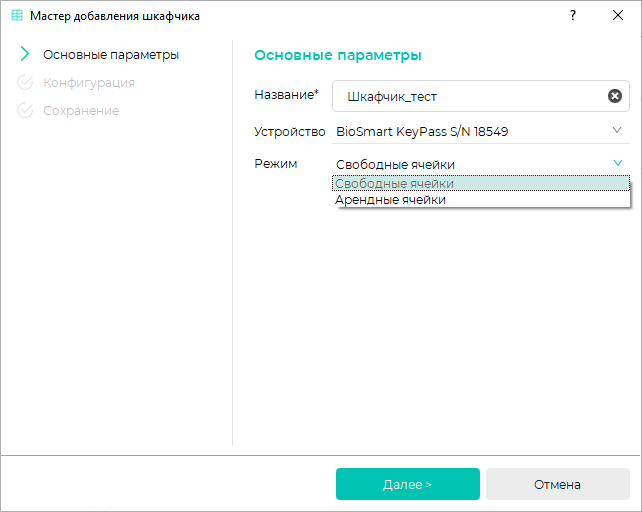
Заполните поля:
Нажмите Далее. Откроется окно Конфигурация. 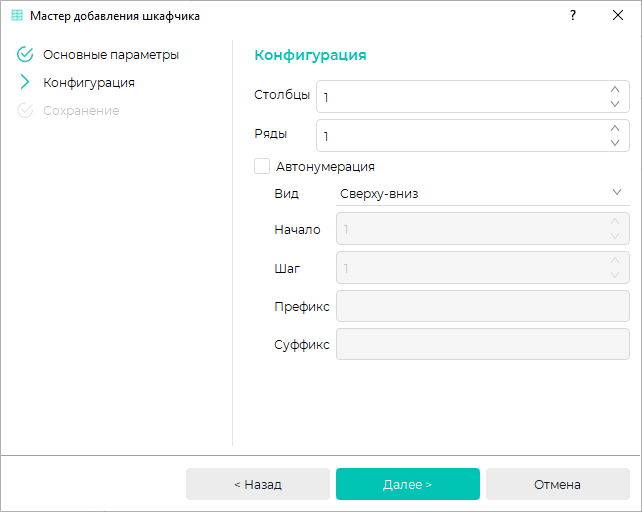
Поля для заполнения:
Суффикс – набор символов, который будет указываться после номера ячейки
На рисунке приведен пример отображения имени ячейки.... формирование имени ячейки из префикса, номера и суффикса
|
Нажмите Далее. Будет создан шкафчик с заданными параметрами.
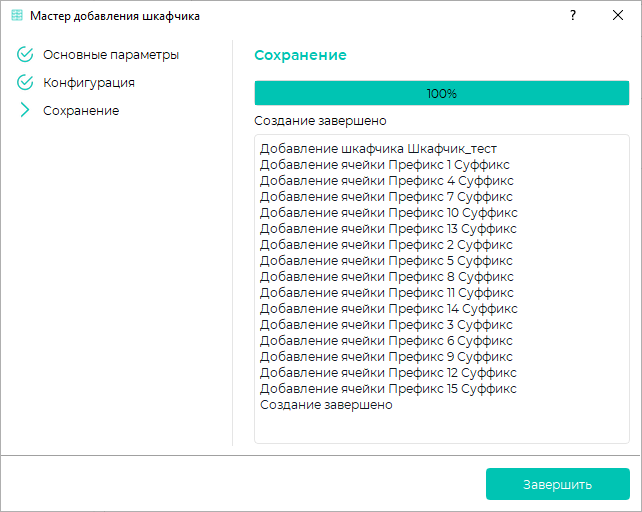
Нажмите Завершить.
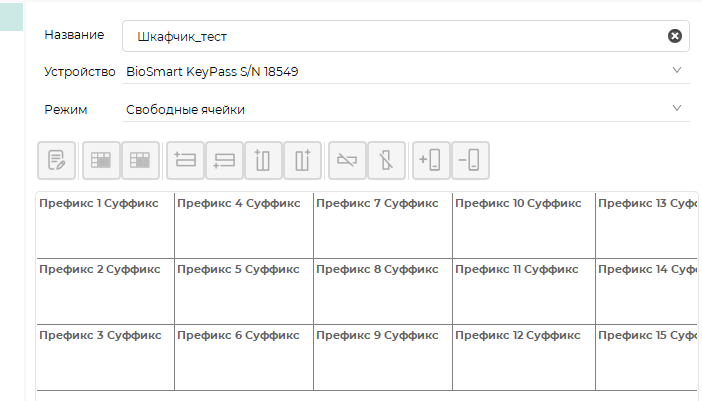
Редактирование названия одной ячейки
Редактирование названия всех ячеек
Можно объединить две и более ячеек. Выделите ячейки, которые необходимо объединить и нажмите Объединить ячейки.
Новой ячейке будет присвоено имя левой верхней
Для управления ячейкой нужно назначить:
Выделите ячейку, для которой нужно назначить устройство управление. Выберите в контекстном меню или нажмите Назначить устройство.
Откроется окно Назначение устройства.
РАЗНЫЕ ПОЛЯ ДЛЯ ЗАПОЛНЕНИЯ
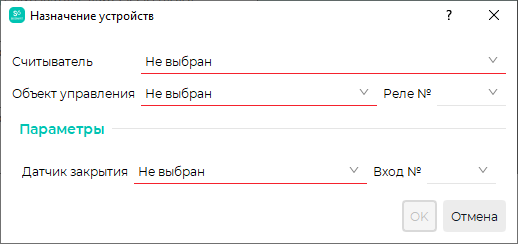 – Арендные ячейки
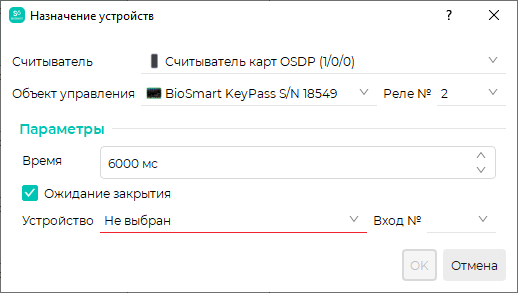 – Свободные ячейки
Параметры для заполнения:
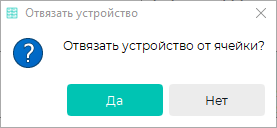
Выделите ячейку, от которой нужно отвязать устройство. Нажмите Отвязать устройство. Откроется диалоговое окно для подтверждения действия. Нажмите Да.
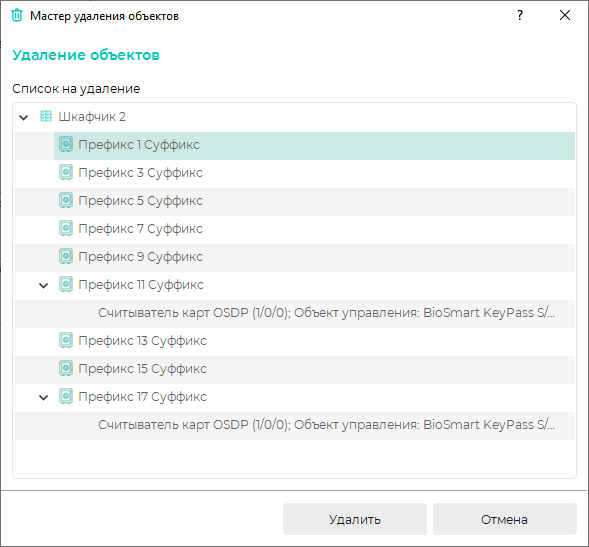
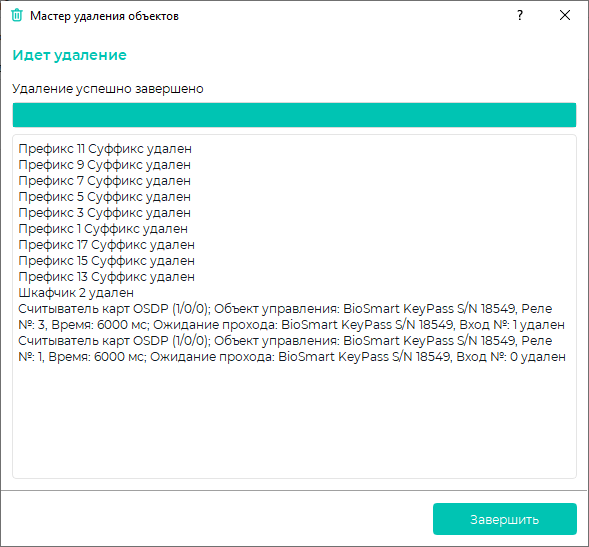
| В Мастере удаления объектов отображается список всех ячеек с назначенными устройствами. Неважно, на каком элементе списка стоит курсор – удаляется вся информация по шкафчику. Отменить действие невозможно. |