В разделе приведены указания по настройке контроллера с помощью WEB-интерфейса.
Для доступа к WEB-интерфейсу используется интернет-браузер, например, Google Chrome, Opera, Mozilla Firefox, Microsoft Edge и другие.
В адресной строке браузера введите IP-адрес контроллера в виде https://IP_address.
По умолчанию на контроллере установлен IP-адрес 172.25.110.71, таким образом, если IP-адрес не изменялся, в строку браузера необходимо ввести https://172.25.110.71. На экране отобразится форма, приведенная ниже.
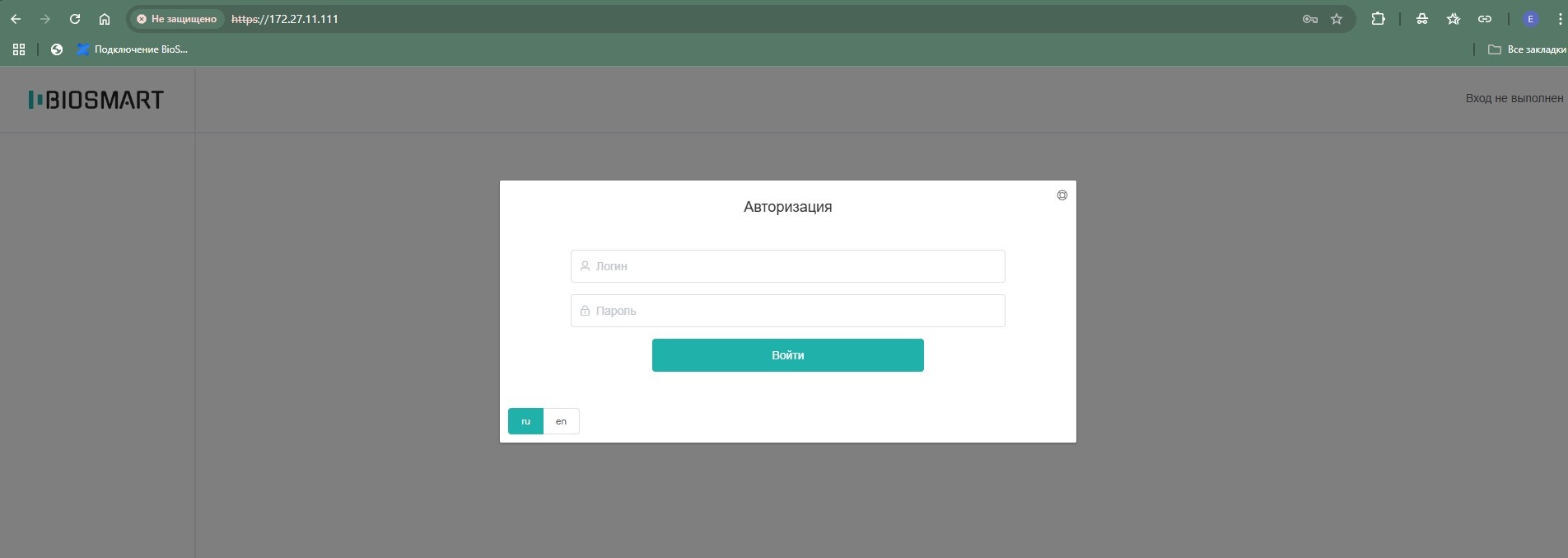
В поля Login и Password необходимо ввести логин и пароль.
Пользователям доступны три учетные записи для доступа к WEB-интерфейсу: guest, service и root. Описание приведено в таблице ниже.
| Учётная запись | Описание |
|---|---|
| guest | Просмотр общей информации о контроллере:
Изменение настроек не предусмотрено. Вводить пароль не требуется. |
| service | Просмотр общей информации о контроллере, доступна возможность изменять сетевые настройки и обновлять встроенное ПО контроллера. Пароль по умолчанию: 0000. |
| root | Просмотр и редактирование настроек контроллера. Пароль по умолчанию: bioroot. |
После входа в WEB-интерфейс рекомендуется сменить пароль для исключения несанкционированного доступа к настройкам контроллера (см. раздел Изменение пароля и языка WEB-интерфейса). |
В дальнейшем все настройки контроллера в WEB-интерфейсе будут описаны для работы под учётной записью root.
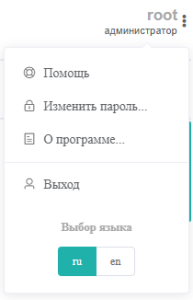
Для смены пароля и языка WEB-интерфейса наведите курсор мыши на название учетной записи в верхнем правом углу экрана. В открывшемся меню выберите Изменить пароль или выберите нужный язык.
В данной вкладке приведена общая информация об устройстве.
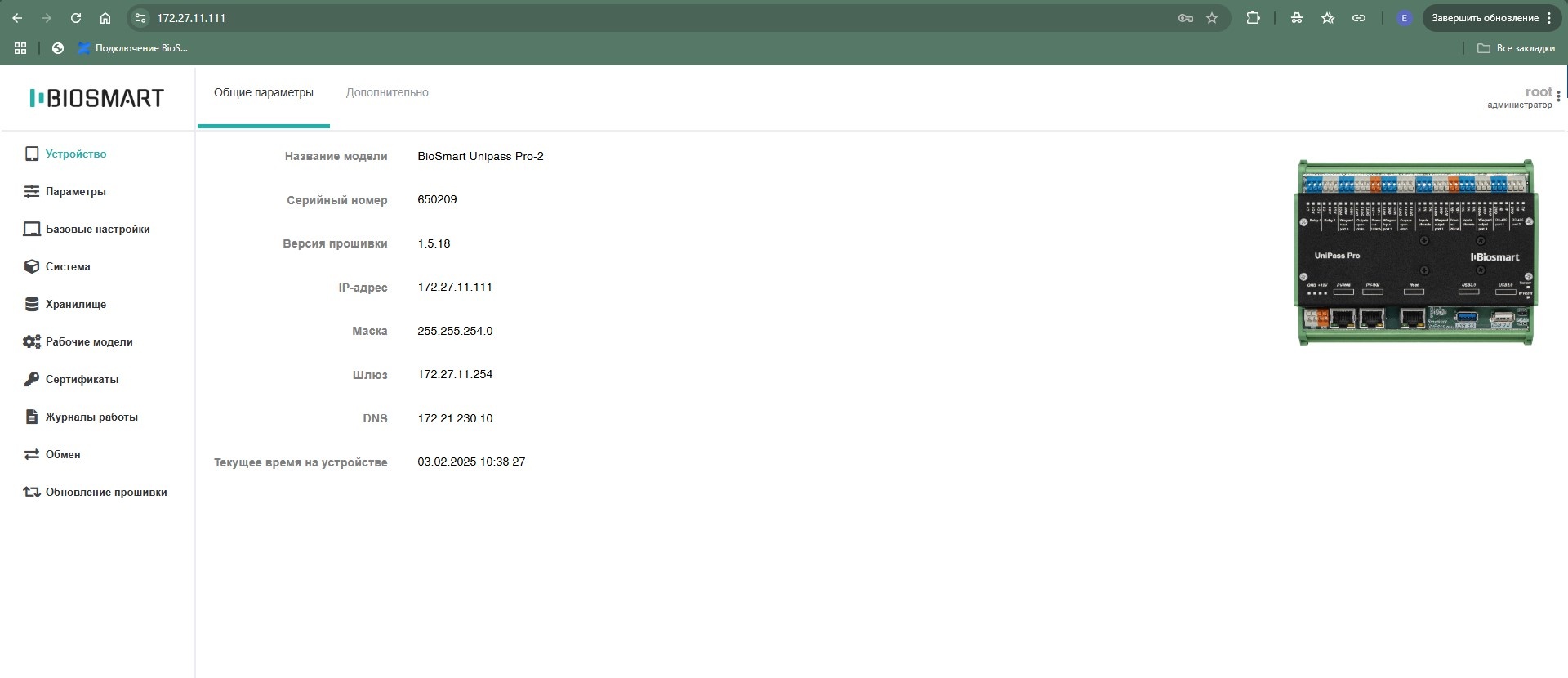
Описание параметров приведено в таблице ниже.
| Название параметра | Описание |
|---|---|
| Название модели | Название контроллера. |
| Серийный номер | Короткий серийный номер контроллера. |
| Версия прошивки | Версия встроенного ПО контроллера |
| IP- адрес | IP-адрес контроллера. |
| Маска | Сетевые настройки контроллера. |
| Шлюз | |
| DNS | |
| Текущее время на устройстве | Время установленное на контроллере. |
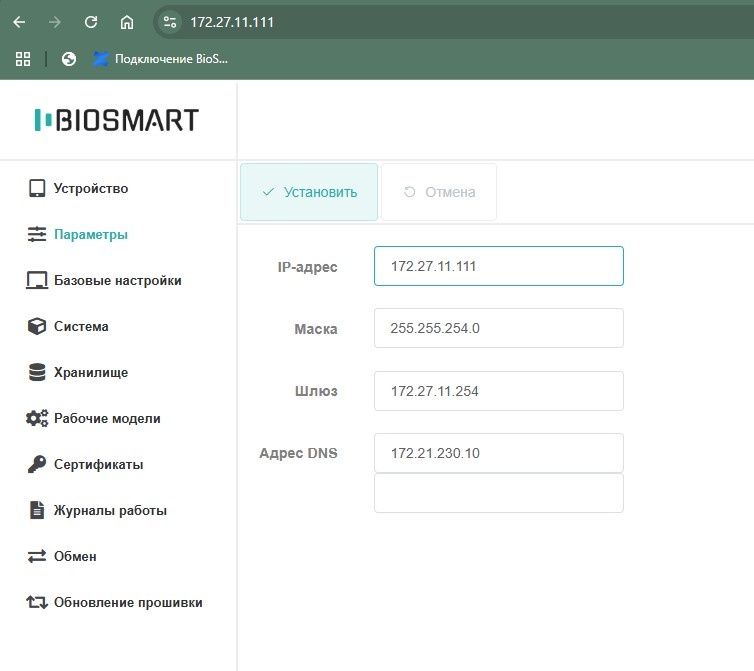
Для настройки сетевых параметров контроллера перейти в раздел Параметры, изменить сетевые параметры контроллера в соответствии с настройками сети, в которой он будет использоваться. Нажать кнопку Установить.
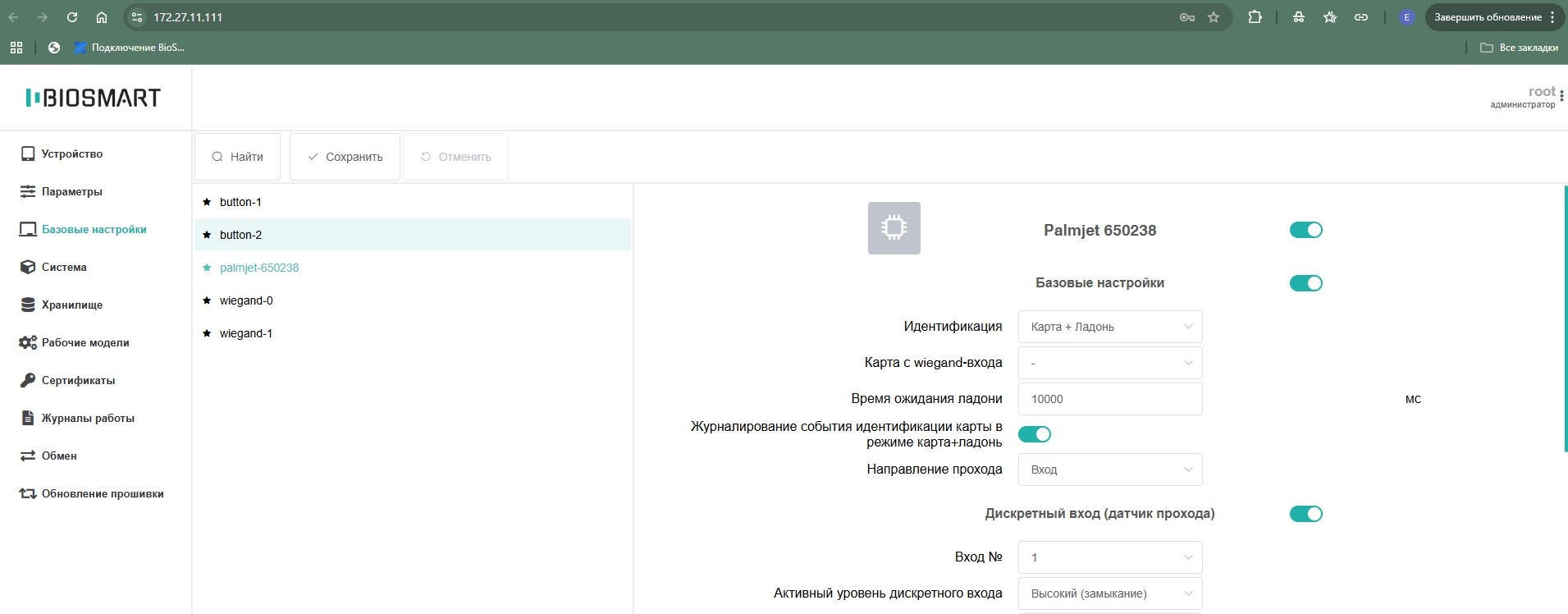
Во вкладке Базовые настройки выполняются настройки работы контроллера с подключёнными устройствами, такими как биометрические считыватели BioSmart PalmJet 2, RFID-считыватели (например, BioSmart WR-10) и кнопка.
В разделе Базовые настройки нажать кнопку Найти. Считыватель, подключенный к контроллеру, отобразится в списке.
При выборе считывателя откроется список настроек.
| ||||||||||||||||||||||||||||||||||||||||||||||||||||||||||||||
Считыватели RFID-карт подключаются к разъемам Wiegand input port 1, Wiegand input port 2 контроллера.
Чтобы настроить работу контроллера со считывателями RFID-карт необходимо выполнить следующие действия:
Перейти в раздел Базовые настройки.
В списке выбрать номер используемой линии связи интерфейса Wiegand: wiegand-0 или wiegand-1.
Настройки в окне wiegand-0 отвечают за настройки считывателя RFID-карт, подключённого к разъему Wiegand input port 1. аналогично окно wiegand-1 за настройки считывателя, подключенного к разъему Wiegand input port 2). |
При выборе линии связи откроется список настроек.
Остальные настройки установить в соответствии с заданными условиями работы.
| |||||||||||||||||||||||||||||||||||||||||||||||
Чтобы сохранить изменения нажать кнопку Сохранить.
Кнопка подключается к любому из дискретных входов IN1…IN6 и контакту +12V контроллера. Такое подключение позволяет использовать кнопку, например, для управления экстренным доступом через точку прохода без необходимости идентификации.
В этом режиме реле, настроенные в WEB-интерфейсе контроллера, откроются при изменении уровня сигнала на дискретном входе. При изменении сигнала реле открываются и удерживаются в активном состоянии до тех пор, пока уровень сигнала на дискретном входе не вернется в исходное состояние.
Чтобы настроить режим работы с кнопкой необходимо выполнить следующие действия:
Чтобы при изменении сигнала на дискретном входе срабатывало реле необходимо переключать Реле перевести в положение включено. Установить параметры согласно таблице ниже.
| Параметр | Описание |
|---|---|
| Реле № | Номер реле контроллера, которое будет срабатывать при успешной идентификации. |
| Таймаут | Длительность удержания реле в сработавшем состоянии. Задается в миллисекундах (мс). |
Для срабатывания дискретного выхода контроллера по нажатию кнопки переключатель Дискретный выход перевести в положение включено. Установить параметры согласно таблице ниже.
| Параметр | Описание |
|---|---|
| Выход № | Номер дискретного выхода контроллера. |
| Таймаут | Длительность удержания дискретного выхода в сработавшем состоянии. Задается в миллисекундах (мс). |
Для передачи данных по интерфейсу Wiegand по нажатию кнопки переключатель Wiegand перевести в положение включено. Установить параметры согласно таблице ниже.
| Параметр | Описание |
|---|---|
| Wiegand № | Номер линии связи (группу контактов Wiegand output port 0 или Wiegand output port 1 или оба одновременно), по которой нужно передавать данные. |
| Режим | Битность интерфейса Wiegand. |
| Код | Код, который будет передан по интерфейсу Wiegand. |
Ниже приводится краткое описание разделов WEB-интерфейса, обеспечивающих дополнительные возможности настройки контроллера.
| Функционал нижеописанных разделов WEB-интерфейса предназначен для использования специалистами технической поддержки. Не рекомендуется самостоятельно выполнять настройки в данных разделах. |
Раздел Система предназначен для управление конфигурацией настроек контроллера (списком запускаемых компонентов, параметрами каждого компонента), а также экспорта и импорта файлов конфигурации, выбор конфигурации из списка импортированных.
Раздел Хранилище предназначен для экспорта и импорта базы данных в зашифрованном виде для переноса между контроллерами или сохранения резервной копии и последующего восстановления. Также предусмотрена настройка резервного копирования базы данных по расписанию.
Раздел Рабочие модели предназначен для экспорта и импорта файлов скриптов рабочих моделей.
Раздел Сертификаты предназначен для экспорта и импорта файлов сертификатов.
Раздел Журналы работ предназначен для скачивания LOG-файлов за определенный временной диапазон, очистки LOG-файлов, а также экспорта и импорта файлов настроек логирования.
Раздел Обмен предназначен для экспорта и импорта различных файлов, необходимых для работы контроллера.