В разделе приведены примеры создания организации, подразделения и сотрудника, а также импорта, копирования и удаления сотрудника.
1.1. Создание организации
Для создания организации выполните следующие действия:
- Нажмите на кнопку Новое предприятие и заполните поля: Название, Номер, ИНН и КПП.
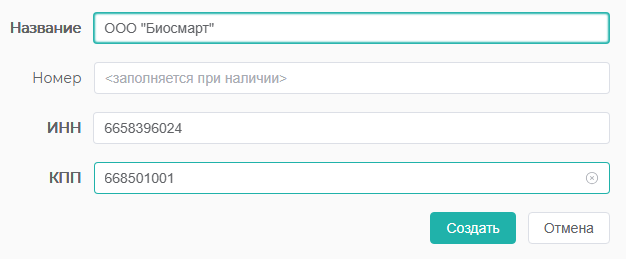
- Нажмите кнопку Создать.
В Панели навигатора появится созданная организация.
1.2. Создание подразделения
Для создания подразделения выполните следующие действия:
- Нажмите на кнопку Новое подразделение и заполните поля Название и Номер.
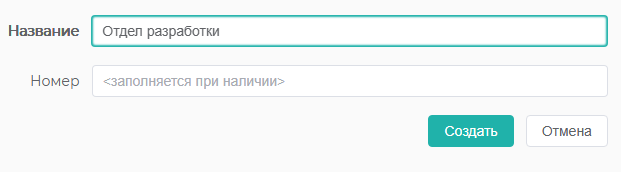
- Нажмите кнопку Создать.
1.3. Создание сотрудника
Для создания сотрудника выполните следующие действия:
Нажмите на кнопку Новый сотрудник и заполните все обязательные поля, выделенные красным цветом.
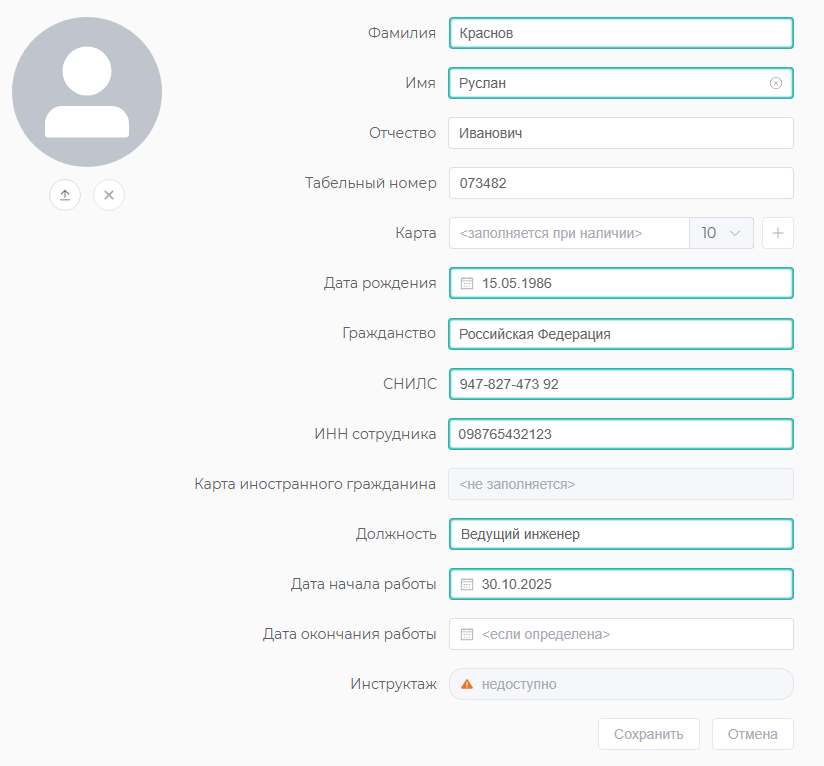
Регистрация иностранного гражданина производится в ПО Biosmart-Studio v6.
- Нажмите кнопку Создать.
1.4. Скачивание и импорт шаблона сотрудника
Для корректного импорта нескольких сотрудников выполните следующие действия:
- Скачайте шаблон с помощью кнопки Скачать шаблон.
Заполните шаблон в соответствии с таблицей на рисунке ниже.

Обратите внимание, что изменение наименований столбцов их перемещение приведет к некорректной выгрузке данных по сотрудникам в веб-кабинет.
- Загрузите заполненный шаблон с помощью кнопки Импорт.
- Проверьте правильность заполнения данных в файле и при необходимости исправьте ошибки.
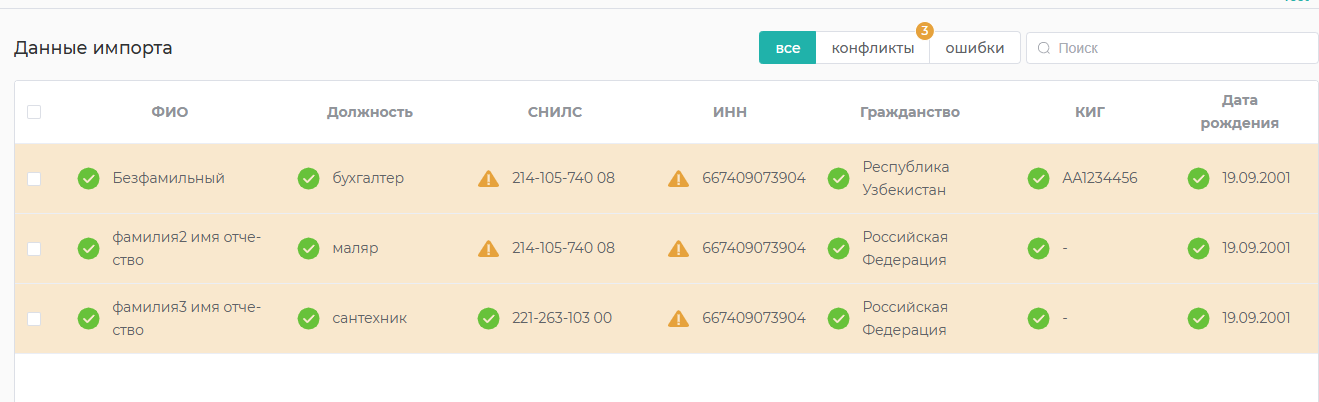
- Нажмите кнопку Добавить и загрузите сотрудников в веб-кабинет.
1.5. Копирование данных и увольнение сотрудников
При необходимости копирования сотрудника в другое подразделение или организации работы в другой организации, воспользуйтесь кнопкой Копировать данные, для этого:
- Выберите сотрудника, которого необходимо перенести в другое подразделение или предприятие.
- Нажмите на кнопку Копировать данные, в правой части экрана появится скопированная карточка сотрудника.
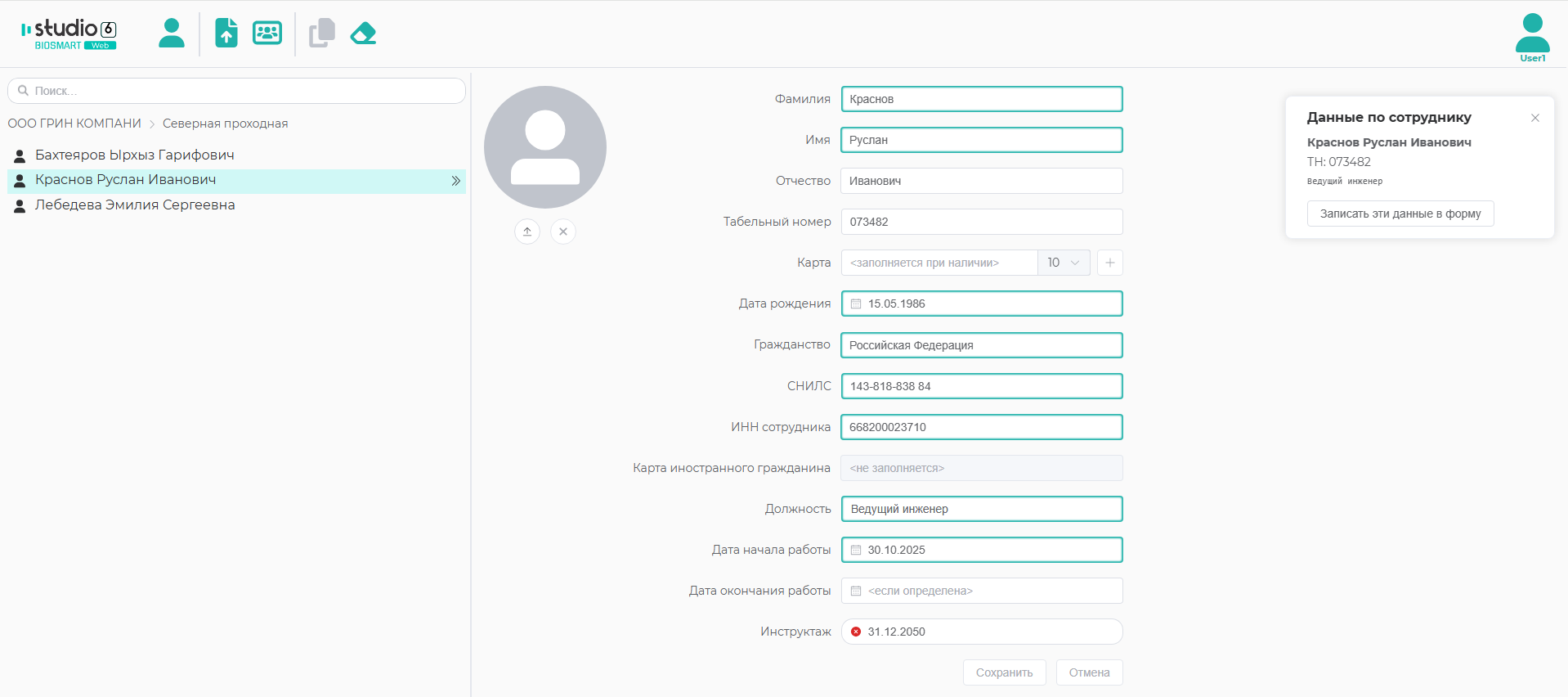
- В Панели навигатора перейдите в подразделение или предприятие, куда необходимо перенести сотрудника и нажмите на кнопку Добавить такого сотрудника.
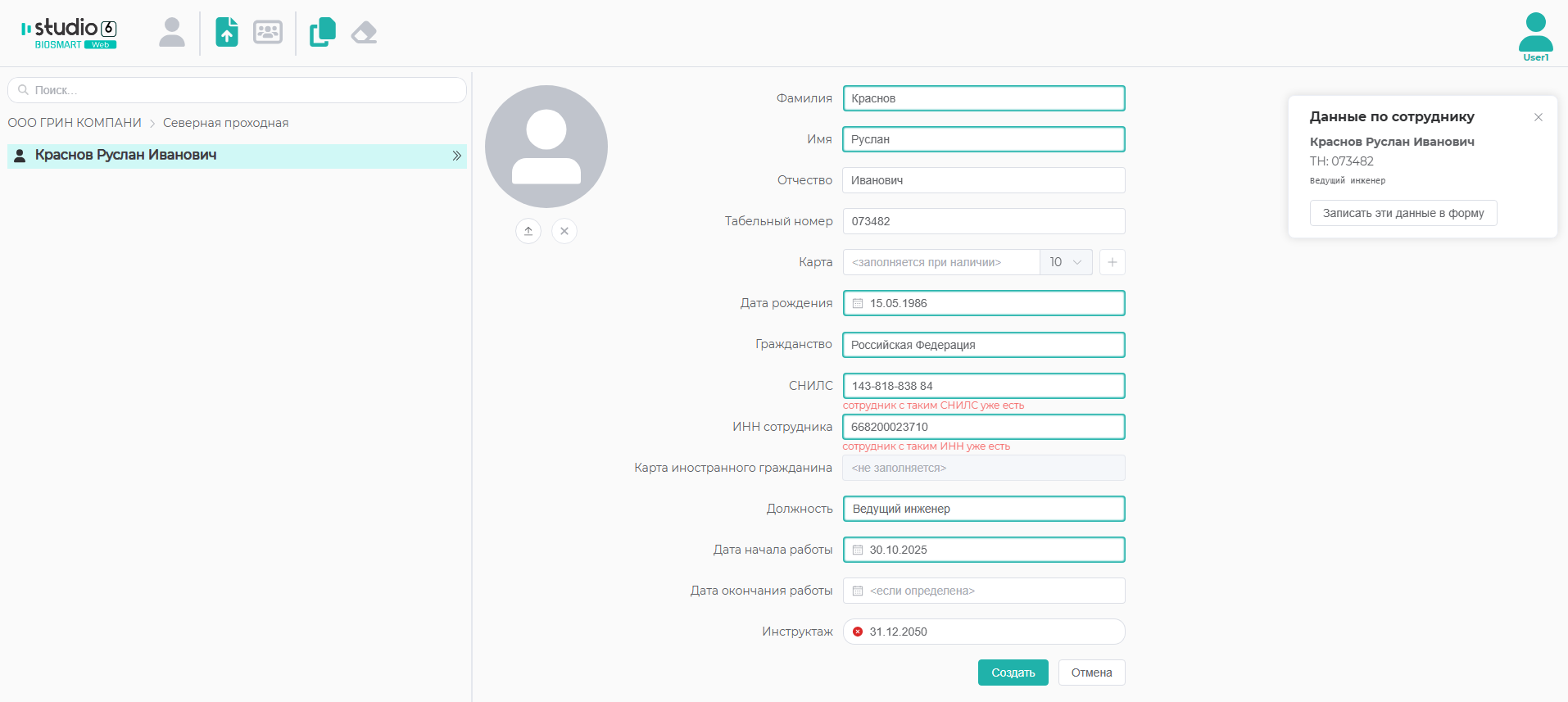
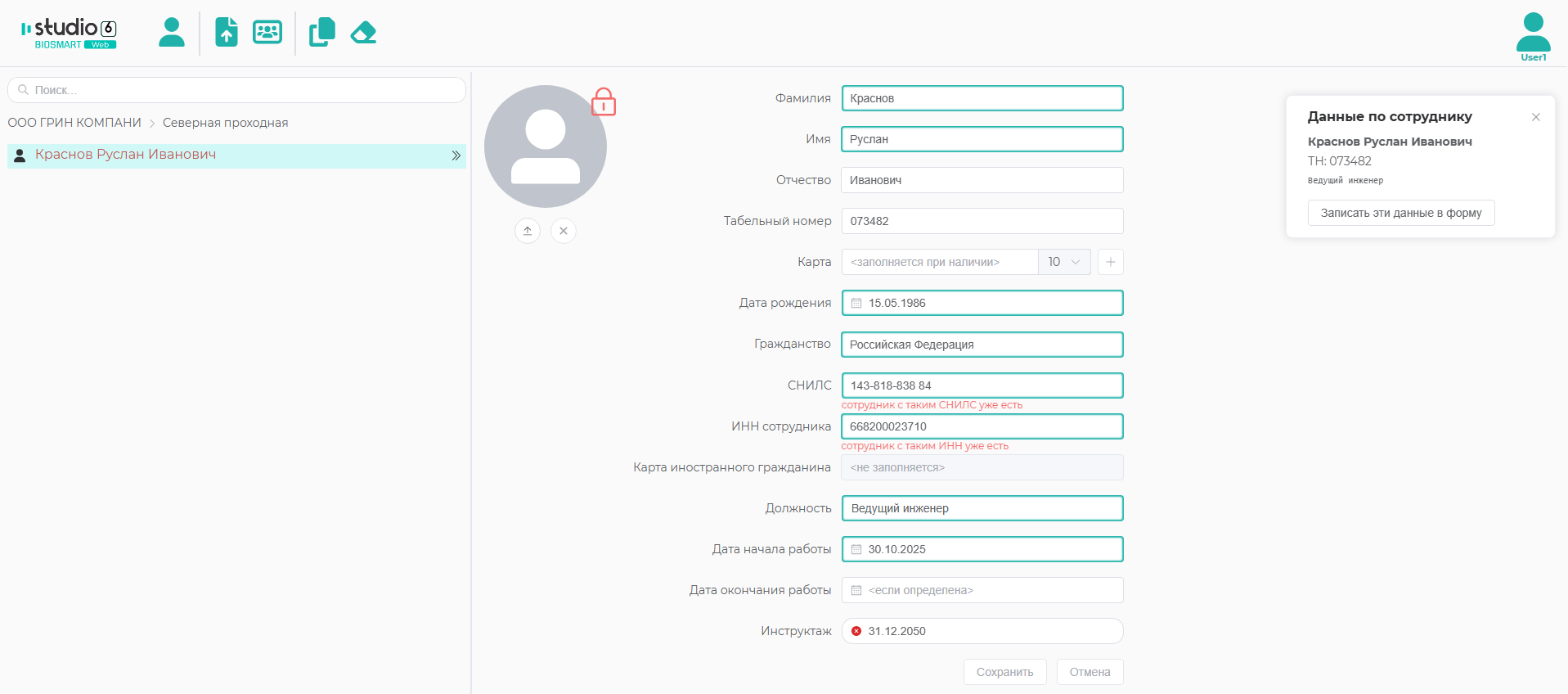
- В выбранном подразделении или предприятии появится скопированный сотрудник. Нажмите на кнопку Создать.
Сотрудник будет добавлен в выбранное подразделение или предприятие.
Скопированный сотрудник создается со статусом Заблокирован. При первом посещении нового подразделения или предприятия его нужно разблокировать вручную в ПО Biosmart-Studio v6.
Для увольнения сотрудника на Панели инструментов нажмите на кнопку Уволить и подтвердите увольнение.
Обратите внимание, что при увольнении сотрудника, он увольняется и в веб-кабинете и в ПО Biosmart-Studio v6.