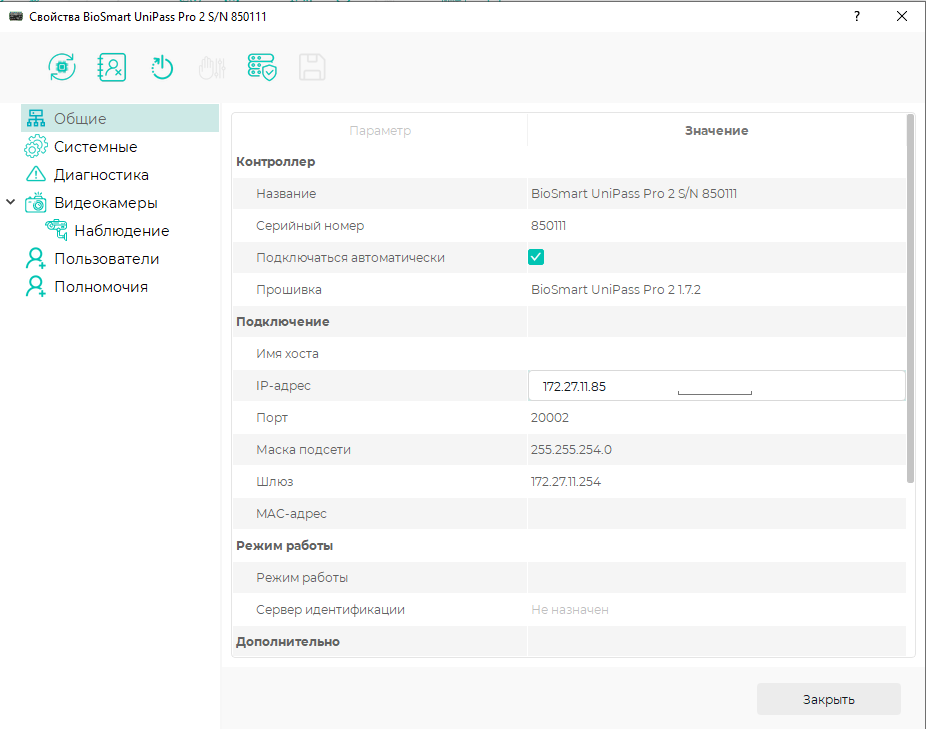
При первичной настройке обязательно измените IP-адрес контроллера с помощью приложения IP CHANGER Utility. Замените заводской адрес 172.25.110.71 на статический адрес, соответствующий параметрам вашей локальной сети.
Сетевые параметры можно изменить через:
Для ПК с ОС Windows
Для смены IP-адрес контроллера, выполните следующие действия:
- Скачайте приложение IP CHANGER Utility, размещенное на сайте bio-smart.ru в разделе Техподдержка → ПО → вкладка Драйверы.
- Распакуйте файл ipchanger.zip в любой каталог и перейдите в него.
- Откройте папку ipchanger → запустите приложение ipchanger.exe.
- В открывшемся окне нажмите кнопку Search → в списке выберите контроллер → нажмите кнопку Change IP.
- Укажите сетевые настройки контроллера в соответствии с настройками используемой сети → нажмите кнопку ОК.
- Контроллер готов для дальнейшей настройки.
Для ПК с ОС Astra Linux
Для доступа к контроллеру необходимо, чтобы компьютер находился в одной с ним подсети. Это требует временного изменения настроек сетевого адаптера компьютера, на котором установлено ПО Biosmart-Studio v6.
Типовой порядок действий для изменения настроек сетевого адаптера компьютера:
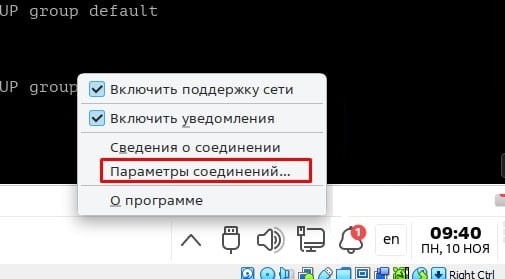
- Нажмите правой кнопкой мыши (ПКМ) на иконке NetworkManager в системном трее → Параметры соединений...
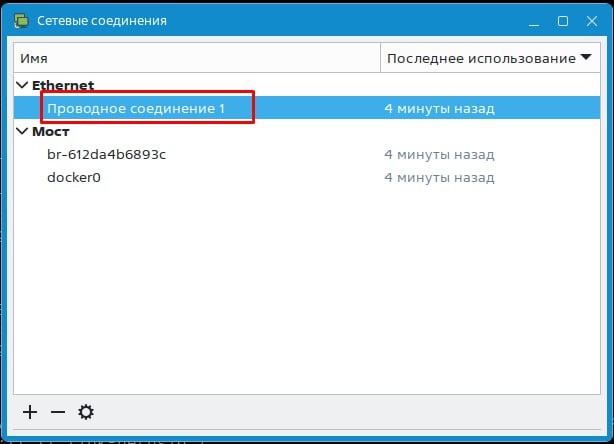
- В открывшемся окне выберите используемое сетевое соединение и дважды кликните по нему.
- На вкладке Параметры IPv4 нажмите Добавить. Установите IP-адрес, маску сети и шлюз из подсети контроллера.
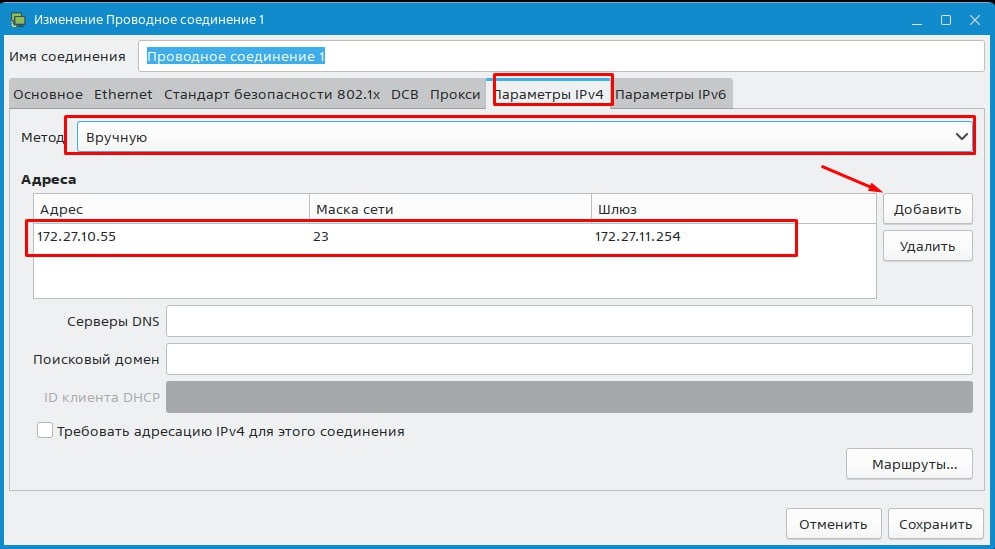
- Нажмите Сохранить.
- Для вступления изменений в силу нажмите левой кнопкой мыши (ЛКМ) на иконку NetworkManager в системном трее, после чего ЛКМ на используемое сетевое соединение.
С подробными сведениями о настройках сети на ПК с ОС Astar Linux можно ознакомиться в документации производителя.
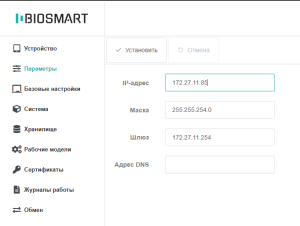
- Откройте браузер и введите в адресной строке текущий IP-адрес терминала.
- Выполните вход в веб-интерфейс.
- Перейдите в раздел Параметры.
- Измените параметры сети.
- Нажмите кнопку Установить.
- Выполните вход в ПО Biosmart-Studio v6.
Перейдите в раздел Устройства → откройте окно Свойства BioSmart UniPass Pro 2.
- Измените параметры сети.
- Нажмите кнопку Сохранить → Закрыть.