| Scroll Ignore | |
|---|---|
|
В разделе приведена информация о настройках контроллера с помощью в веб-интерфейсаинтерфейсе.
Доступ к веб-интерфейсу
Для доступа к веб-интерфейсу используется интернет-браузер, например, Google Chrome, Opera, Mozilla Firefox, Microsoft Edge и другие.
В адресной строке браузера введите IP-адрес терминала в виде https://IP_address.
По умолчанию на терминале установлен IP-адрес 172.25.110.71, таким образом, если IP-адрес не изменялся, в строку браузера введите https://172.25.110.71. На экране отобразится окно авторизации приведенное ниже.
| Информация |
|---|
Убедитесь, что ПК, используемый для доступа в веб-интерфейс, и контроллер находятся в одной сети. Это обязательное условие для установки соединения. |
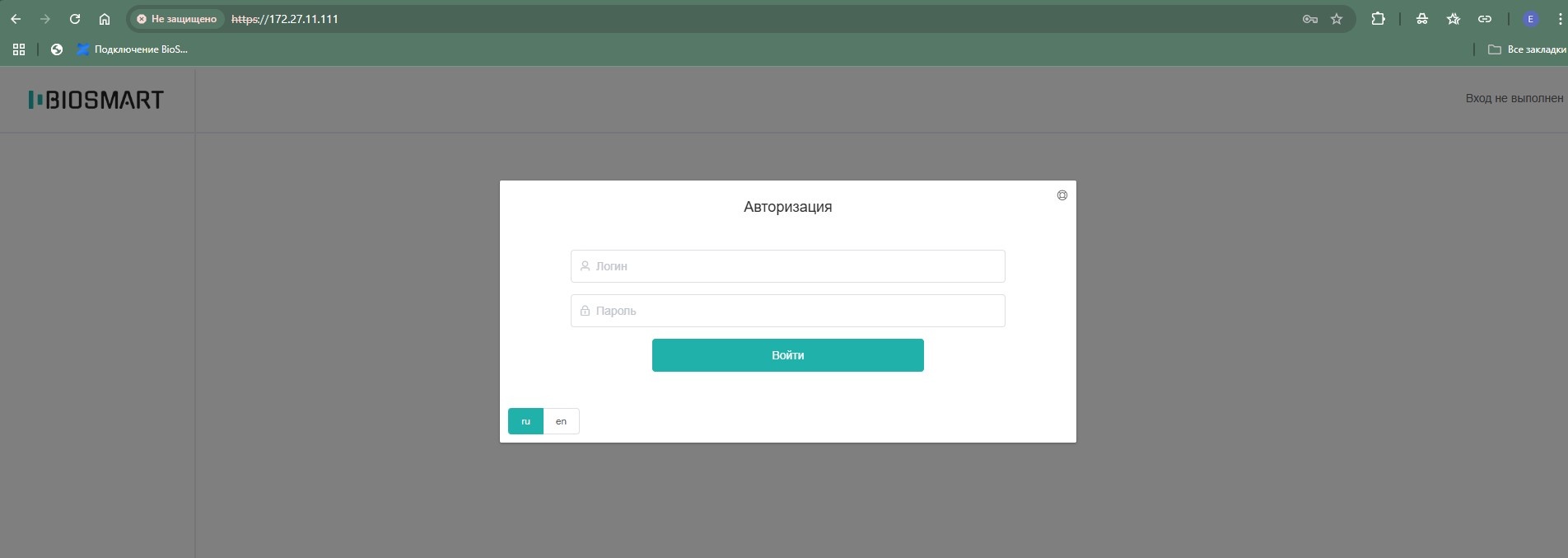
В поля Login и Password введите логин и пароль.
Пользователям доступны три учетные записи для доступа к веб-интерфейсу: admin, root, service, hr и guest. Описание приведено в таблице ниже.
По умолчанию установлены:
Логин: root
Scroll Table Layout orientation default sortDirection ASC repeatTableHeaders default style widths 40%, 60% sortByColumn 1 tableStyling confluence sortEnabled false cellHighlighting true
| Учетная запись | Описание |
|---|---|
| admin | Учетная запись старшего администратора. Доступен просмотр и редактирование настроек контроллера. |
| root | Учетная запись администратора. Доступны все разделы веб-интерфейса. Пароль по умолчанию: bioroot. |
| service | Учетная запись инженера технической поддержки. Доступен просмотр общих параметров контроллера, изменение настроек СКЗИ, сетевых настроек, обновление встроенного ПО контроллера. Пароль по умолчанию: 0000. |
| hr | Учетная запись кадрового специалиста. Доступен просмотр общих параметров контроллера, изменение настроек СКЗИ. Пароль по умолчанию: 0000. |
| guest | Гостевая учетная запись. Доступен просмотр общих параметров контроллера, изменение настроек СКЗИ. Пароль не требуется. |
Основное меню веб-интерфейса состоит из следующих разделов:
| Информация |
|---|
Разделы, не описанные здесь, не используются. |
Раздел Устройство
Раздел предназначен для просмотра общей информации об устройстве и содержит следующие вкладки:
| Expand | ||||||||||||||||||||||||||||||||||
|---|---|---|---|---|---|---|---|---|---|---|---|---|---|---|---|---|---|---|---|---|---|---|---|---|---|---|---|---|---|---|---|---|---|---|
| ||||||||||||||||||||||||||||||||||
На вкладке приведены основные сведения о контроллере. Описание параметров указано в таблице ниже.
|
| Expand | ||
|---|---|---|
| ||
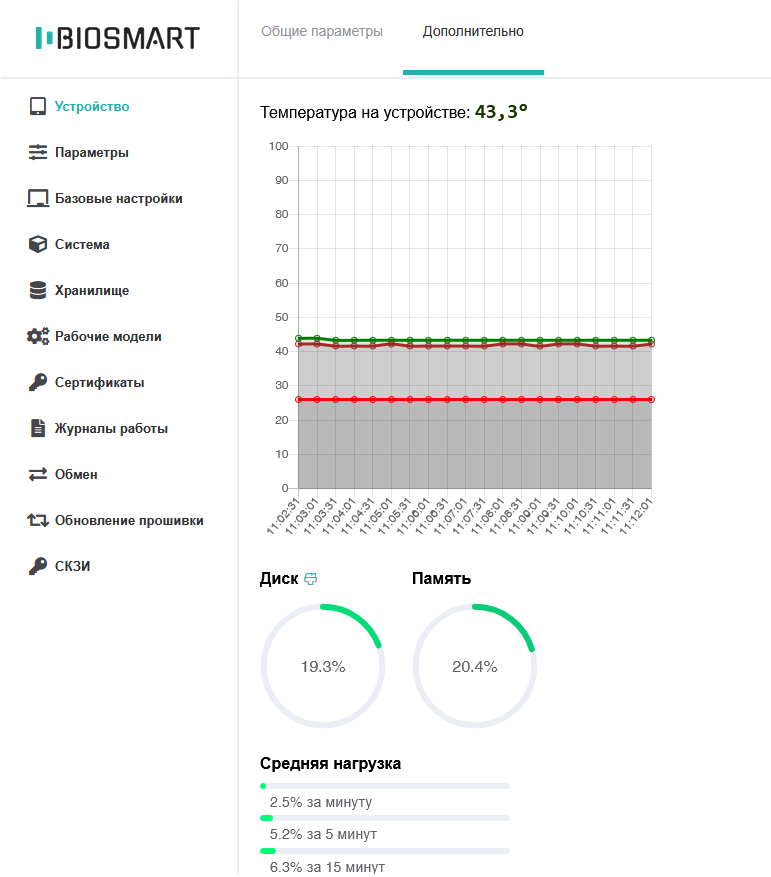
На вкладке отображается информация о состоянии памяти, температуре устройства и другое.
|
Раздел Параметры
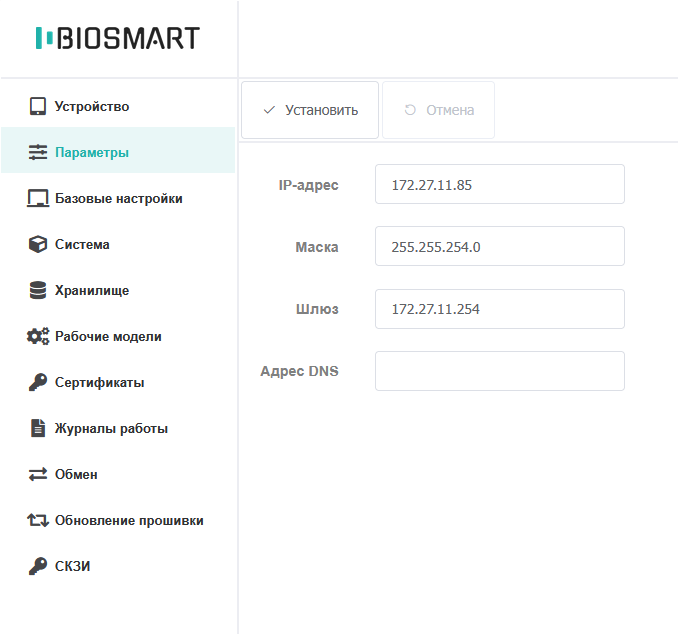
Раздел предназначен для изменения сетевых параметров контроллера. При необходимости измените сетевые настройки согласно инструкции в разделе Настройка сетевых параметров контроллера.
Раздел Базовые настройки
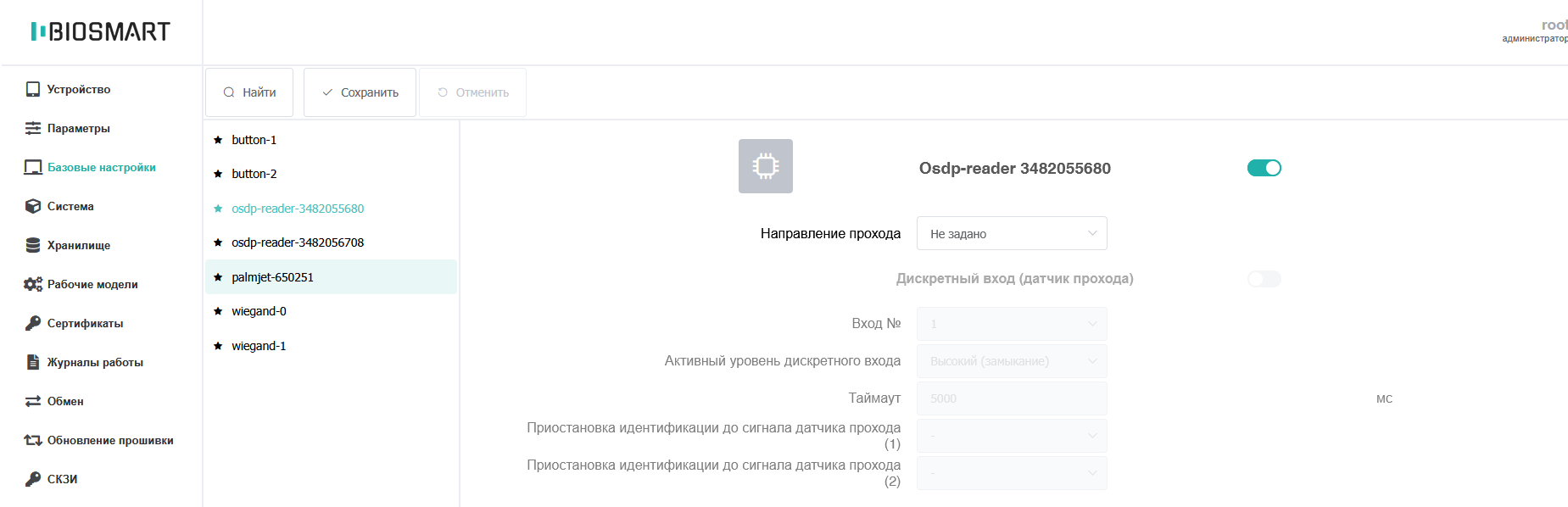
Раздел предназначен для настройки работы контроллера с подключёнными устройствами, такими как биометрические считыватели биометрический считыватель BioSmart PalmJet 2, BioSmart PalmJet, RFID RFID-считыватели (например, BioSmart WR-10) и или кнопка. Более подробное описание Описание параметров приведено в разделе Описание параметров в разделе Базовые настройки.
Для корректной работы контроллера изменение настроек необходимо выполнять согласно инструкциям в разделе Изменение настроек UniPass Pro 2 (-EX).
Раздел Система
Раздел предназначен для управления настройками контроллера, подключёнными устройствами и содержит следующие вкладки:
| Expand | ||||||||||||||||||||||||||||||||||||
|---|---|---|---|---|---|---|---|---|---|---|---|---|---|---|---|---|---|---|---|---|---|---|---|---|---|---|---|---|---|---|---|---|---|---|---|---|
| ||||||||||||||||||||||||||||||||||||
Вкладка содержит конфигурации контроллера (текущую, принятую по умолчанию и сохраненные), а также список компонентов и их настройки. Описание компонентов конфигурации приведены приведено в разделе Описание компонентов конфигурации в разделе Система.
Описание кнопок на панели сверху приведено в таблице ниже.
|
| Expand | ||
|---|---|---|
| ||
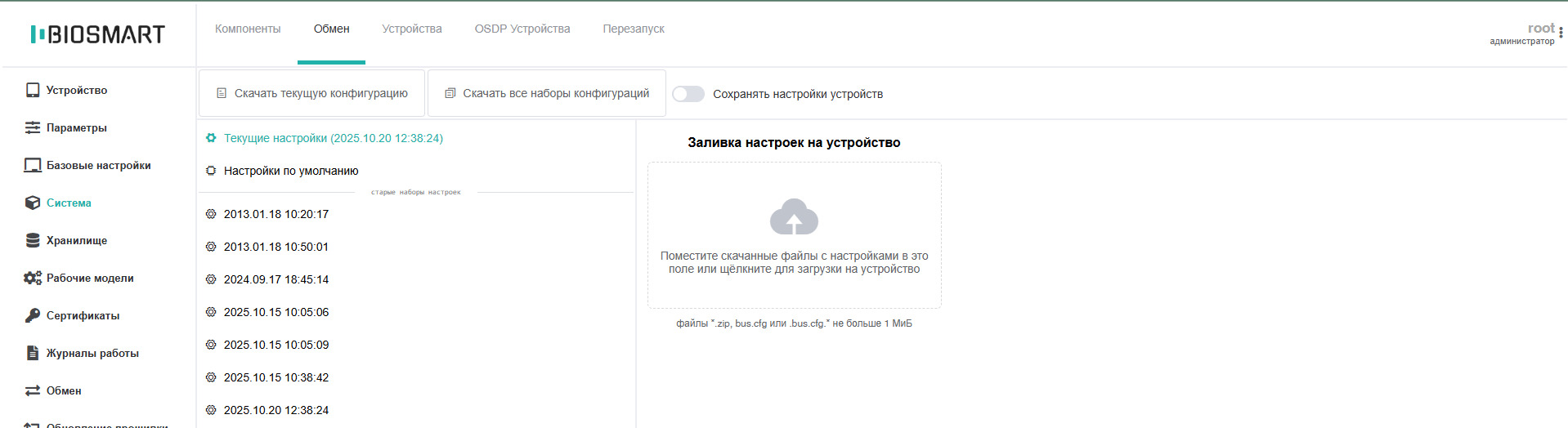
Вкладка позволяет управлять конфигурацией контроллера: экспортировать текущую и импортировать её для настройки других контроллеров. Достаточно настроить один контроллер, экспортировать его конфигурацию и использовать этот файл для быстрой настройки остальных. Для выполнения экспорта или импорта, следуйте инструкции в разделе Управление конфигурацией терминала.
|
| Expand | ||
|---|---|---|
| ||
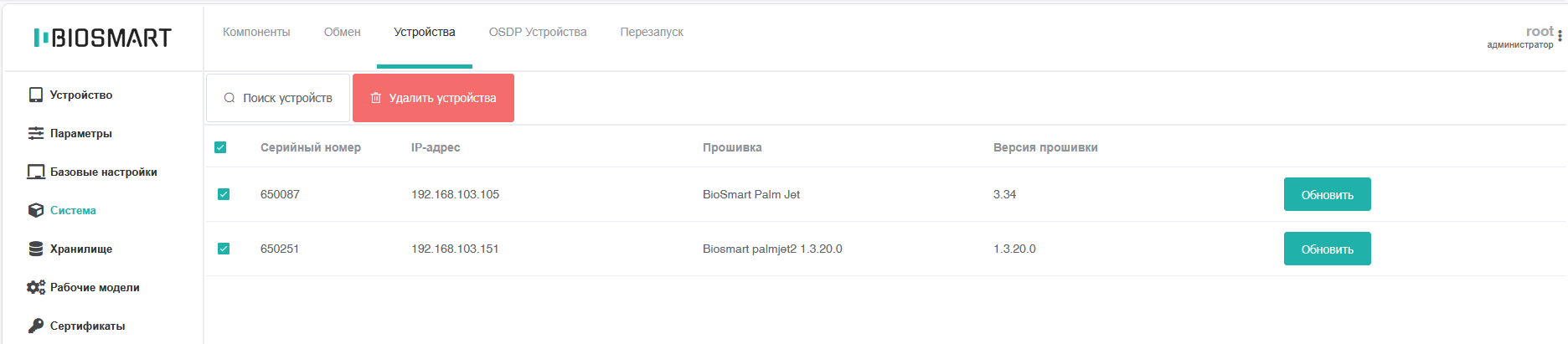
Вкладка используется для обновления встроенного ПО, подключенных биометрических считывателей BioSmart PalmJet 2 (см. раздел Обновление встроенного ПО BioSmart PalmJet 2).
|
| Expand | ||
|---|---|---|
| ||
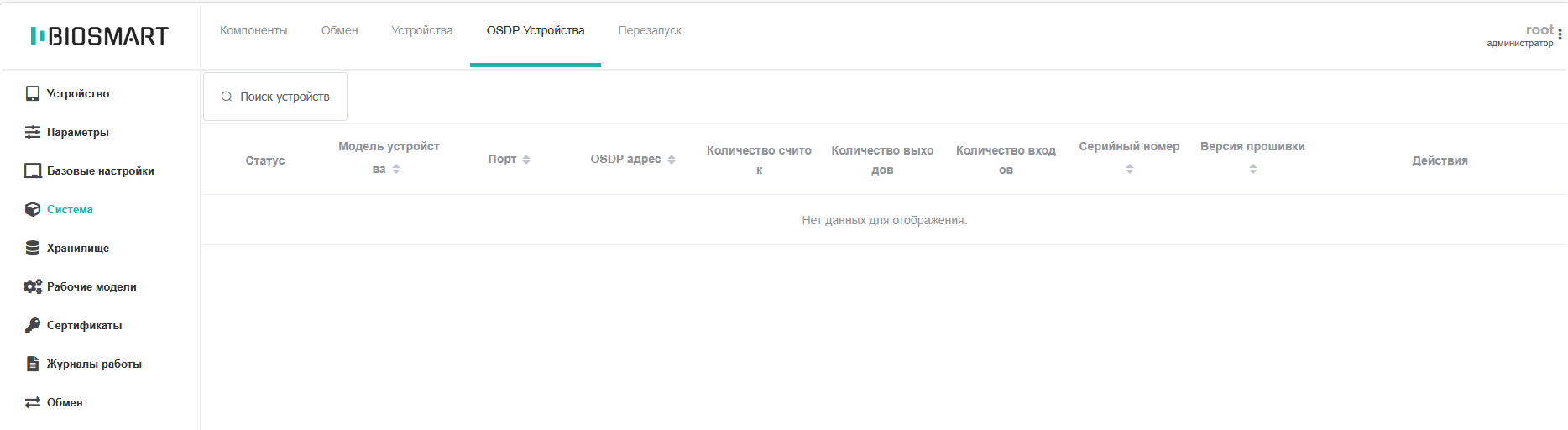
Вкладка используется для добавления, удаления и обновления устройств, подключенных по интерфейсу RS-485 (OSDP) (см. раздел Работа с устройствами, подключенными по интерфейсу RS-485 (OSDP)).
|
| Expand | ||
|---|---|---|
| ||
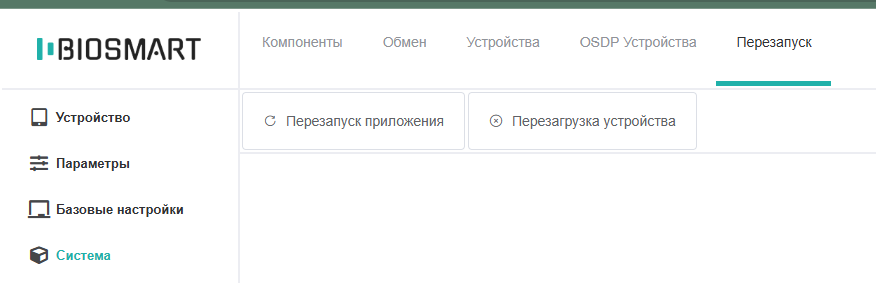
Вкладка используется для перезапуска контроллера (см. раздел Перезапуск).
|
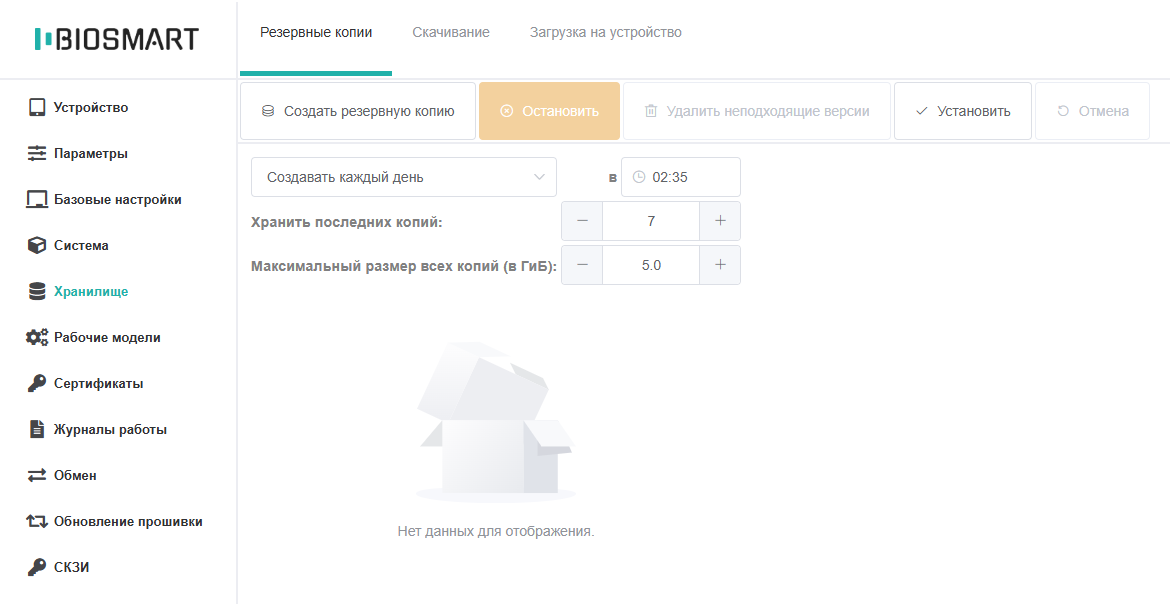
Раздел Хранилище
Раздел предназначен для управления базой данных контроллера. С его помощью можно выполнять следующие операции:
Раздел Журнал работы
Раздел предназначен для скачивания и очистки журналов работы, экспорта и импорта файлов настроек журналов, и просмотра сообщений о работе приложения. Он содержит следующие вкладки:
| Expand | ||||||||||||
|---|---|---|---|---|---|---|---|---|---|---|---|---|
| ||||||||||||
На вкладке доступны кнопки для скачивания журналов, описание приведено в таблице ниже.
|
| Expand | ||||||||||
|---|---|---|---|---|---|---|---|---|---|---|
| ||||||||||
На вкладке доступны кнопки для удаления журналов, описание приведено в таблице ниже.
|
| Expand | ||
|---|---|---|
| ||
Вкладка Сообщения предназначена для просмотра журнала событий приложения. |
Раздел Обновление прошивки
Раздел предназначен для обновления встроенного ПО контроллера. При необходимости обновите встроенное ПО в соответствии с инструкцией в разделе Обновление встроенного ПО контроллера.