| Scroll Ignore | |
|---|---|
|
В разделе
...
приведена информация о настройках контроллера в веб-
...
интерфейсе.
Доступ к веб-интерфейсу
Для доступа к веб-интерфейсу используется интернет-браузер, например, Google Chrome, Opera, Mozilla Firefox, Microsoft Edge и другие.
В адресной строке браузера введите IP-адрес
...
терминала в виде https://IP_address.
По умолчанию на
...
терминале установлен IP-адрес 172.25.110.71, таким образом, если IP-адрес не изменялся, в строку браузера
...
введите https://172.25.110.71. На экране отобразится
...
окно авторизации приведенное ниже.
| Информация |
|---|
Убедитесь, что ПК, используемый для доступа в веб-интерфейс, и контроллер находятся в одной сети. Это обязательное условие для установки соединения. |
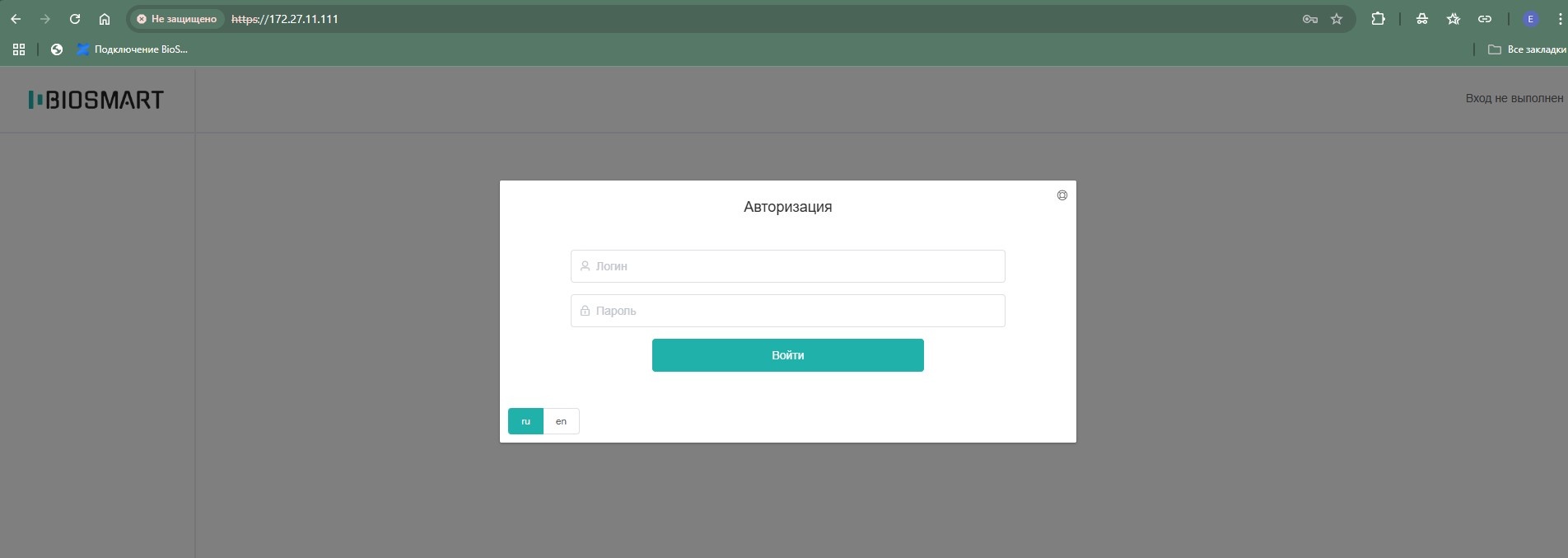
В поля Login и Password
...
введите логин и пароль.
Пользователям доступны три учетные записи для доступа к веб-интерфейсу:
...
admin, root, service, hr и
...
guest. Описание приведено в таблице ниже.
...
Scroll Table Layout orientation default sortDirection ASC repeatTableHeaders default style widths 40%, 60% sortByColumn 1 tableStyling confluence sortEnabled false cellHighlighting true
...
| Учетная запись |
|---|
...
| Описание |
|---|
...
| admin | Учетная запись старшего администратора. Доступен просмотр и редактирование настроек контроллера. |
...
bioroot. |
...
admin
| root | Учетная запись администратора. Доступны все разделы веб-интерфейса. Пароль по умолчанию: |
...
bioroot. |
...
| service | Учетная запись инженера технической поддержки. Доступен просмотр общих параметров контроллера, изменение настроек СКЗИ, сетевых настроек, обновление встроенного ПО контроллера. Пароль по умолчанию: 0000. |
| hr | Учетная запись кадрового специалиста. Доступен просмотр общих параметров контроллера, изменение настроек СКЗИ. Пароль по умолчанию: |
...
0000. |
...
| Предупреждение |
|---|
После входа в веб-интерфейс рекомендуется сменить пароль для исключения несанкционированного доступа к настройкам контроллера (см. раздел Изменение пароля и языка веб-интерфейса). |
В дальнейшем все настройки контроллера в веб-интерфейсе будут описаны для работы под учётной записью root.
Изменение пароля и языка веб-интерфейса
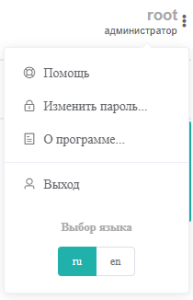
Для смены пароля и языка веб-интерфейса наведите курсор мыши на название учетной записи в верхнем правом углу экрана. В открывшемся меню выберите Изменить пароль или выберите нужный язык.
Вкладка Устройство
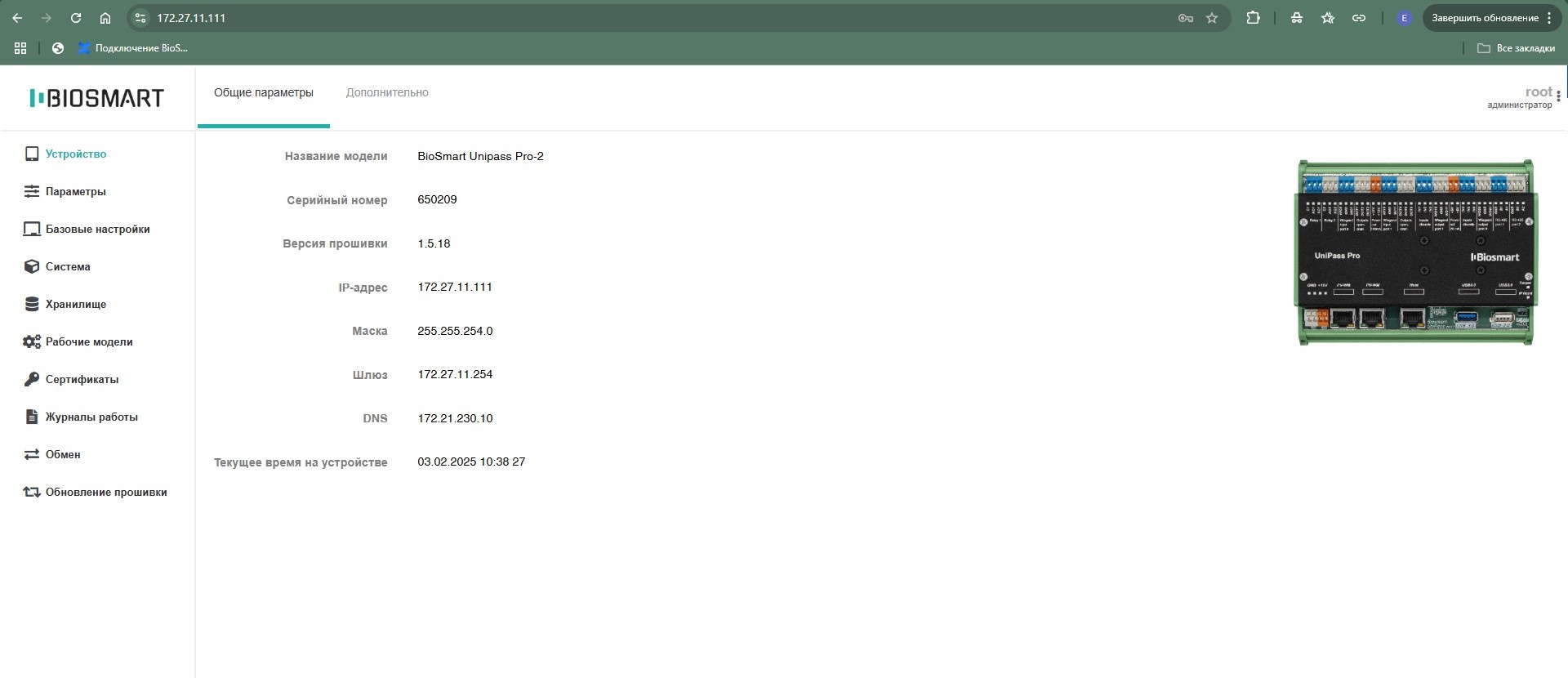
В данной вкладке приведена общая информация об устройстве.
| guest | Гостевая учетная запись. Доступен просмотр общих параметров контроллера, изменение настроек СКЗИ. Пароль не требуется. |
Основное меню веб-интерфейса состоит из следующих разделов:
| Информация |
|---|
Разделы, не описанные здесь, не используются. |
Раздел Устройство
Раздел предназначен для просмотра общей информации об устройстве и содержит следующие вкладки:
| Expand | ||||||||
|---|---|---|---|---|---|---|---|---|
| ||||||||
На вкладке приведены основные сведения о контроллере. Описание параметров указано в таблице ниже.
|
...
|
...
|
...
|
...
Настройка сетевых параметров контроллера
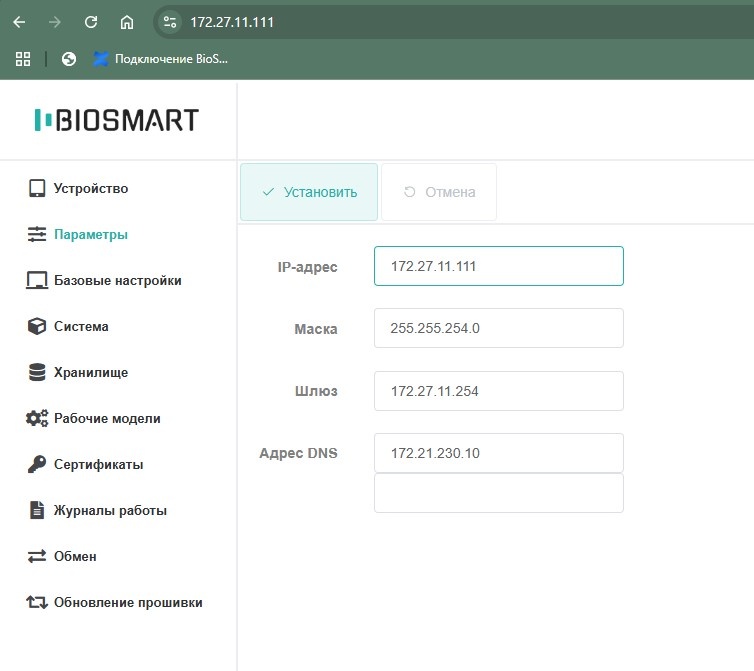
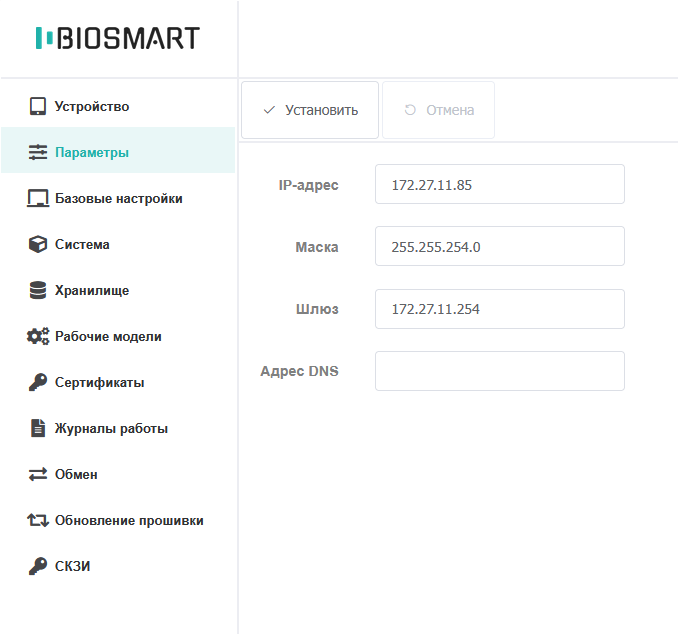
Для настройки сетевых параметров контроллера перейдите в раздел Параметры, измените сетевые параметры контроллера в соответствии с настройками сети, в которой он будет использоваться. Нажмите кнопку Установить.
Настройка работы контроллера
...
| Expand | ||
|---|---|---|
| ||
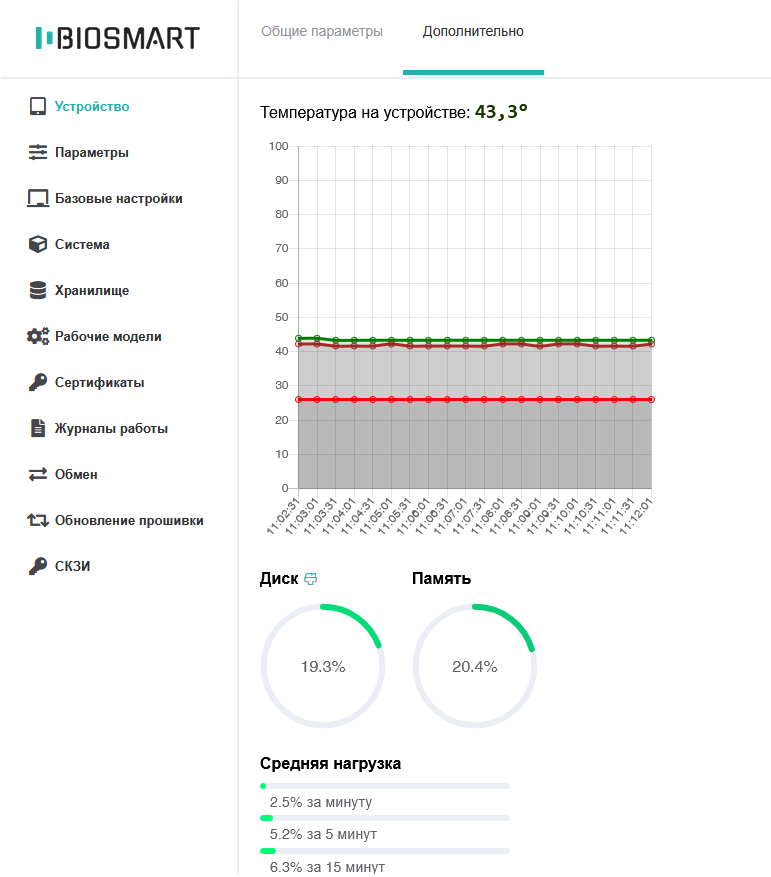
На вкладке отображается информация о состоянии памяти, температуре устройства и другое.
|
Раздел Параметры
Раздел предназначен для изменения сетевых параметров контроллера. При необходимости измените сетевые настройки согласно инструкции в разделе Настройка сетевых параметров контроллера.
Раздел Базовые настройки
Раздел предназначен для настройки работы контроллера с подключёнными устройствами, такими как
...
биометрический считыватель BioSmart PalmJet 2,
...
RFID-считыватели (например, BioSmart WR-10)
...
Настройка работы с BioSmart PalmJet 2
Чтобы настроить работу контроллера с биометрическим считывателем BioSmart PalmJet 2 или BioSmart PalmJet выполните следующие действия:
...
Перейдите в раздел Базовые настройки → нажмите кнопку Найти. Считыватель, подключенный к контроллеру, отобразится в списке. При выборе считывателя откроется список настроек.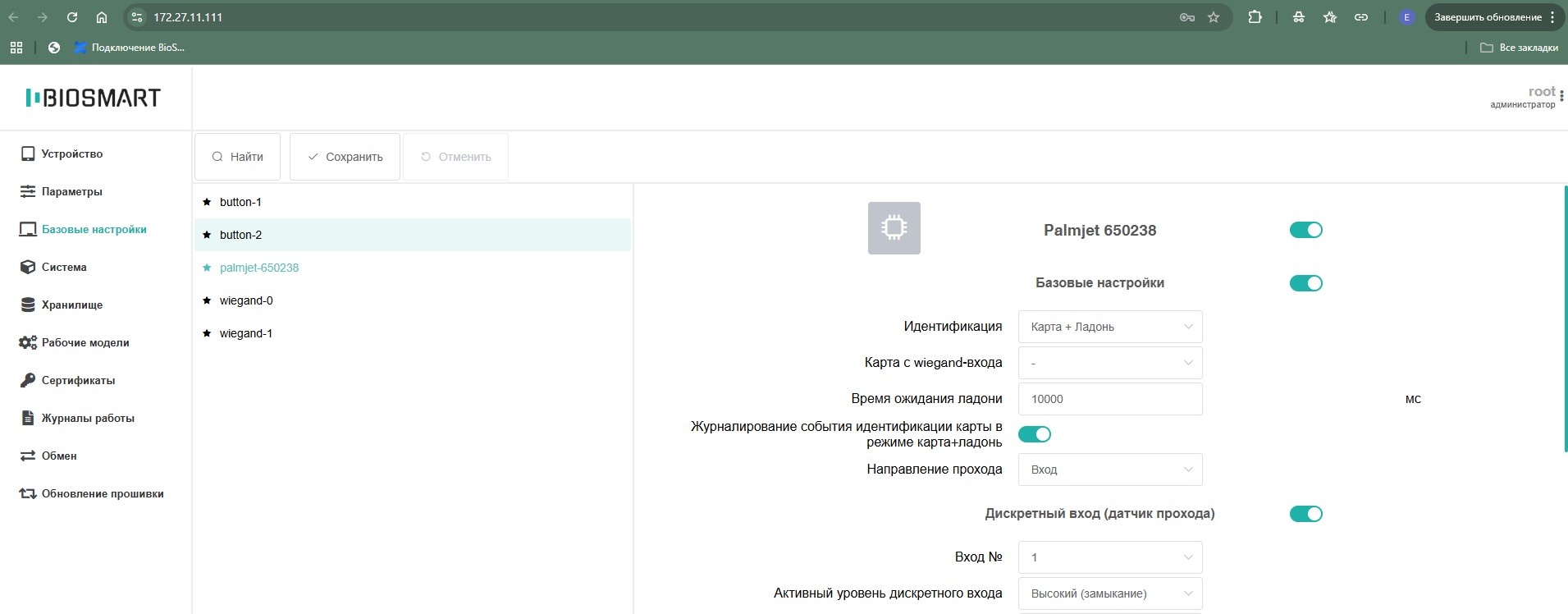
Переключатели Palmjet-serial number и Базовые настройки по умолчанию включены.
| Информация |
|---|
|
...
В поле Идентификация выберите режим идентификации на считывателе BioSmart PalmJet 2.
Считыватель поддерживает работу в следующих режимах:
- Ладонь или карта: идентификация выполняется по венам ладони или коду RFID-карты;
- Карта + ладонь: после успешной идентификация по коду RFID-карты считыватель ожидает прикладывание ладони.
...
В поле Время ожидания ладони укажите время, в течение которого будет ожидаться прикладывание ладони к считывателю после успешной идентификации по RFID-карте в режиме работы Карта + ладонь.
| Информация |
|---|
Только для режима Карта + ладонь. |
Если переключатель Журналирование события идентификации карты в режиме карта+ладонь включен, то в разделе Мониторинг ПО Biosmart-Studio v6 события идентификации по карте и ладони будут отображаться отдельными событиями.
| Информация |
|---|
Только для режима Карта + ладонь. |
...
Включите переключатель Дискретный вход (датчик прохода), если ко одному из входов (IN1...IN6) контроллера подключен датчик для контроля прохода сотрудника через точку доступа. Описание параметров приведено в таблице ниже.
...
| borderWidth | 0 |
|---|
...
Время ожидания срабатывания датчика прохода после успешной идентификации.
Задается в миллисекундах (мс).
| Информация |
|---|
Если сотрудник идентифицировался, но не прошел в течение указанного времени, то в ПО Biosmart-Studio v6 вместо события Идентификация успешна будет сформировано событие Идентификация успешна. Проход не выполнен, которое не будет учтено в системе учёта рабочего времени. |
...
| Информация |
|---|
В настоящее время не используется. |
Если переключать включен, то в разделе Мониторинг ПО Biosmart-Studio v6 события идентификации и прохода через точку доступа будут отображаться отдельными событиями.
Включите переключатель Реле, чтобы при успешной идентификации срабатывало реле. Описание параметров приведено в таблице ниже.
...
| borderWidth | 0 |
|---|
...
Длительность удержания реле в сработавшем состоянии.
Задается в миллисекундах (мс).
Включите переключатель Дискретный выход для задействования дискретного выхода при успешной идентификации. Описание параметров приведено в таблице ниже.
...
| borderWidth | 0 |
|---|
...
Включите режим Bypass, если необходимо передавать считанный код RFID-карты через выходной Wiegand-интерфейс в стороннюю систему, независимо от того, присутствует ли он в базе данных контроллера BioSmart Unipass Pro 2. Описание параметров приведено в таблице ниже.
...
| borderWidth | 0 |
|---|
...
Включите переключатель Wiegand при успешной идентификации, если необходимо передавать считанный код RFID-карты по интерфейсу Wiegand в стороннюю систему. Описание параметров приведено в таблице ниже.
...
| borderWidth | 0 |
|---|
...
Включите переключатель Wiegand при неуспешной идентификации, если необходимо передавать данные по интерфейсу Wiegand в стороннюю систему. Описание параметров приведено в таблице ниже.
...
| borderWidth | 0 |
|---|
...
Включите переключатель Датчик температуры, если необходимо измерять температуру тела сотрудника при идентификации на считывателях BioSmart PalmJet 2 BOX-T или BioSmart PalmJet BOX-T. Описание параметров приведено в таблице ниже.
...
| borderWidth | 0 |
|---|
...
Выбор минимального значения температуры, при котором в случае успешной идентификации будет предоставлен доступ.
Если измеренная температура запястья с учетом значения компенсации окажется ниже заданного минимального допустимого значения, то доступ будет запрещен, в ПО Biosmart-Studio v6 будет зафиксировано событие Слишком низкая температура сотрудника.
...
Выбор максимального значение температуры, при котором в случае успешной идентификации будет предоставлен доступ.
Если измеренное значение температуры окажется больше максимального допустимого значения, то разрешение доступа будет зависеть от положения переключателя Разрешить проход при высокой температуре. Если переключатель выключен, то доступ будет запрещён.
...
Переключатель определяет предоставлять или нет доступ сотрудникам, у которых измеренное значение температуры окажется выше максимального допустимого значения.
Если переключатель Разрешить проход при высокой температуре включен, то при превышении заданного максимального допустимого значения температуры тела доступ будет разрешен, в ПО Biosmart-Studio v6 будет зафиксировано событие Превышение температуры, доступ разрешен (если задано направление прохода, то вместо этого события будет формироваться событие Вход или Выход).
При температуре запястья ниже минимального допустимого значения проход сотрудника будет запрещён вне зависимости от положения переключателя.
Значения параметров Значение компенсации, Минимальное допустимое значение, Максимальное допустимое значение указываются в градусах, можно указать десятые доли градуса.
...
Чтобы сохранить изменения нажмите кнопку Сохранить.
Настройка считывателя RFID-карт, подключенного по интерфейсу Wiegand
Считыватели RFID-карт подключаются к разъемам Wiegand input port 1, Wiegand input port 2 контроллера.
Чтобы настроить работу контроллера со считывателями RFID-карт выполните следующие действия:
Перейдите в раздел Базовые настройки → выберите wiegand-0 или wiegand-1.
| Информация |
|---|
Настройки в окне wiegand-0 предназначены для конфигурации RFID-считывателя, подключенного к разъему Wiegand input port 1. Аналогично, окно wiegand-1 используется для настройки считывателя, подключенного к разъему Wiegand input port 2. |
...
Включите переключатель Дискретный вход (датчик прохода), если ко одному из входов (IN1...IN6) контроллера подключен датчик для контроля прохода сотрудника через точку доступа. Описание параметров приведено в таблице ниже.
...
| borderWidth | 0 |
|---|
...
Время ожидания срабатывания датчика прохода после успешной идентификации.
Задается в миллисекундах (мс).
| Информация |
|---|
Если сотрудник идентифицировался, но не прошел в течение указанного времени, то в ПО Biosmart-Studio v6 вместо события Идентификация успешна будет сформировано событие Идентификация успешна. Проход не выполнен, которое не будет учтено в системе учёта рабочего времени. |
...
| Информация |
|---|
В настоящее время не используется. |
Если переключать включен, то в разделе Мониторинг ПО Biosmart-Studio v6 будут отображаться события идентификации и прохода через точку доступа будут отображаться отдельными событиями.
Включите переключатель Реле, чтобы при успешной идентификации срабатывало реле. Описание параметров приведено в таблице ниже.
...
| borderWidth | 0 |
|---|
...
Длительность удержания реле в сработавшем состоянии.
Задается в миллисекундах (мс).
Включите переключатель Дискретный выход для задействования дискретного выхода при успешной идентификации. Описание параметров приведено в таблице ниже.
...
| borderWidth | 0 |
|---|
...
Включите режим Bypass, если необходимо передавать считанный код RFID-карты через выходной Wiegand-интерфейс в стороннюю систему, независимо от того, присутствует ли он в базе данных контроллера BioSmart Unipass Pro 2. Описание параметров приведено в таблице ниже.
...
| borderWidth | 0 |
|---|
...
Включите переключатель Wiegand при успешной идентификации, если необходимо передавать считанный код RFID-карты по интерфейсу Wiegand в стороннюю систему. Описание параметров приведено в таблице ниже.
...
| borderWidth | 0 |
|---|
...
Включите переключатель Wiegand при неуспешной идентификации, если необходимо передавать данные по интерфейсу Wiegand в стороннюю систему. Описание параметров приведено в таблице ниже.
...
| borderWidth | 0 |
|---|
...
Чтобы сохранить изменения нажмите кнопку Сохранить.
Настройка работы c кнопкой
Кнопка подключается к любому из дискретных входов IN1…IN6 и контакту +12V контроллера. Такое подключение позволяет использовать кнопку, например, для управления экстренным доступом через точку прохода без необходимости идентификации.
В этом разделе веб-интерфейса можно настроить реакцию контроллера на появление сигнала на дискретном входе. Например, при изменении уровня сигнала на дискретном входе, реле будет срабатывать и удерживаться в этом состоянии в течение времени, указанного в настройках веб-интерфейса.
Чтобы настроить контроллер на работу с кнопкой выполните следующие действия:
...
Включите переключатель Реле, чтобы при изменении сигнала на дискретном входе срабатывало реле. Описание параметров приведено в таблице ниже.
...
| borderWidth | 0 |
|---|
...
Длительность удержания реле в сработавшем состоянии.
Задается в миллисекундах (мс).
Включите переключатель Дискретный выход для задействования дискретного выхода по нажатию кнопки. Описание параметров приведено в таблице ниже.
...
| borderWidth | 0 |
|---|
...
Включите переключатель Wiegand для передачи данных по интерфейсу Wiegand по нажатию кнопки. Описание параметров приведено в таблице ниже.
...
| borderWidth | 0 |
|---|
...
Дополнительные настройки
Ниже приводится краткое описание разделов веб-интерфейса, обеспечивающих дополнительные возможности настройки контроллера.
| Предупреждение |
|---|
| Функционал нижеописанных разделов веб-интерфейса предназначен для использования специалистами технической поддержки. Не рекомендуется самостоятельно выполнять настройки в данных разделах. |
Раздел Система предназначен для управление конфигурацией настроек контроллера (списком запускаемых компонентов, параметрами каждого компонента), а также экспорта и импорта файлов конфигурации, выбор конфигурации из списка импортированных.
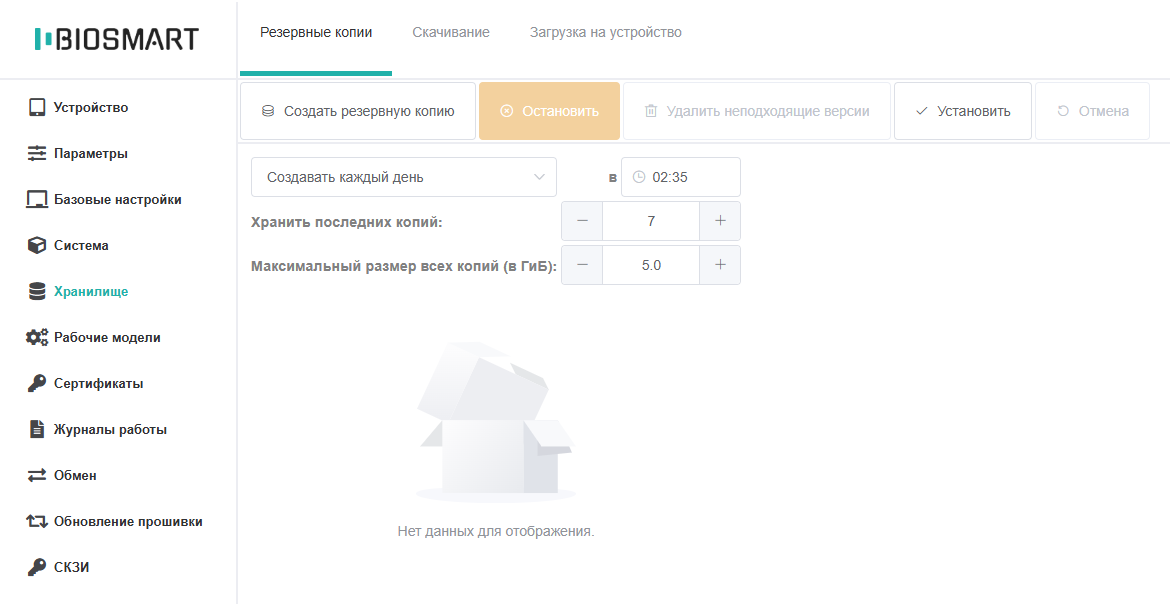
Раздел Хранилище предназначен для экспорта и импорта базы данных в зашифрованном виде для переноса между контроллерами или сохранения резервной копии и последующего восстановления. Также предусмотрена настройка резервного копирования базы данных по расписанию.
Раздел Рабочие модели предназначен для экспорта и импорта файлов скриптов рабочих моделей.
Раздел Сертификаты предназначен для экспорта и импорта файлов сертификатов.
Раздел Журналы работ предназначен для скачивания LOG-файлов за определенный временной диапазон, очистки LOG-файлов, а также экспорта и импорта файлов настроек логирования.
...
или кнопка. Описание параметров приведено в разделе Описание параметров в разделе Базовые настройки.
Для корректной работы контроллера изменение настроек необходимо выполнять согласно инструкциям в разделе Изменение настроек UniPass Pro 2 (-EX).
Раздел Система
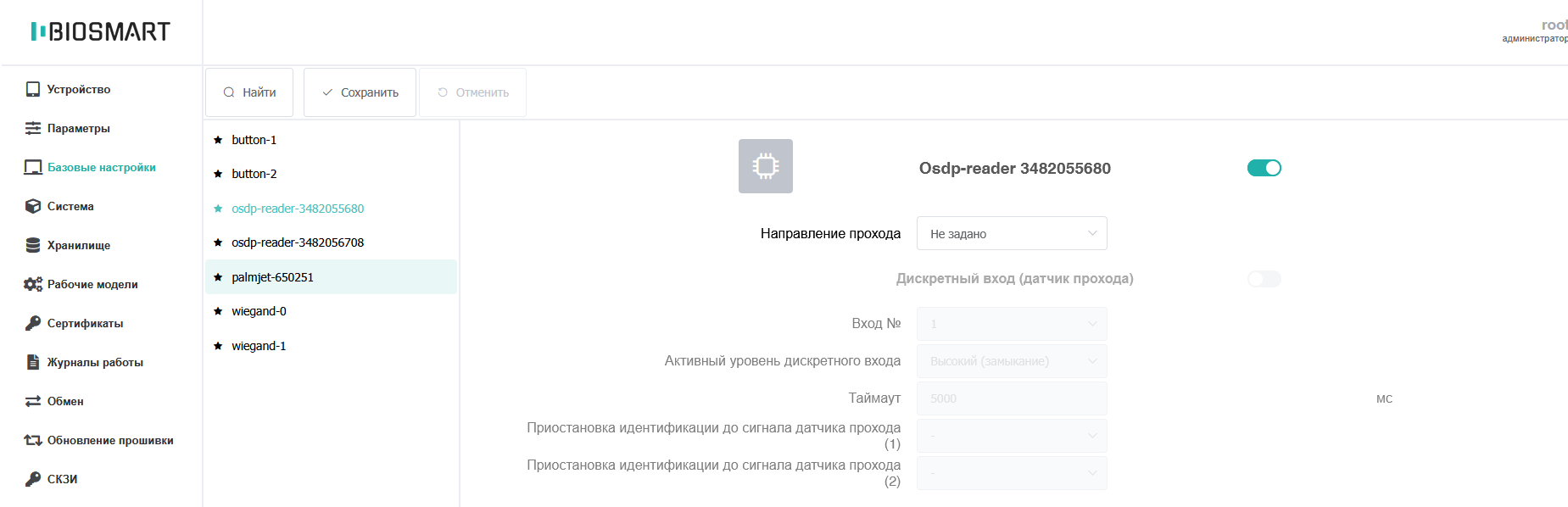
Раздел предназначен для управления настройками контроллера, подключёнными устройствами и содержит следующие вкладки:
| Expand | ||||||||||||||||||||||||||||||||||||
|---|---|---|---|---|---|---|---|---|---|---|---|---|---|---|---|---|---|---|---|---|---|---|---|---|---|---|---|---|---|---|---|---|---|---|---|---|
| ||||||||||||||||||||||||||||||||||||
Вкладка содержит конфигурации контроллера (текущую, принятую по умолчанию и сохраненные), а также список компонентов и их настройки. Описание компонентов конфигурации приведено в разделе Описание компонентов конфигурации в разделе Система.
Описание кнопок на панели сверху приведено в таблице ниже.
|
| Expand | ||
|---|---|---|
| ||
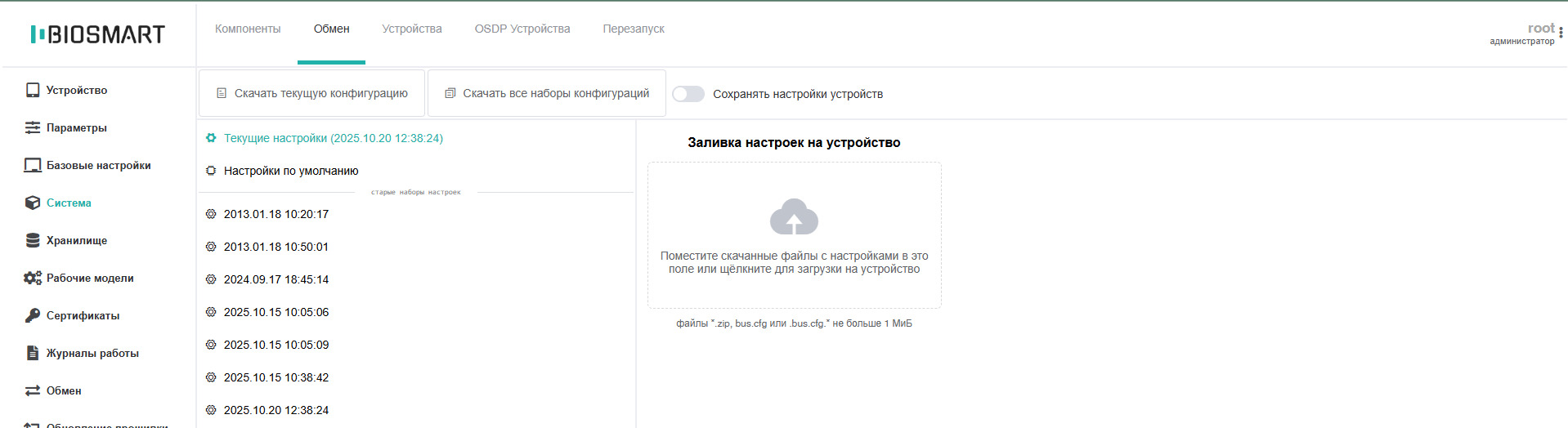
Вкладка позволяет управлять конфигурацией контроллера: экспортировать текущую и импортировать её для настройки других контроллеров. Достаточно настроить один контроллер, экспортировать его конфигурацию и использовать этот файл для быстрой настройки остальных. Для выполнения экспорта или импорта, следуйте инструкции в разделе Управление конфигурацией терминала.
|
| Expand | ||
|---|---|---|
| ||
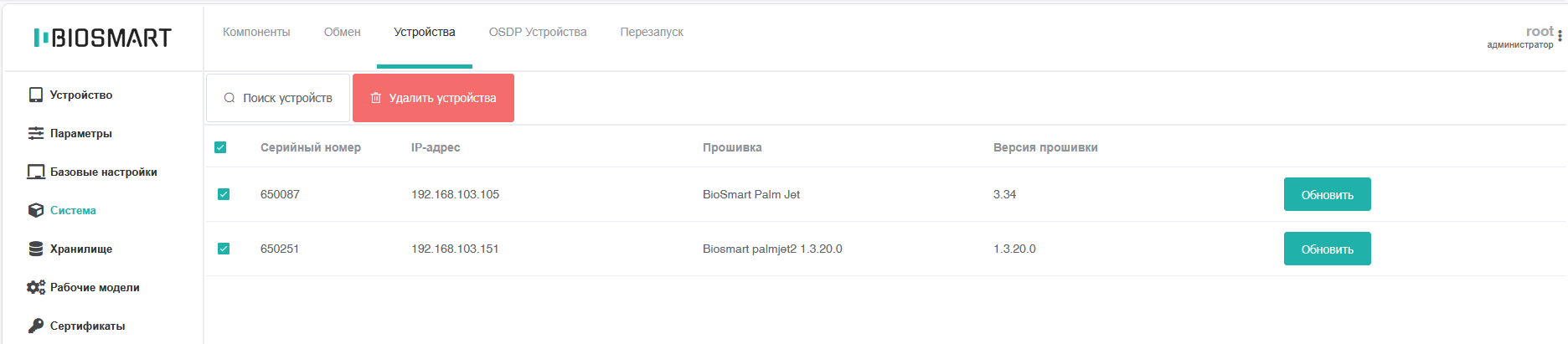
Вкладка используется для обновления встроенного ПО, подключенных биометрических считывателей BioSmart PalmJet 2 (см. раздел Обновление встроенного ПО BioSmart PalmJet 2).
|
| Expand | ||
|---|---|---|
| ||
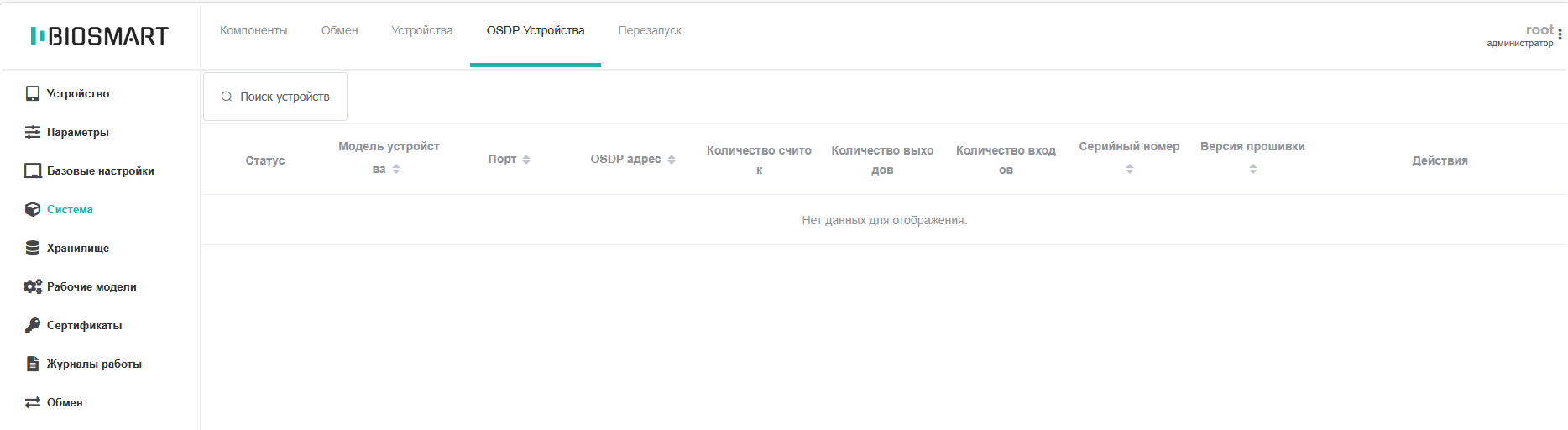
Вкладка используется для добавления, удаления и обновления устройств, подключенных по интерфейсу RS-485 (OSDP) (см. раздел Работа с устройствами, подключенными по интерфейсу RS-485 (OSDP)).
|
| Expand | ||
|---|---|---|
| ||
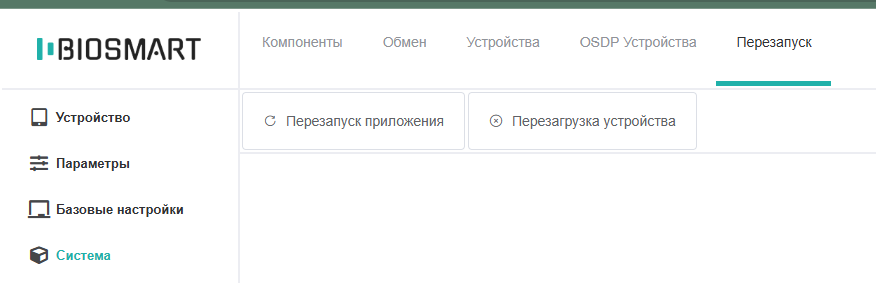
Вкладка используется для перезапуска контроллера (см. раздел Перезапуск).
|
Раздел Хранилище
Раздел предназначен для управления базой данных контроллера. С его помощью можно выполнять следующие операции:
Раздел Журнал работы
Раздел предназначен для скачивания и очистки журналов работы, экспорта и импорта файлов настроек журналов, и просмотра сообщений о работе приложения. Он содержит следующие вкладки:
| Expand | ||||||||||||
|---|---|---|---|---|---|---|---|---|---|---|---|---|
| ||||||||||||
На вкладке доступны кнопки для скачивания журналов, описание приведено в таблице ниже.
|
| Expand | ||||||||||
|---|---|---|---|---|---|---|---|---|---|---|
| ||||||||||
На вкладке доступны кнопки для удаления журналов, описание приведено в таблице ниже.
|
| Expand | ||
|---|---|---|
| ||
Вкладка Сообщения предназначена для просмотра журнала событий приложения. |
Раздел Обновление прошивки
Раздел предназначен для обновления встроенного ПО контроллера. При необходимости обновите встроенное ПО в соответствии с инструкцией в разделе Обновление встроенного ПО контроллера.
...
...
...