| Scroll Ignore | ||||||||||||||
|---|---|---|---|---|---|---|---|---|---|---|---|---|---|---|
| ||||||||||||||
|
Настройка планов
Для управления устройствами и просмотра текущего статуса устройств в системе необходимо настроить графические планы.
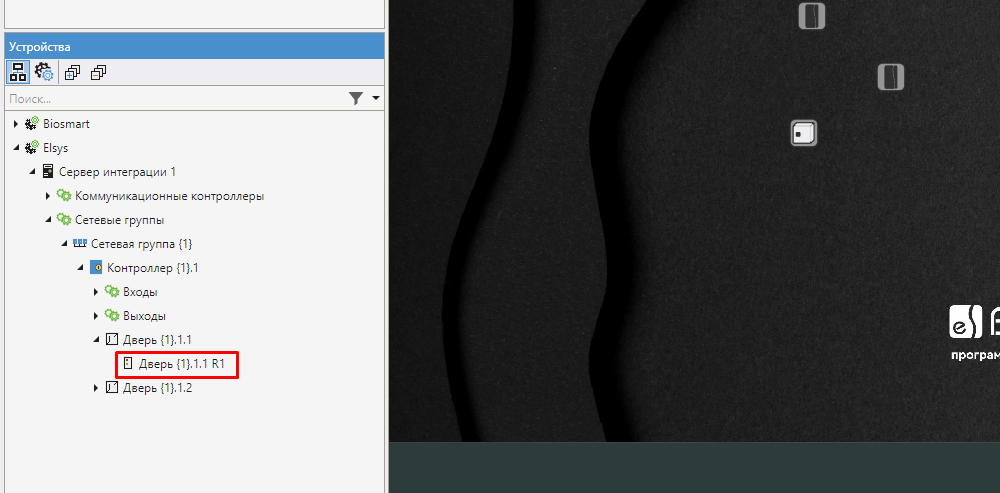
В приложение Панель управления выберите подраздел Структура объекта → Графические планы. В открывшемся окне раскройте дерево устройств → в списке выделите устройство в списке → дверь, к которой подключено устройство → перенесите его на план.

Создание уровней доступа
Для определения правил доступа сотрудника в помещения необходимо создать и настроить уровень доступа.
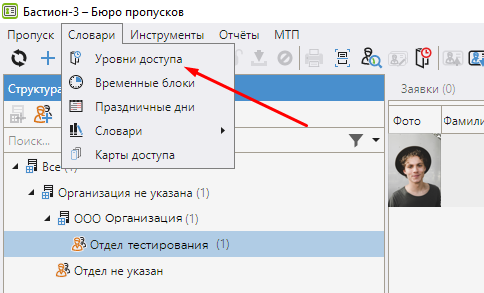
Откройте приложение Бюро пропусков. Нажмите Словари → Уровни доступа.
В открывшемся окне создайте уровень доступа с помощью кнопки Создать уровень доступа.
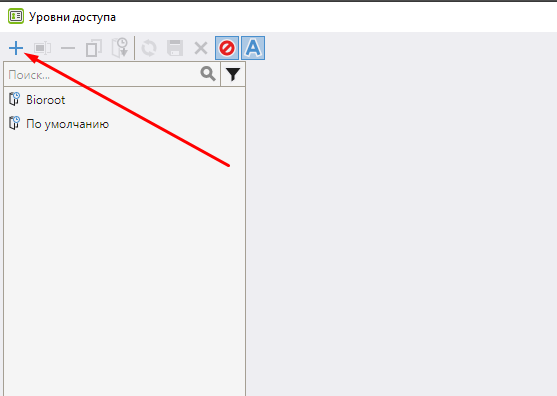
Задайте имя уровню доступа и нажмите кнопку Enter на клавиатуре.
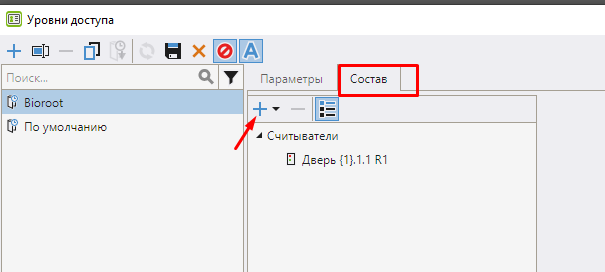
С порядком настройки уровня доступа (временных режимов, праздничных дней, доступных территорий и другого) можно ознакомится в Бастион-3 - Бюро пропусков. Руководство оператора.
Добавление сотрудника
Создание карточки сотрудника
Перед созданием Для добавления сотрудника необходимо предварительно создать организацию и подразделения с помощью кнопок Добавить организацию и Добавить подразделение.
Чтобы создать сотрудника нажмите кнопку Создать заявку на панели инструментов.
Нажмите соответствующие кнопки на панели инструментов или вызовете контекстное меню правой кнопкой мыши.
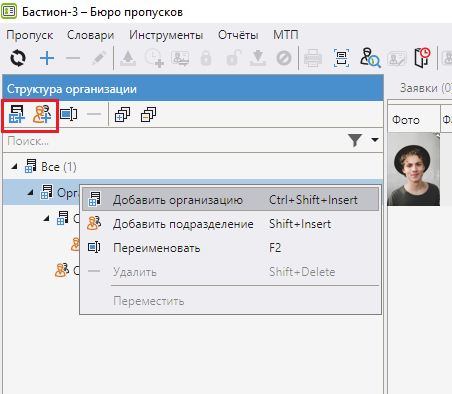
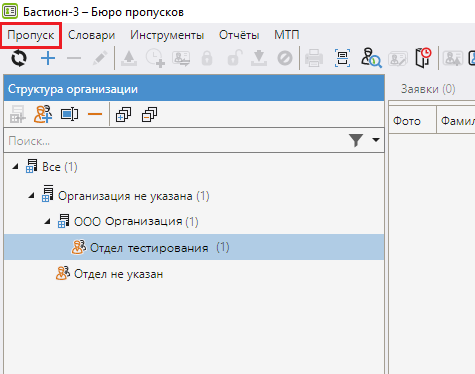
Далее выберите подразделение в дереве состава → нажмите кнопку Пропуск → Новая заявка.
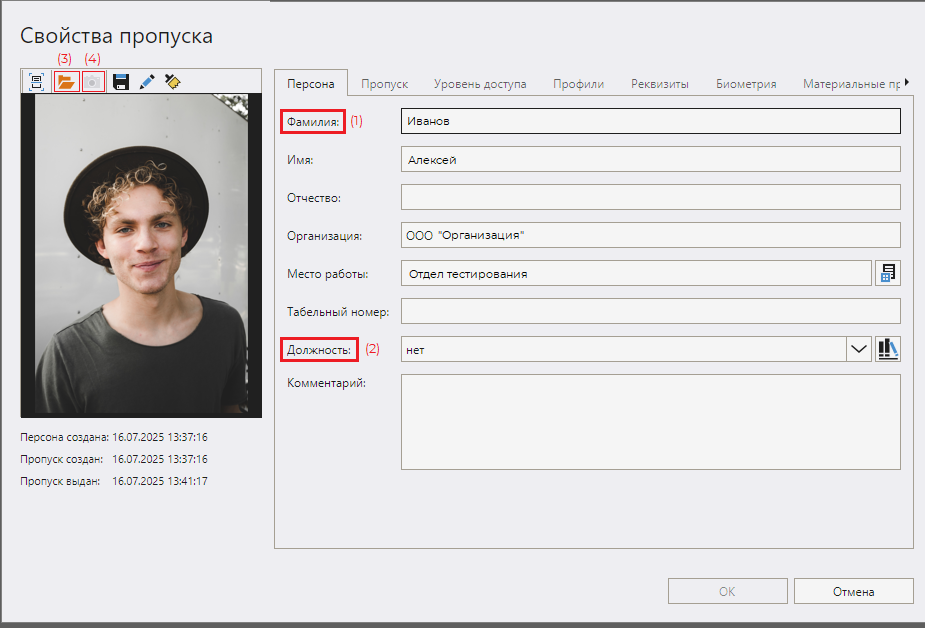
Заполните карточку сотрудника. Во На вкладке Основные Персона обязательными для заполнения являются поля Фамилия (1), Должность (2), поля Табельный номер и Корпоративный код заполняются автоматически.
| Информация |
|---|
Если для идентификации используется терминал BioSmart Quasar 7, то необходимо загрузить фотографию из файла (3) или получить с помощью цифрового устройства (4). |
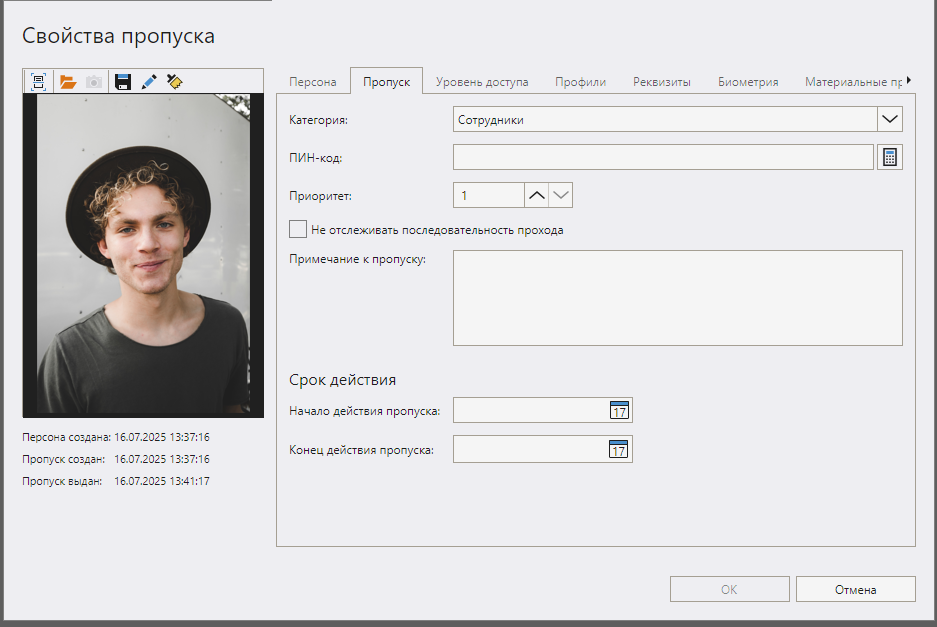
Во На вкладке Пропуск в поле Категория пропуска из выпадающего списка выберите Для служащихпроверьте, что установлено корректное значение Сотрудники.
Во На вкладке Уровень доступа в поле Изменить уровень Уровень доступа из выпадающего списка выбрать выберите группу доступа созданную в п.4.1 настоящей инструкцииранее (см. раздел Настройка уровней доступа).
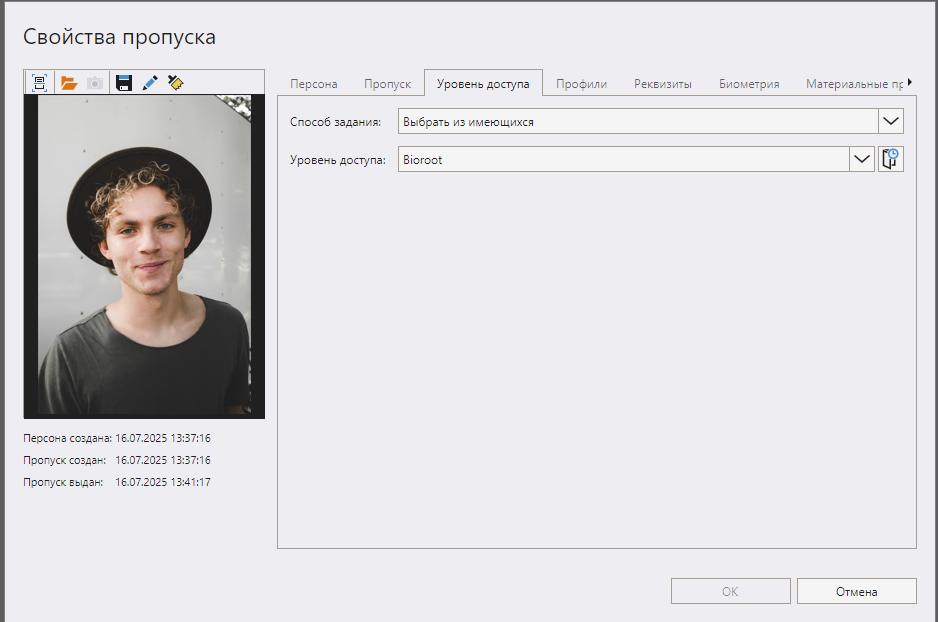
Затем нажмите кнопку ОК.
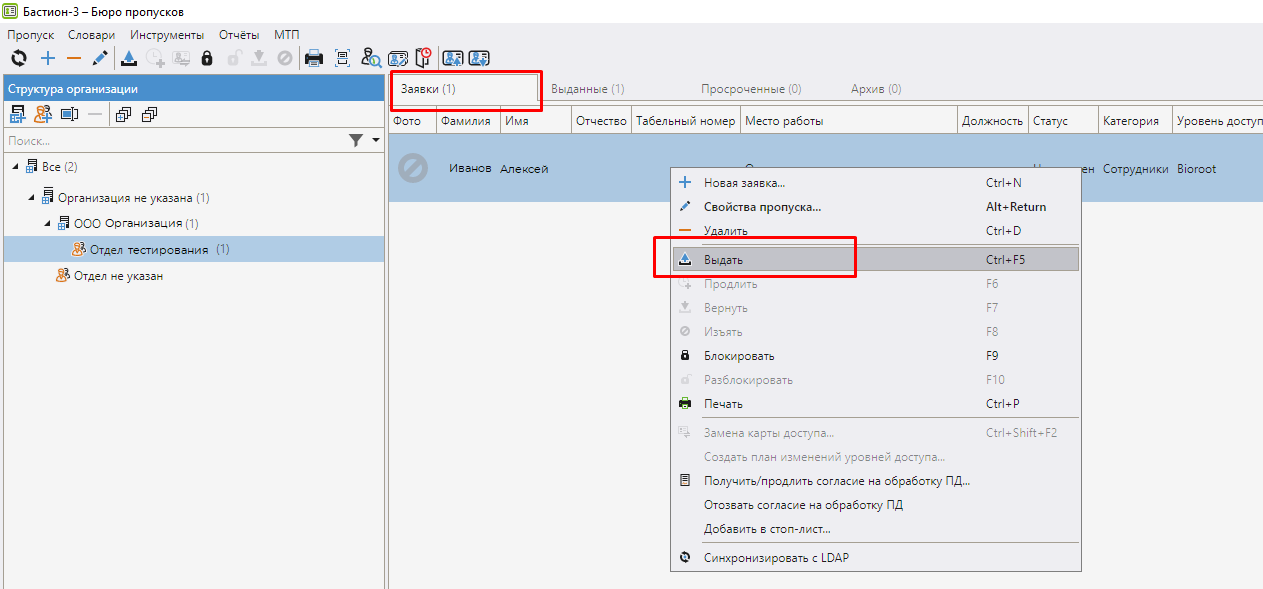
После этого во вкладке Заявки отобразится карточка сотрудника.
После этого нажмите кнопку Выдать на панели инструментов.
Перейдите на вкладку Заявки, выберите в списке новую заявку, нажмите на ней правой кнопкой мыши и в контекстном меню выберите пункт Выдать.
В открывшемся окне добавьте карту сотрудника.
После этого сотрудник RFID-карту сотруднику вручную или с помочью настольного считывателя и нажмите ОК.
После этого заявка отобразится во вкладке Выданные.
| Информация |
|---|
Если для идентификации используется терминал BioSmart Quasar 7 и в карточку сотрудника добавлена фотография, то редактирование данных сотрудника завершено. |
Регистрация биометрических шаблонов вен ладони
Для регистрации биометрических шаблонов вен ладони используются настольные считыватели рекомендуется использовать настольный считыватель BioSmart AirPalm.Необходимо установить
Перед регистрацией шаблонов установите драйвер, который можно скачать с сайта bio-smart.ru из раздела Техподдержка и подключить считыватель к рабочей станции в разделе Техподдержка → ПО → вкладка Драйверы, и подключите считыватель к ПК.
В приложении Бюро пропусков перейти во вкладку Инструменты, и на панели инструментов нажать кнопку Настольный считыватель.
В открывшемся окне перейдите во вкладку Биометрические считыватели, выберите считыватель в списке и нажмите кнопку Подключить, затем кнопку ОК.
Для регистрации шаблона откройте карточку сотрудника и перейдите во вкладку Биометрия, нажмите кнопку Добавить.
Откроется окно регистрации биометрических данных.
карточке сотрудника перейдите на вкладку Биометрия, выберите биометрический считыватель BioSmart AirPalm и нажмите кнопку Добавить.
Следуйте инструкциям на экране и зарегистрируйте биометрический шаблон.
После сканирования нажмите кнопку ОК. Карточку сотрудника можно закрыть.
| Scroll Ignore | ||||||||||||||
|---|---|---|---|---|---|---|---|---|---|---|---|---|---|---|
| ||||||||||||||
|
| Scroll Ignore | ||||||||||||||
|---|---|---|---|---|---|---|---|---|---|---|---|---|---|---|
| ||||||||||||||
|