...
Настройки в ПО Biosmart-Studio v6
Выполните настройки подключения
Перейдите в Основном меню в раздел Справочники → Мобильные приложения.
Заполните поля в разделе Настройки подключения:
...
Анкер Выполните настройки подключения Выполните настройки подключения
| Выполните настройки подключения | |
| Выполните настройки подключения |
Включение выдержки TEC:Настройки подключения в ПО Biosmart-Studio v6
...
Нажмите Сохранить, затем Закрыть.TEC:Настройки подключения в ПО Biosmart-Studio v6 nopanel true
| Информация | ||||||||||||||||||||||
|---|---|---|---|---|---|---|---|---|---|---|---|---|---|---|---|---|---|---|---|---|---|---|
Чтобы использовать мобильное приложение GrandPrix ID для открытия/закрытия ячейки выполните следующие настройки:
|
...
| Информация | ||||||||
|---|---|---|---|---|---|---|---|---|
Если контроллер настраивается впервые, необходимо настроить его сетевые параметры в соответствии с параметрами сети.
|
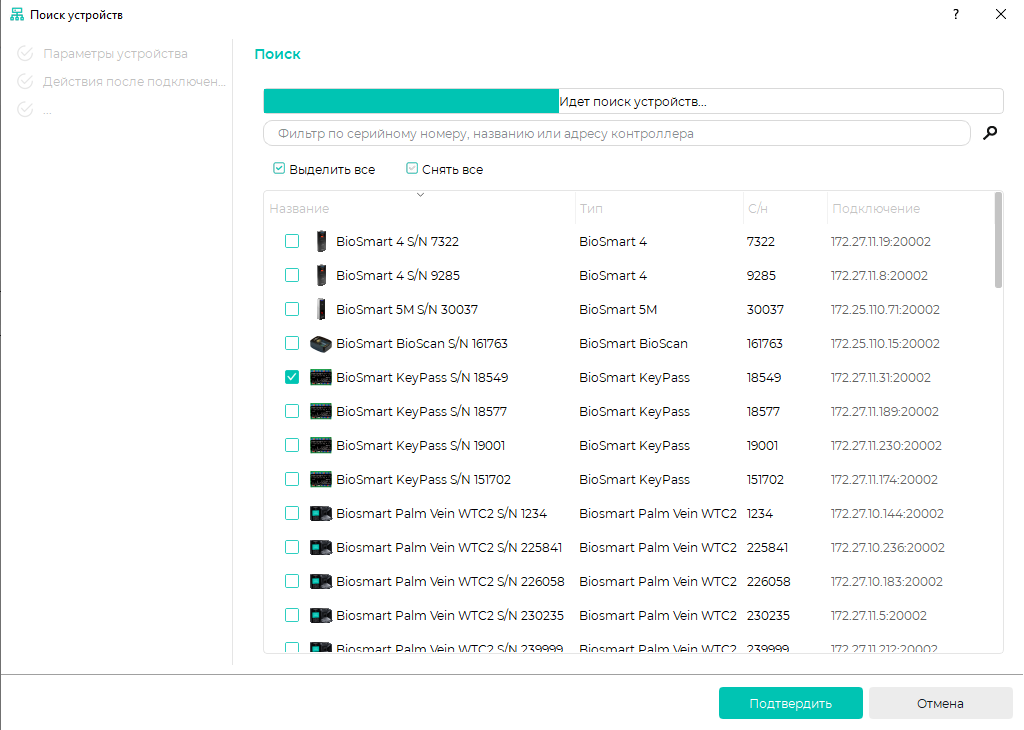
Перейдите в разделе Устройства и нажмите кнопку Автопоиск.
В списке устройств найдите контроллер по серийному номеру, поставьте флаг в чекбоксе и нажмите Подтвердить.
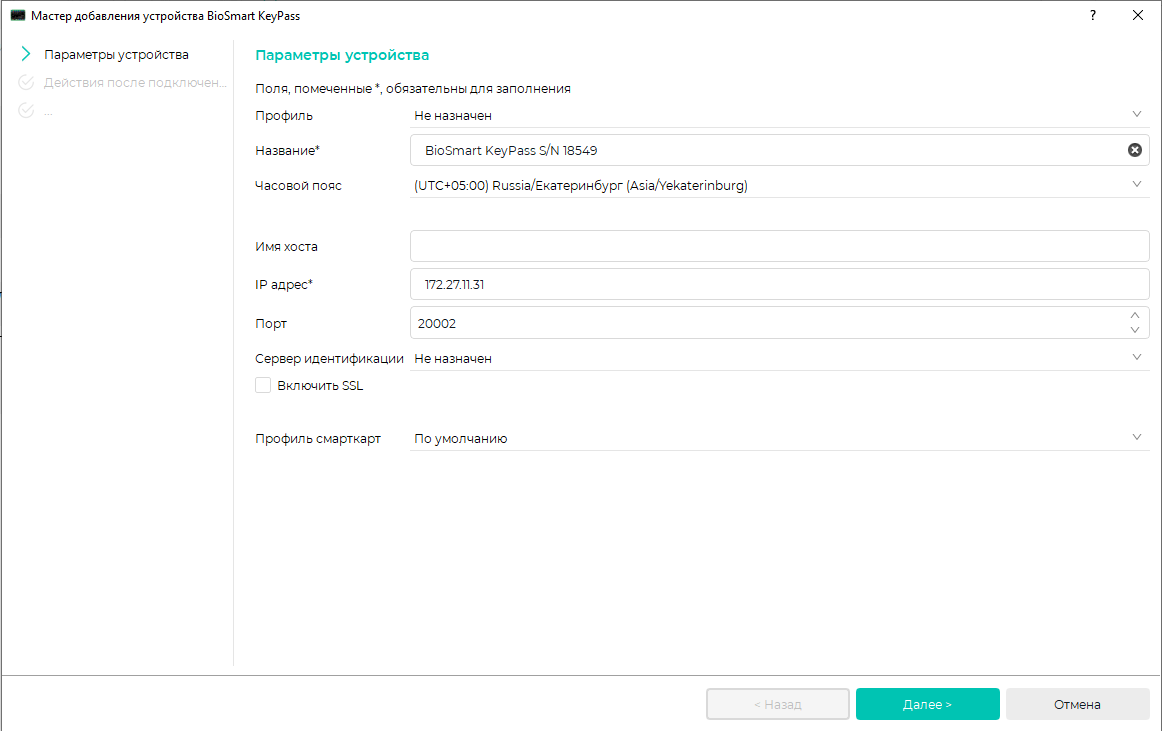
В окне Мастер добавления устройства нажмите Далее, затем Завершить (при необходимости изменить настройки можно будет позже).
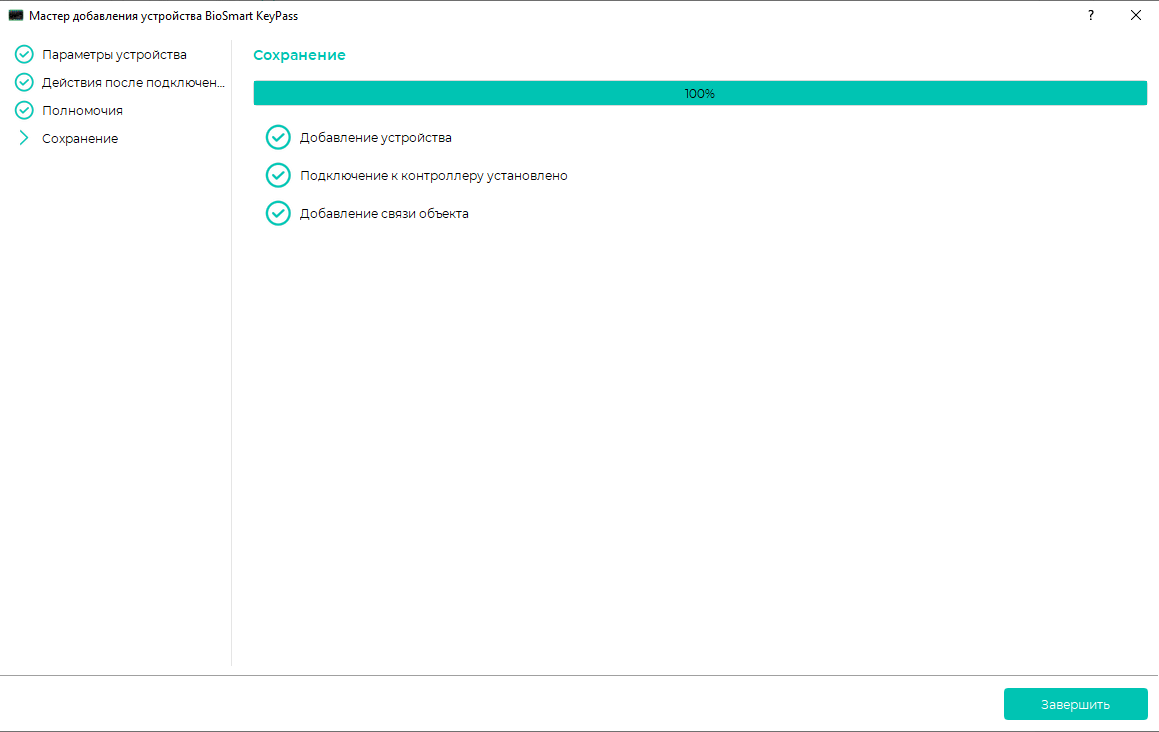
В окне Сохранение дождитесь добавления и подключения контроллера и нажмите Завершить.
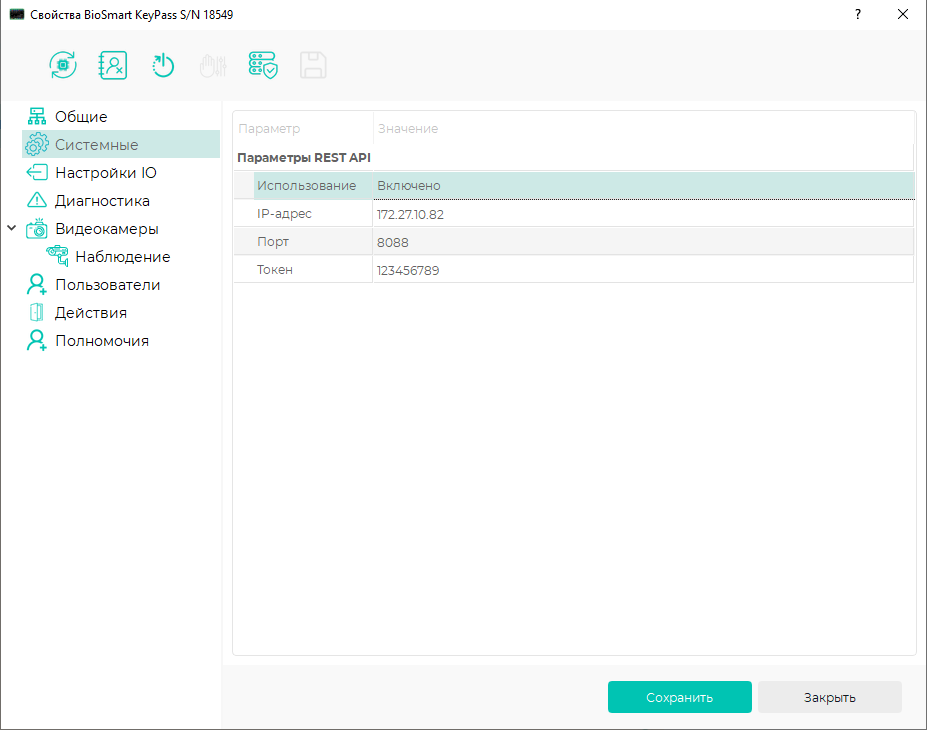
Выберите контроллер в списке устройств и нажмите кнопку Свойства на панели инструментов. Перейдите во вкладку Системные → в поле Использование в выпадающем списке выберите Включено. Остальные параметры установятся автоматически. Нажмите кнопку Сохранить.
Для добавления подключенных RFID-считывателей, релейных модулей выберите контроллер и нажмите кнопку Управление считывателями.
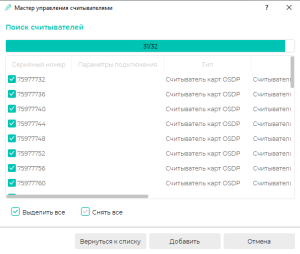
В окне Мастер управления считывателями нажмите кнопку Найти. Отобразится список всех доступных для подключения устройств.
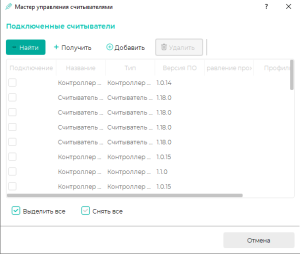
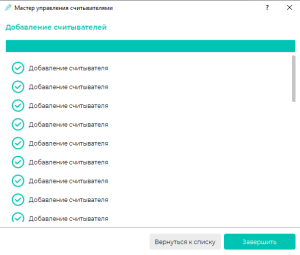
Выберите устройства и нажмите кнопку Добавить, затем Завершить.
Добавьте шкафчики
Перейдите в раздел Шкафчики ПО Biosmart-Studio v6 и нажмите кнопку Добавить.
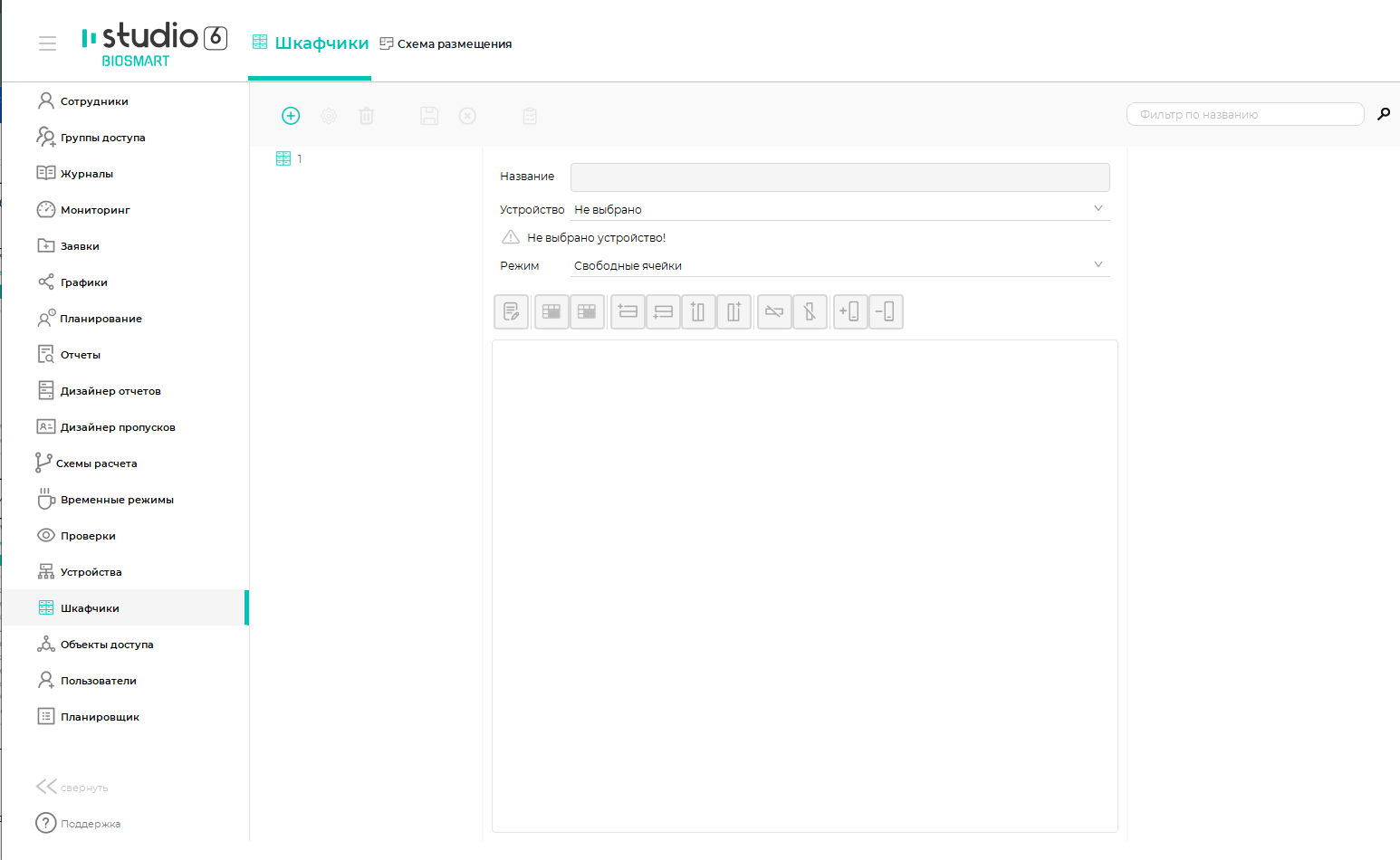
В окне Мастер добавления шкафчика заполните следующие поля:
- Название - указать любое значение;
- Устройство - выбрать контроллер, управляющий шкафчиками;
- Режим - выбрать значение Свободные ячейки.
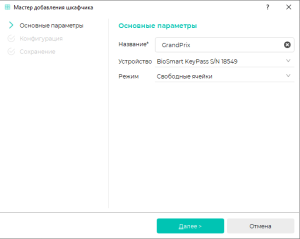
Нажмите кнопку Далее.
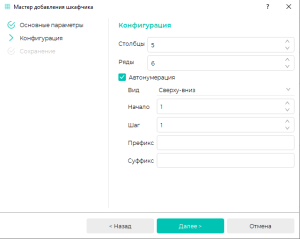
В следующем окне настройте конфигурацию шкафчиков:
- Столбцы - указать количество вертикальных рядов;
- Ряды - указать количество шкафчиков в столбце;
- Автонумерация - поставить флаг в чекбоксе.
Остальные поля заполнять необязательно. Нажмите кнопку Далее, затем Завершить.
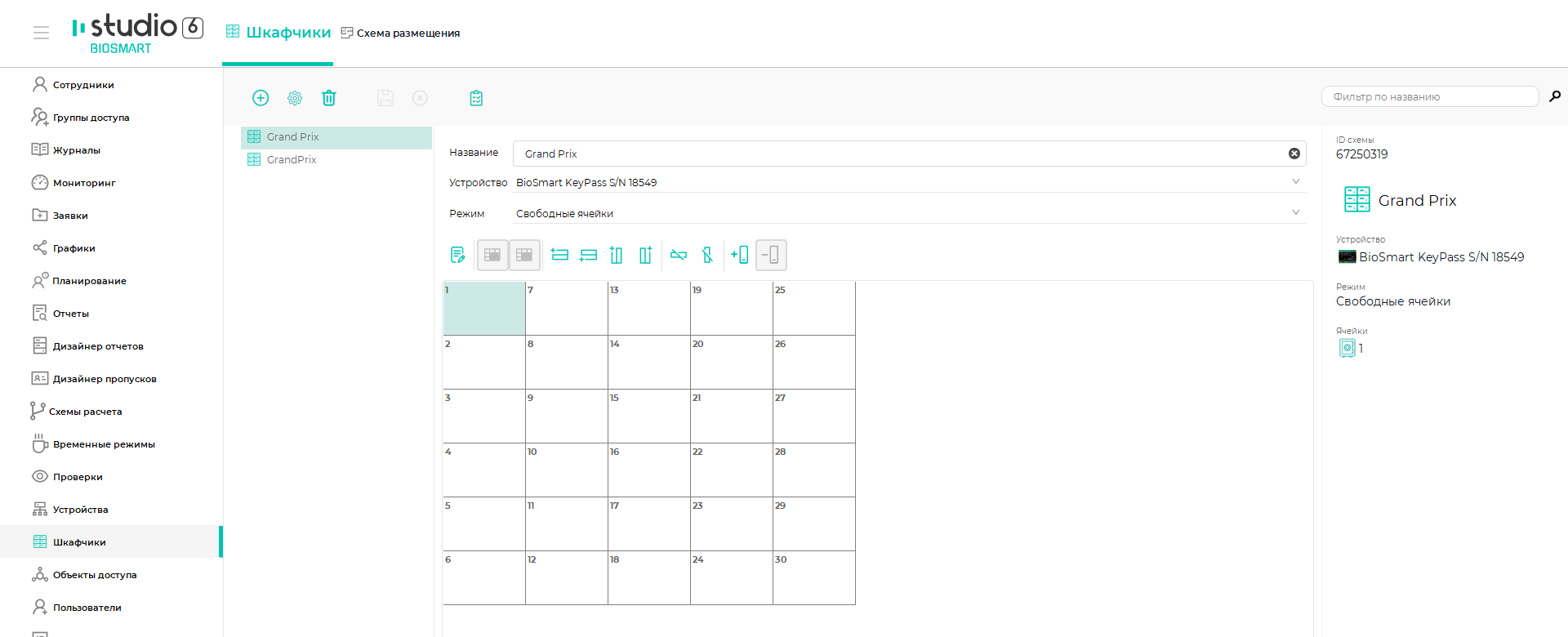
После этого отобразится созданная конфигурация шкафчиков.
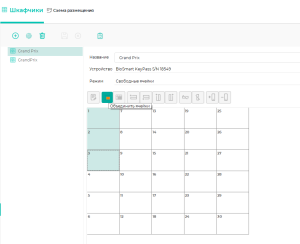
В случае, если конфигурация отдельных столбцов отличается, то можно воспользоваться кнопкой Объединить ячейки. После этого необходимо обновить нумерацию ячеек с помощью кнопки Перенумеровать на панели инструментов.
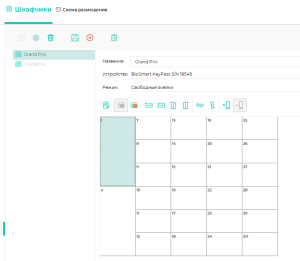
Нажмите кнопку Сохранить на панели инструментов.
Более подробное описание раздела Шкафчики приведено в Руководстве пользователя ПО Biosmart-Studio v6.
Назначьте устройства на шкафчики
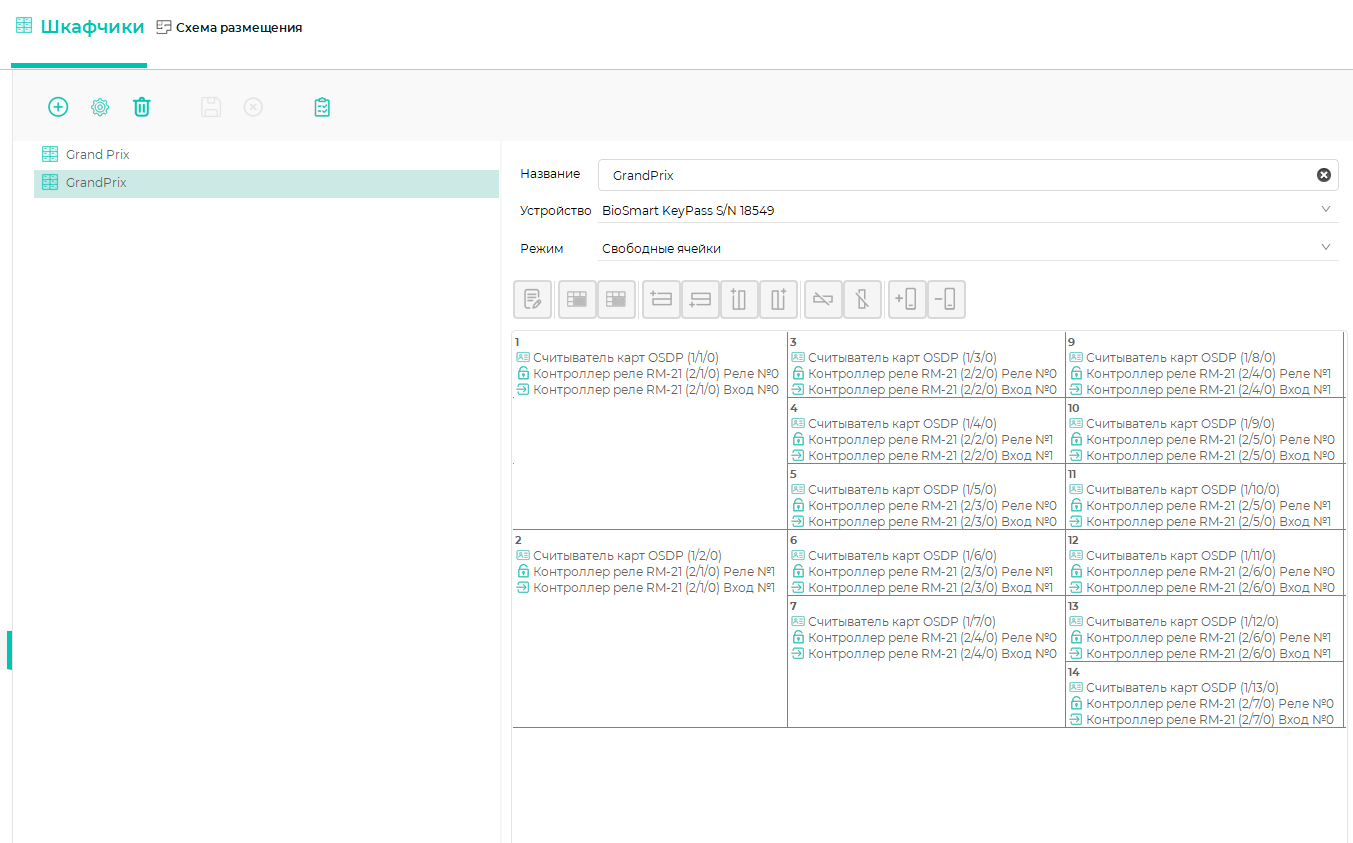
Чтобы задать устройства, управляющие дверью шкафчика, дважды щелкните по нему левой кнопкой мыши или нажмите кнопку Назначить устройства.
В окне Назначение устройств установите значения в следующих полях:
- Считыватель - указать считыватель, установленный на выбранном шкафчике;
- Объект управления - указать релейный модуль, отвечающий за управление замком на выбранном шкафчике;
- Реле № - указать номер реле;
- Ожидание закрытия - поставить флаг в чекбоксе;
- Устройство - указать релейный модуль, отвечающий за срабатывание датчика прохода;
- Вход № - указать номер дискретного входа.
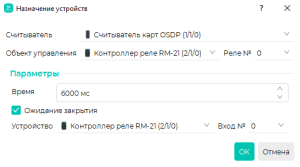
Нажать кнопку ОК.
Аналогично, назначьте устройства на все шкафчики. Нажмите кнопку Сохранить на панели инструментов.
Создайте схему размещения шкафчиков
Перейдите в раздел Шкафчики → вкладку Схема размещения → нажмите кнопку Добавить.
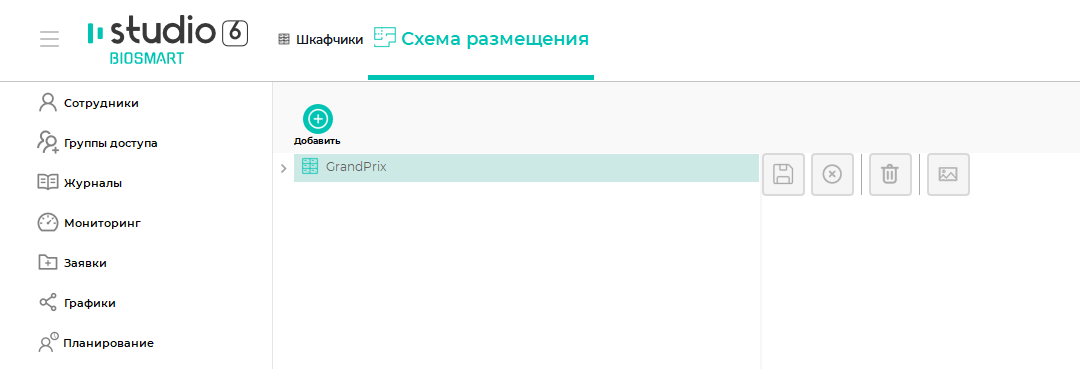
В окне Добавление помещения заполните поле Название, установите цвета для открытой и закрытой ячейки. Нажмите кнопку ОК.
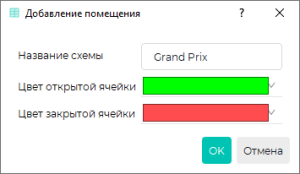
В окне Схема размещения появится новая вкладка, содержащая название схемы и рабочую область для её конфигурации.
Установите фон схемы размещения шкафчиков. Для этого нажмите кнопку Изменить фон, затем выберите файл (в формате *.png, *.xpm, *.jpg) и нажмите Открыть.
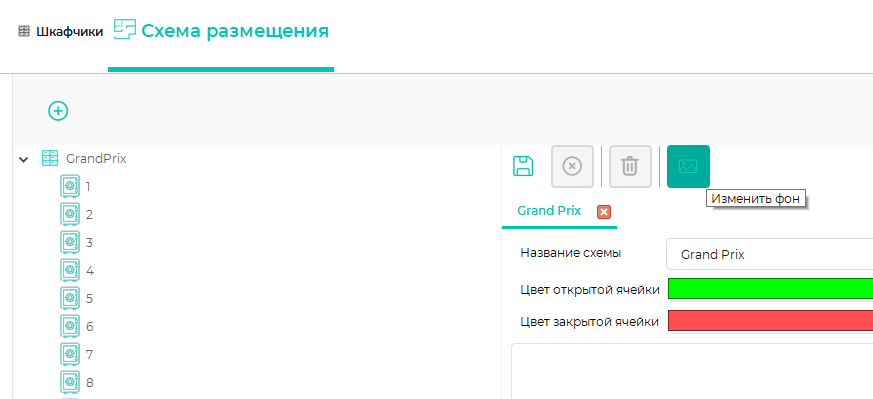
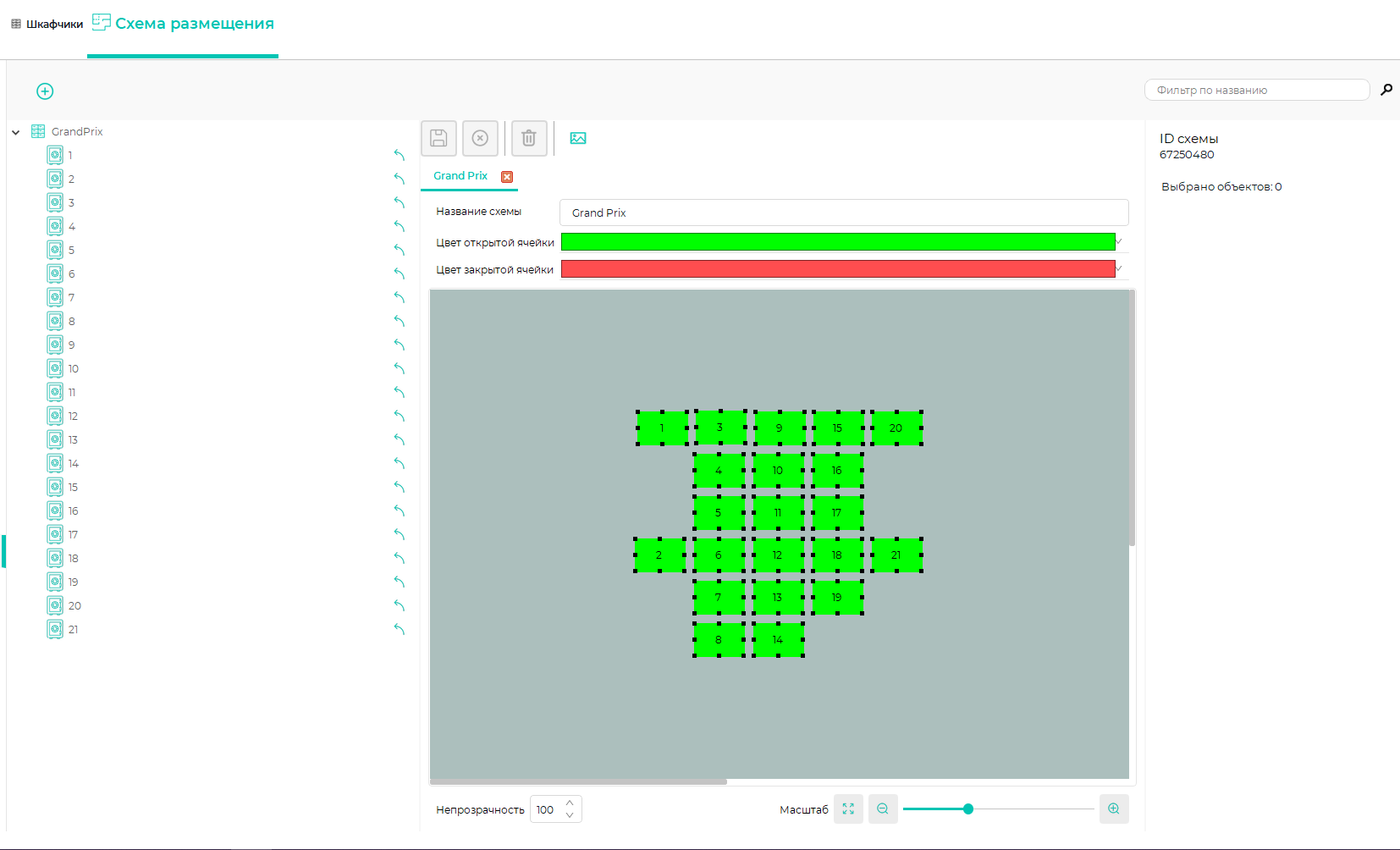
Далее добавьте шкафчик со всеми подчиненными ячейками на схему. Для этого нажмите на строку со шкафчиком в списке объектов и перенесите на схему. Сохраните изменения нажав кнопку Сохранить.
| Информация |
|---|
Запомните/сохраните ID схемы - он понадобится при настройке отображения статусов шкафчиков в веб-интерфейсе (см. пункт "Настройка отображения статуса шкафчиков в веб-интерфейсе"). |
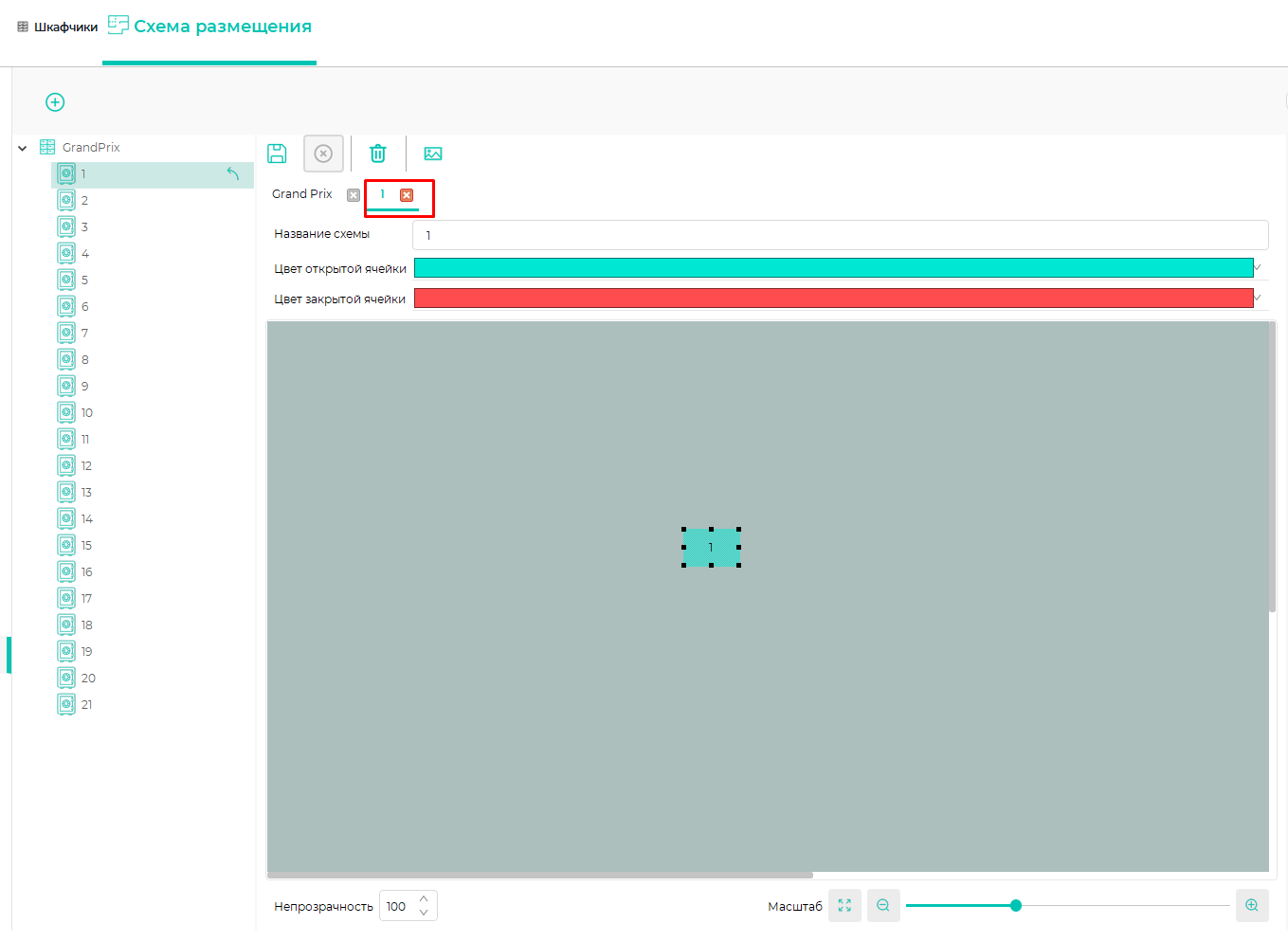
Чтобы разместить одну ячейку на схеме необходимо нажать на строку с ячейкой в списке объектов и перенесите на схему размещения.
Включение выдержки TEC:Добавление контроллера KeyPass TEC:Добавление контроллера KeyPass nopanel true
| Включение выдержки | ||||||
|---|---|---|---|---|---|---|
|
Выполните настройку контроллера в ПО Biosmart-Studio v6
| Включение выдержки | ||||||
|---|---|---|---|---|---|---|
|
Добавьте шкафчики
Включение выдержки TEC:Шкафчики_Свободные ячейки TEC:Шкафчики_Свободные ячейки nopanel true
Назначьте устройства на шкафчики
| Включение выдержки | ||||||
|---|---|---|---|---|---|---|
|
Создайте схему размещения шкафчиков
| Включение выдержки | ||||||
|---|---|---|---|---|---|---|
|
Создание рабочих моделей в веб-интерфейсе контроллера
В адресной строке браузера введите IP-адрес контроллера в виде https://IP_address и выполнить вход в веб-интерфейс. В поля Login и Password введите логин и пароль.
По умолчанию установлены:
- Логин: root
- Пароль: bioroot
Для работы контроллера со шкафчиками необходимо создать две рабочие модели:
| Предупреждение |
|---|
Не рекомендуется использовать управляющее устройство из моделей Locker2 и CardInfo в других рабочих моделях — это приведёт к некорректной работе системы. |
...
Откройте вкладку WORKMODELS → с помощью кнопки New создайте рабочую модель Locker 2.
В окне создания рабочей модели Locker 2 выберите уровень срабатывания дискретного входа.
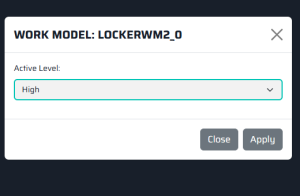
Для выбора доступны следующие значения:
- High - приемом сигнала считается появление напряжения на дискретном входе;
- Low - приёмом сигнала считается пропадание напряжения на дискретном входе.
Напряжение на дискретном входе при значении High может означать, что посетитель фитнес-клуба закрыл ячейку в раздевалке.
Нажмите кнопку Apply.
...
Нажмите кнопку New → выберите рабочую модель CardInfo.
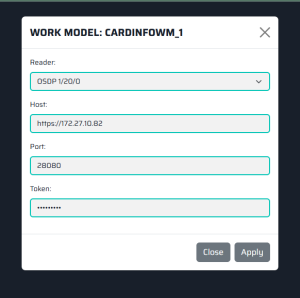
Заполните поля следующим образом:
- Reader - выбрать считыватель, предназначенный для отправки номера занятого шкафчика на информационный терминал;
- Host - указать IP-адрес персонального компьютера (далее - ПК), на котором установлено дополнительное ПО, отображающее номер шкафчика на терминале (см. пункт Настройка работы информационного терминала для отображение занятого шкафчика);
- Port - указать порт 8000. Значение должно совпадать со значением, указанным в файле gplockerinfo (см. пункт "Настройка работы информационного терминала для отображение занятого шкафчика");
- Token - указать токен доступа abc. Значение должно совпадать со значением, указанным в файле gplockerinfo (см. пункт "Настройка работы информационного терминала для отображение занятого шкафчика").
Нажмите кнопку Apply.
После создания рабочих моделей перейдите во вкладку Device → в разделе System нажмите кнопку RESTART.
| Включение выдержки | ||||||
|---|---|---|---|---|---|---|
|
| Scroll Ignore | ||||||||||||||
|---|---|---|---|---|---|---|---|---|---|---|---|---|---|---|
| ||||||||||||||
|
...