| Scroll Ignore | ||||||||||||||
|---|---|---|---|---|---|---|---|---|---|---|---|---|---|---|
| ||||||||||||||
|
В разделе приведен порядок настройки контроллера для выбора режима организации доступа в помещение .
Настройки для режима доступас помощью разных режимов. Выберите режим, соответствующий вашим задачам безопасности.
Режим доступ Стандарт
Режим доступа Стандарт – организация обеспечивает организацию доступа в помещение по отпечатку пальца или RFID-карте. Этот режим доступа установлен по умолчанию. Дополнительных настроек на этой вкладке не требуется.
Настройки для режима доступаРежим используется для дверей, турникетов и проходных, где требуется простая идентификация для входа или выхода.
Для настройки дополнительных действий не требуется. Контроллер работает в этом режиме, если другие режимы не активированы.
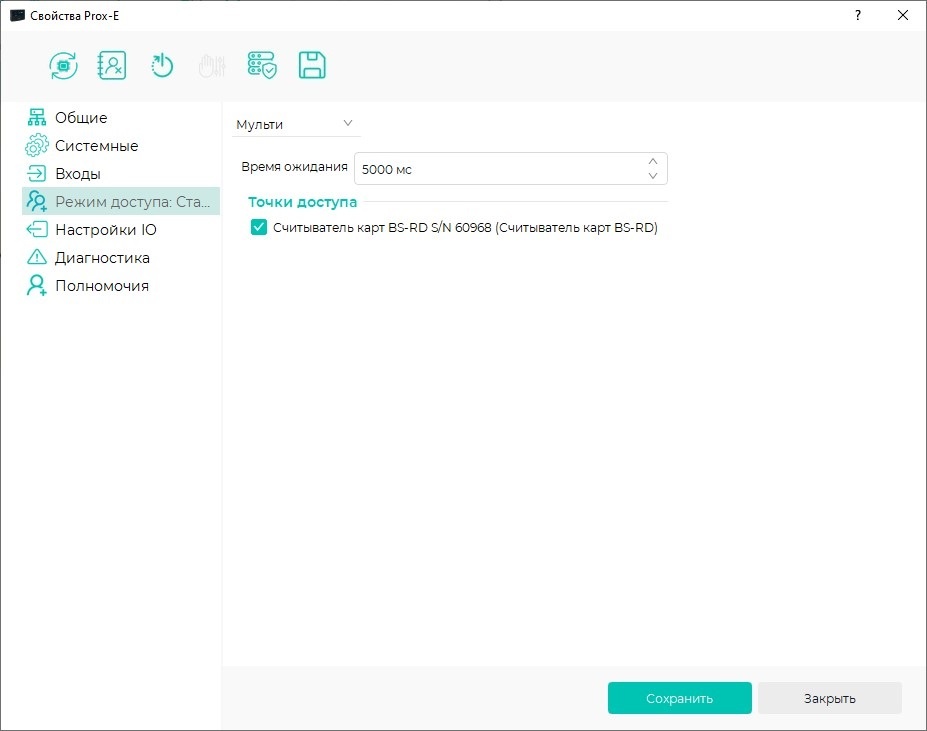
Режим доступ Мульти
Режим доступа Мульти – организация обеспечивает организацию доступа в помещение только при условии одновременного сканирования одновременном сканировании отпечатков пальцев (кодов RFID-карт) разных сотрудников к разным считывателям.
Режим используется для:
- помещений с несколькими входами и выходами;
- организации нескольких турникетов или проходных где требуется одновременная обработка событий с нескольких точек.
Для работы в этом режиме доступа необходимо подключение к контроллеру не менее двух считывателей. Для
Порядок настройки режима:
- в разделе Точки доступа выберите считыватели (точки доступа), которые будут работать в режиме доступа Мульти, проставив отметки в соответствующих чекбоксах. С неотмеченными считывателями контроллер будет работать , заполнив чекбоксы. Считыватели, не отмеченные в этом режиме, будут работать в режиме доступа Стандарт;
- в поле Время ожидания установите время, в течение которого контроллер будет ожидать событий успешной идентификации на считывателях с одинаковым направлением прохода (вход или выход);
- сохраните сделанные изменения, нажав на кнопку Сохранить.
Режим доступа Шлюз
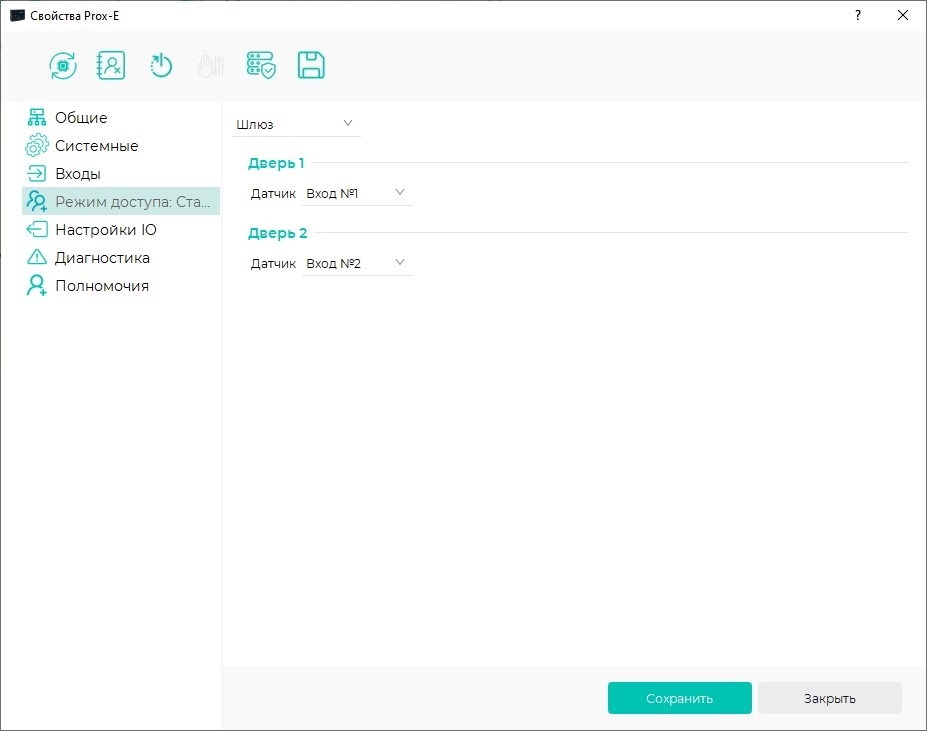
Режим доступа Шлюз используется для организации обеспечивает организацию доступа в проходное помещение, где вторая дверь не может быть открыта, пока не закрыта первая. Порядок .
Режим используется для обустройства проходных, тамбуров безопасности, складов, зон с контролируемым доступом.
Порядок настройки:
назначьте датчики прохода для двух дверей: выберите из выпадающего списка дискретные входы, к которым подключены датчики прохода;
свяжите датчики прохода и реле: на вкладке Входы соотнесите датчики прохода и реле, относящиеся к одной двери;
- настройте считыватели:
на вкладке Системные укажите направление прохода и номер дискретного входа контроллера, к которому подключен датчик прохода;
на вкладке Настройки IO выберите реле, которое будет срабатывать при успешной идентификации.
Пример реализации режима доступа Шлюз
Описание подключения устройствДобавьте устройства:
В шлюзовом помещении расположено две двери: Дверь 1 и Дверь 2.
Датчик Двери 1 подключен ко Входу 1 контроллера, датчик Двери 2 – ко Входу 2.
К каждой двери подключены Вход 1 и Вход 2 контроллера. Реле 1 управляет Дверью 1, Реле 2 – Дверью 2.
КК контроллеру подключено 4 считывателя:
Считыватель 1: вход в помещение через Дверь 1.
Считыватель 2: выход из помещения через Дверь 1.
Считыватель 3: вход в помещение через Дверь 2.
Считыватель 4: выход из помещения через Дверь 2.
Настройте контроллер:
- На вкладке Режим доступа:
- выберите режим доступа Шлюз;
- для Двери 1 назначьте датчик прохода, подключенный ко Входу 1;
- для Двери 2 назначьте датчик прохода, подключенный ко Входу 2.
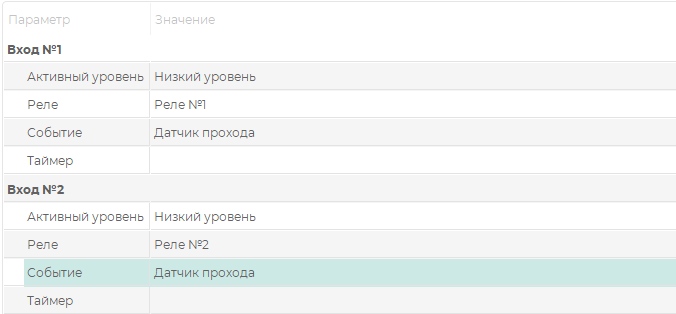
Заполните значения параметров на вкладке Входы, как указано на рисунке ниже:
Настройте считыватель:
На вкладках Системные и Настройки IO задайте параметры в соответствии в таблицей ниже:
| Параметр | Считыватели | |||
|---|---|---|---|---|
| №1 | №2 | №3 | №4 | |
| Вкладка Системные | ||||
| Направление прохода | Вход | Выход | Вход | Выход |
| Датчик прохода | Вход №1 | Вход №1 | Вход №2 | Вход №2 |
| Вкладка Настройки IO | ||||
| Событие Идентификация успешна | Реле №1 | Реле №1 | Реле №2 | Реле №2 |
Проверьте алгоритм работы:
Сотрудник подходит к Двери 1 и идентифицируется на Считывателе 1, после чего дверь открывается.
Пока на Входе 1 присутствует сигнал о том, что Дверь 1 открыта, успешная идентификация на Считывателях 3 и 4 (для Двери 2) будет невозможна.
Чтобы открытьДля открытия Дверь Двери 2, сотрудник должен закрыть Дверь 1 (сигнал открытой двери на Входе 1 пропадает).После закрытия Двери 1 сотрудник может подойти к Двери 2, идентифицироваться на Считывателе 4, открыть дверь и покинуть шлюзовое помещение.
Тот же алгоритм действует и в обратном направлении.Настройки контроллера
На вкладкеРежим
доступа:- выбран Шлюз;
- Двери 1 назначен датчик прохода, подключенный ко Входу 1;
- Двери 2 назначен датчик прохода, подключенный ко Входу 2.
Значения параметров на вкладке Входы указаны в таблице ниже:
Настройки считывателей
Вкладки и значения параметров для настройки указаны в таблице ниже:
Настройки для режима доступа Подтверждение
Подтверждение – организация доступа в помещение только при условии, что после успешной идентификации сотрудника (сопровождаемого) будет выполнена идентификация другого сотрудника (сопровождающего).
Для настройки режима доступа Подтверждение:
выберите считыватели (точки доступа)доступа Подтверждение
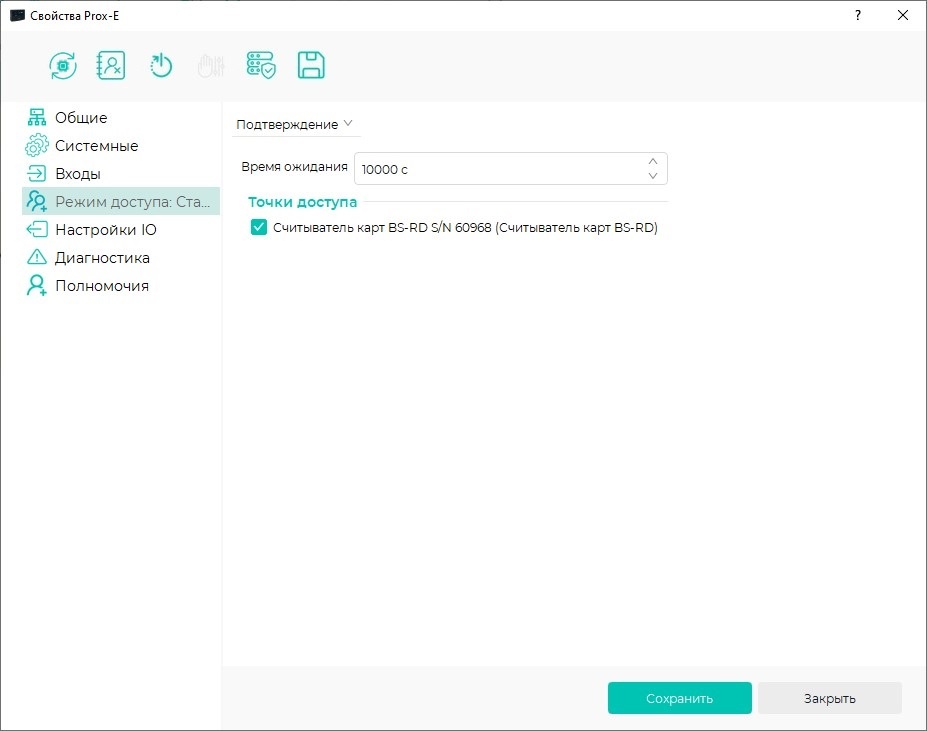
Режим доступа Подтверждение обеспечивает организацию доступа в помещение сопровождаемого сотрудника только после успешной идентификации сопровождающего сотрудника.
Режим используется для контроля доступа посетителей или сотрудников, которым требуется сопровождение.
Порядок настройки:
- в разделе Точки доступа выберите считыватели, которые будут работать в режиме доступа доступа Подтверждение, проставив отметки в соответствующих чекбоксах. С неотмеченными считывателями контроллер будет заполнив чекбоксах. Считыватели, не отмеченные в этом режиме, будут работать в режиме доступа Стандарт;
- в поле Время ожидания установите время, в течение которого контроллер будет ожидать идентификации сопровождающего;
- в ПО Biosmart-Studio v6 назначьте сопровождаемого и сопровождающего сотрудников. Для этого:
- перейдите в меню Сотрудники, раздел Сотрудники. Выберите нужного сотрудника, откройте Свойства (двойным щелчком или правой кнопкой мыши);
- в блоке Доступ поставьте галочку для параметра Сопровождение и выберите роль – Сопровождаемый или Сопровождающий.
(Подробнее см. раздел Редактирование карточки сотрудника Руководства пользователя ПО Biosmart-Studio v6).
| Scroll Ignore | ||||||||||||||
|---|---|---|---|---|---|---|---|---|---|---|---|---|---|---|
| ||||||||||||||
|
| Scroll Ignore | ||||||||||||||
|---|---|---|---|---|---|---|---|---|---|---|---|---|---|---|
| ||||||||||||||
|