Контроллер BioSmart UniPass Pro 2 позволяет управлять световой/звуковой индикацией устройств с помощью выходов типа «открытый коллектор» (разъемы контроллера OUT 1...OUT 6).
Для корректной работы BioSmart PalmJet 2 с RFID-картами необходимо согласовать их параметры с используемыми картами. Для этого выполните следующие настройки:
- Выполните вход в веб-интерфейс.
- Перейдите в раздел Система → вкладка Компоненты → раскройте компонент управления рабочей моделью считывателя (например, work-model-universal-palmjet-xxxxxx).
- Нажмите Применить.
В поле Режим работы с памятью выберите из выпадающего списка алгоритм обработки данных с карты:
Поле Описание UID – чтение открытого идентификатора карты. Bio – чтение биометрического шаблон сотрудника, записанного в защищенную область памяти карты. UserID – чтение пользовательских данных из памяти карты с учетом служебной информации. Основной режим для карт, инициализированных непосредственно в Biosmart-Studio v6. RAW – чтение данных непосредственно из памяти карты, игнорируя служебные области. Используется для карт инициализированных в стороннем ПО. В поле Номер блока данных укажите блок памяти RFID-карты, из которого необходимо читать идентификатор сотрудника.
Включите параметр Отбрасывать младший байт, чтобы игнорировать последний байт при чтении идентификатора карты. Используется для совместимости со сторонними системами или картами, где контрольный байт не является частью уникального идентификатора.
поле Выход красной индикации назначьте номер управляющего выхода контроллера в диапазоне Выход 1...6, где Выход 1 соответствует OUT 1.
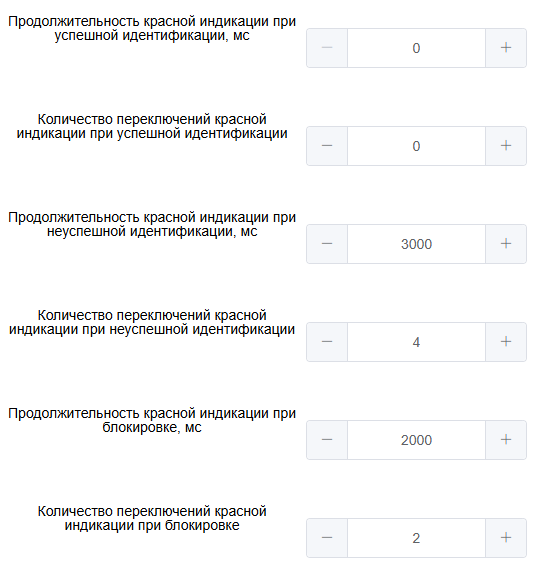
- Заполните поля в соответствии с рисунком ниже. При таких настройках в случае неуспешной идентификации красный светодиод включится четыре раза на 3 секунды.
Выполните настройку аналогичных параметров для зеленой, синей и звуковой индикации. Описание параметров приведено в разделе Описание компонентов конфигурации в разделе Система.
- Нажмите Применить.