...
Перед назначением карты сотруднику убедитесь, что номер карты был скопирован в соответствии с требованиями, изложенными в разделе Настройки мобильного приложения.
...
| title | Напоминание требований |
|---|
...
:
- система счисления в приложении
...
- соответствует системе счисления, выбранной в ПО Biosmart-Srudio v6
...
- ;
...
- разрядность кода карты
...
- соответствует разрядности считывателя BioSmart, работающего по протоколу Wiegand.
Для назначения карты сотруднику:
в меню Сотрудники (рис. Меню Сотрудники) с помощью контекстного меню (рис. Пункт Свойства контекстного меню) или двойного щелчка мышью откройте окно Свойства сотрудника.
Столбец width 520px Панель borderColor #20B2AA 
Меню Сотрудники
Столбец width 420px Панель borderColor #20B2AA 
Пункт Свойства контекстного меню
В меню Сотрудники откройте окно Свойства.
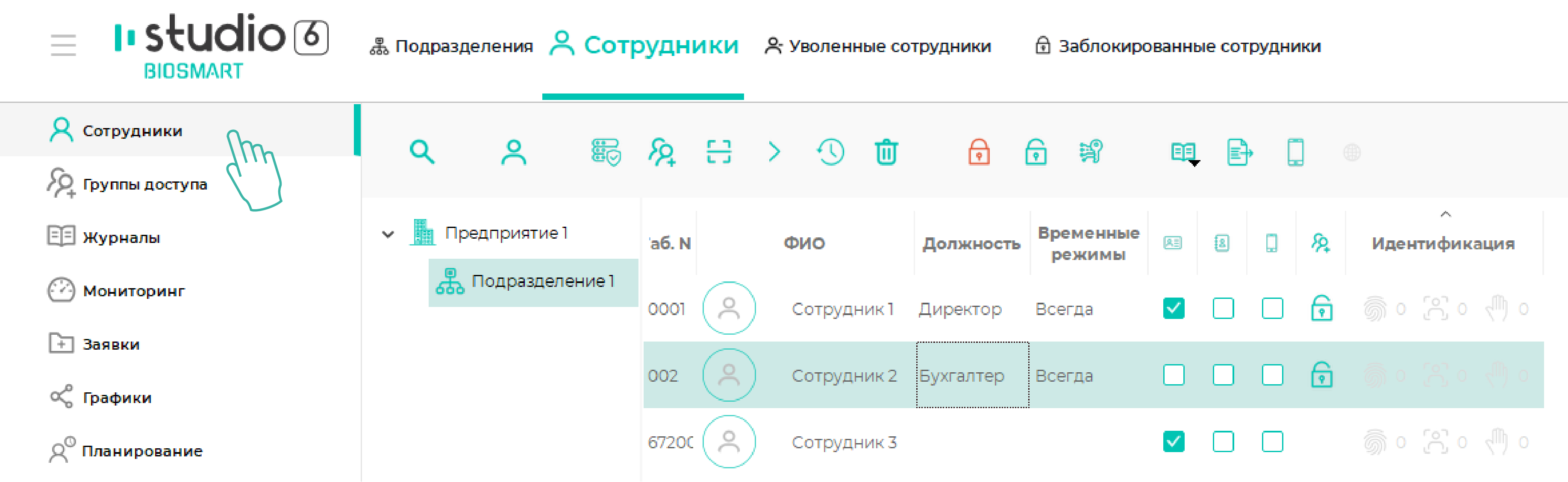
Чтобы открыть окно Свойства, дважды щелкните левой кнопкой мыши по строке с фамилией сотрудника или выберите соответствующий пункт контекстного меню.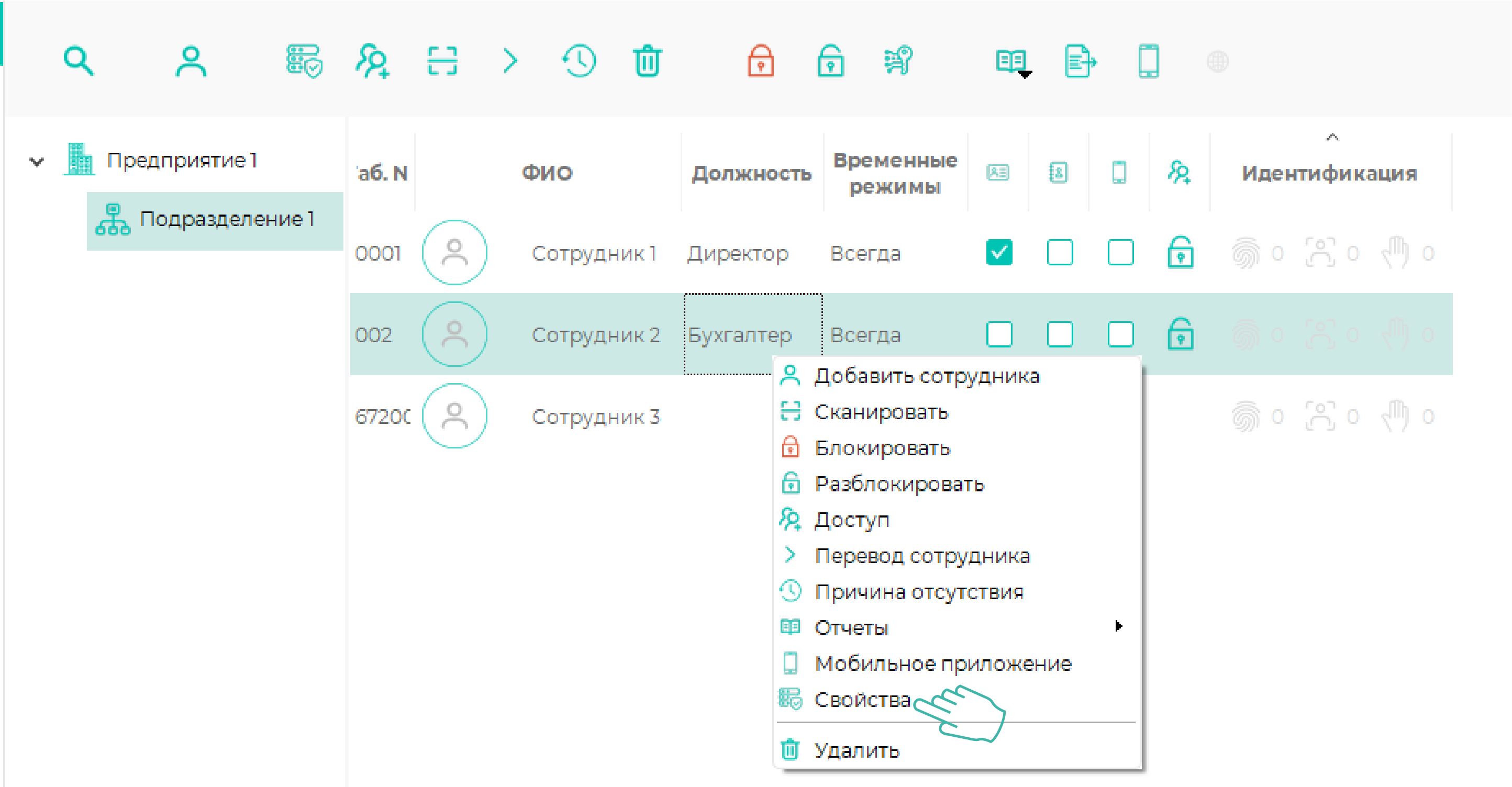
Панель borderColor #20B2AA 
Вкладка Карты
Перейдите на вкладку Карты и нажмите кнопку Добавить карту сотруднику (рис. Вкладка Карты).
Столбец width 420px 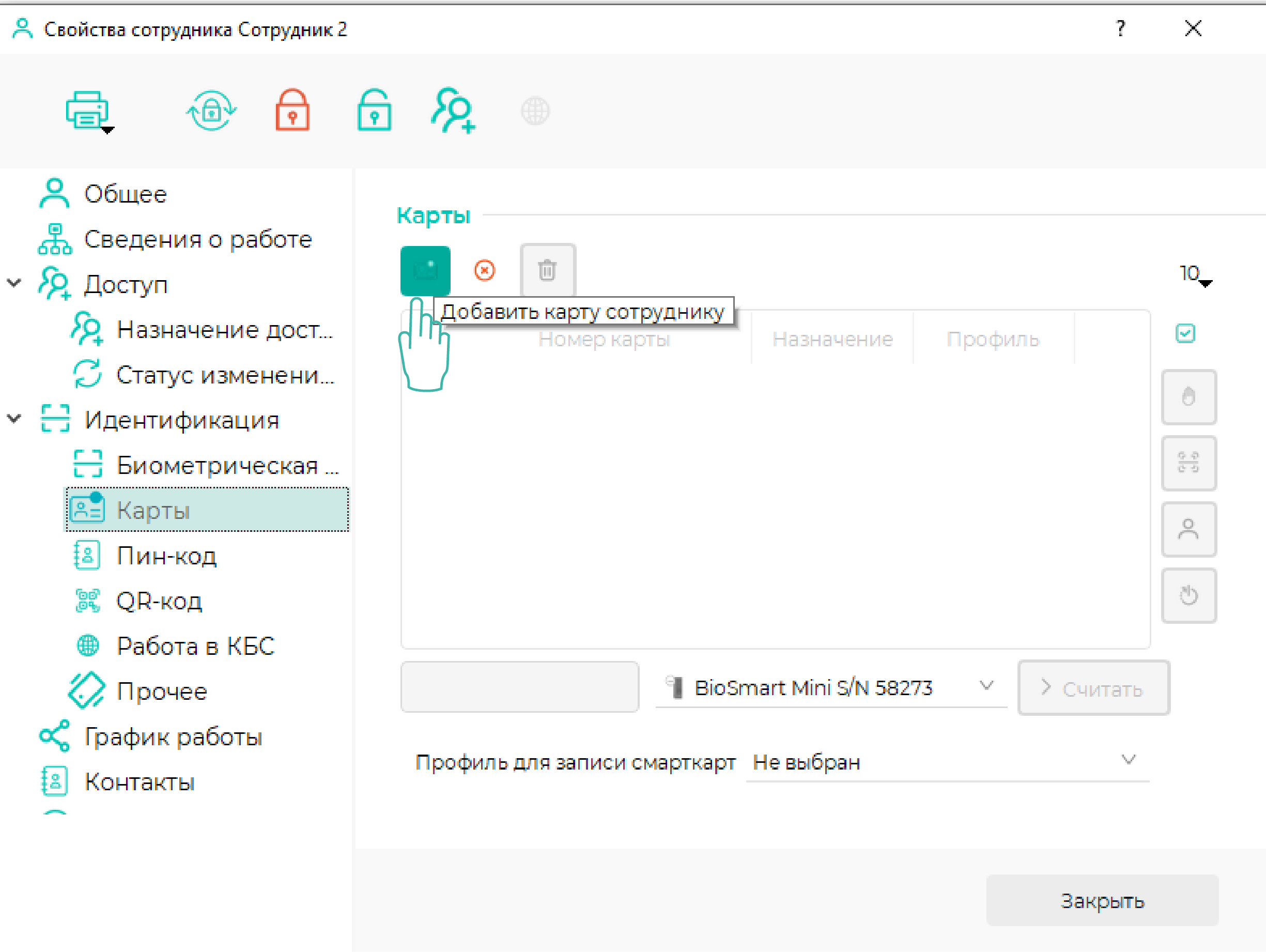
Выберите формат отображения номера карты: Шестнадцатеричный формат/Десятичный формат (рис. Выбор формата отображения номера карты).
Столбец width 520px Панель borderColor #20B2AA 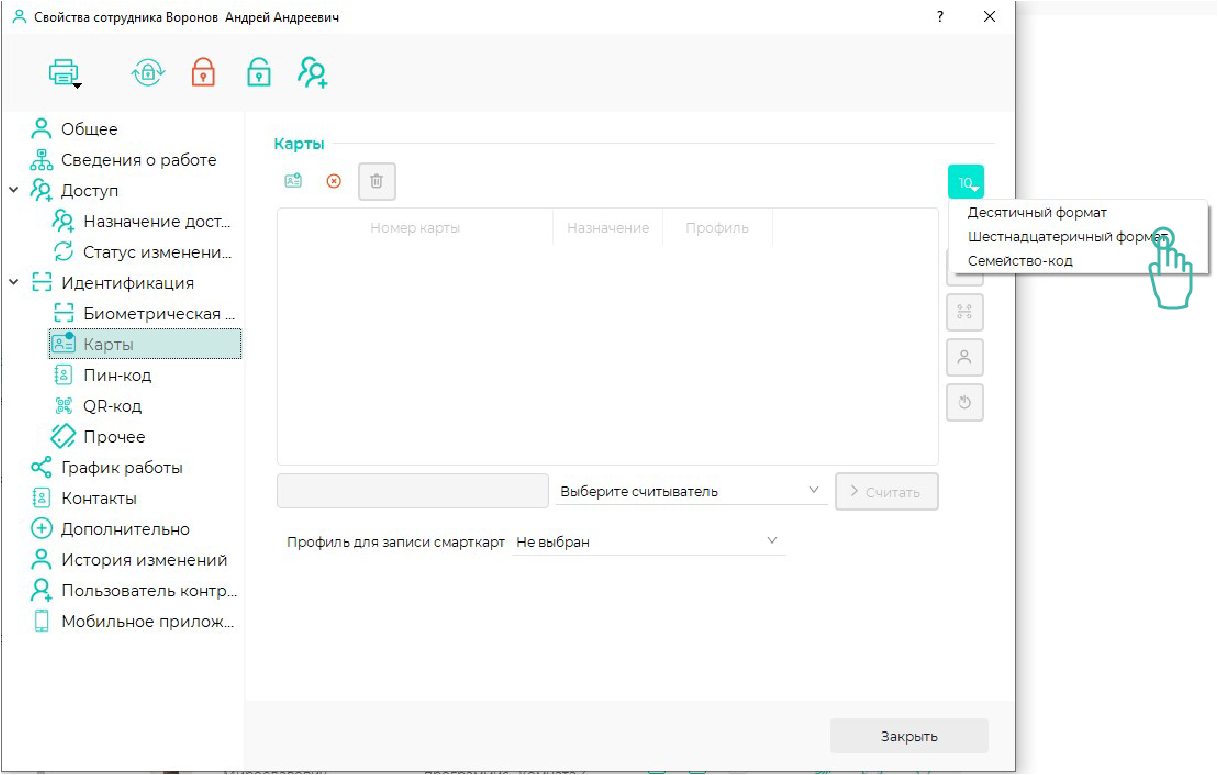
Выбор формата отображения номера карты
Укажите номер карты (рис. Поле для ввода номера карты).
Столбец width 520px Панель borderColor #20B2AA 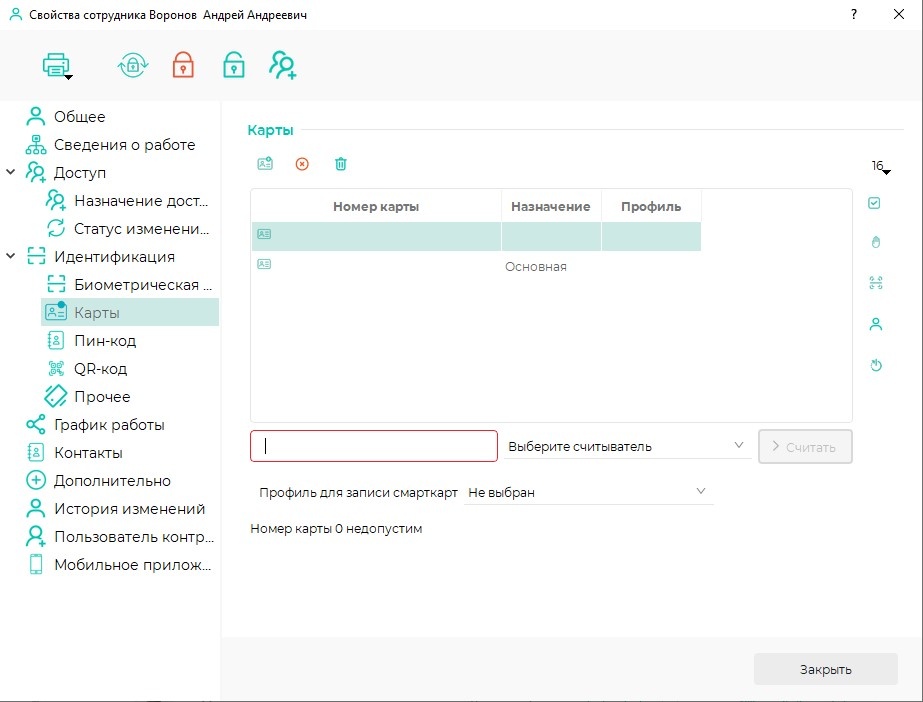
Поле для ввода номера карты
По завершению регистрации карты нажмите кнопку .
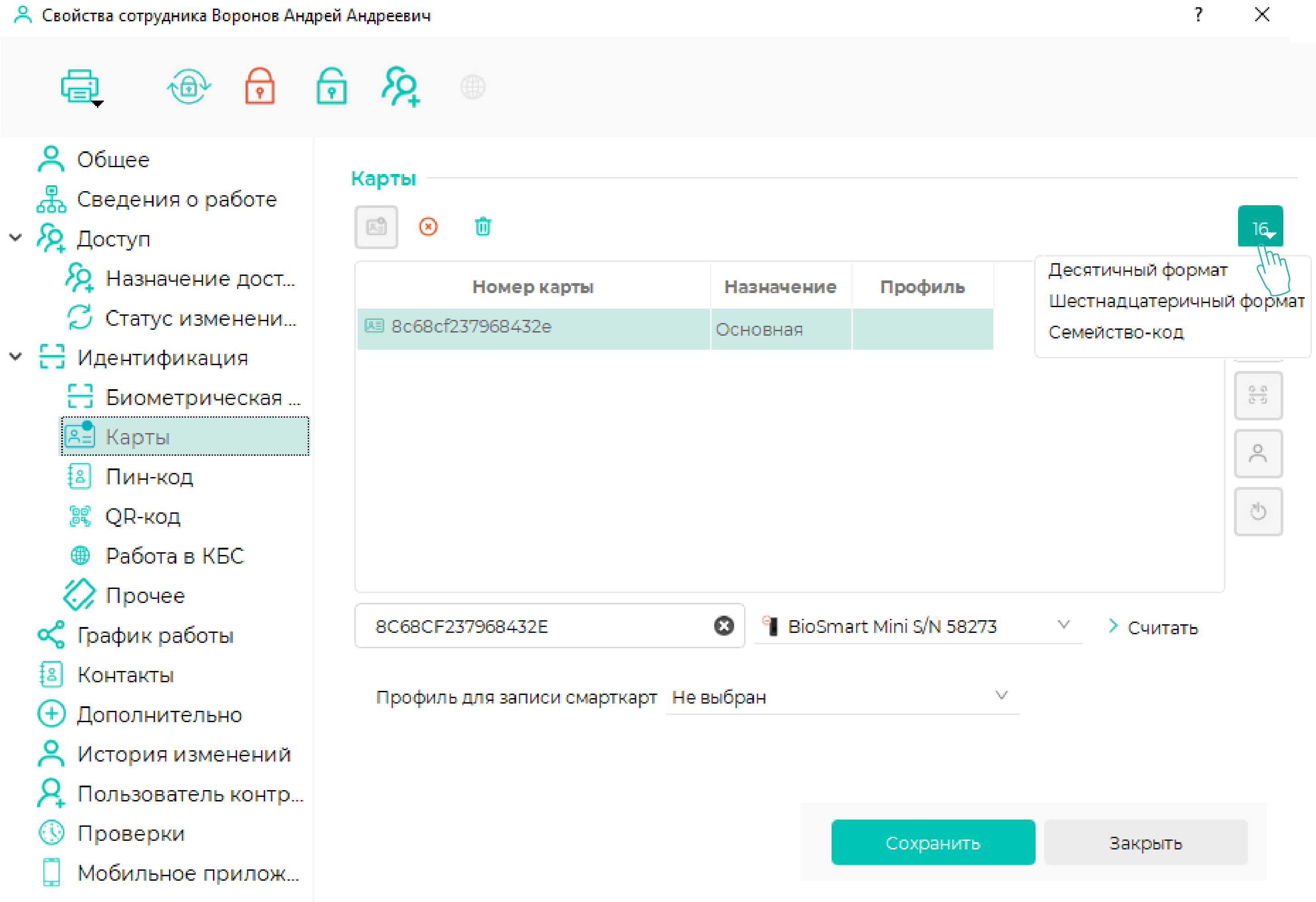
Укажите номер карты.
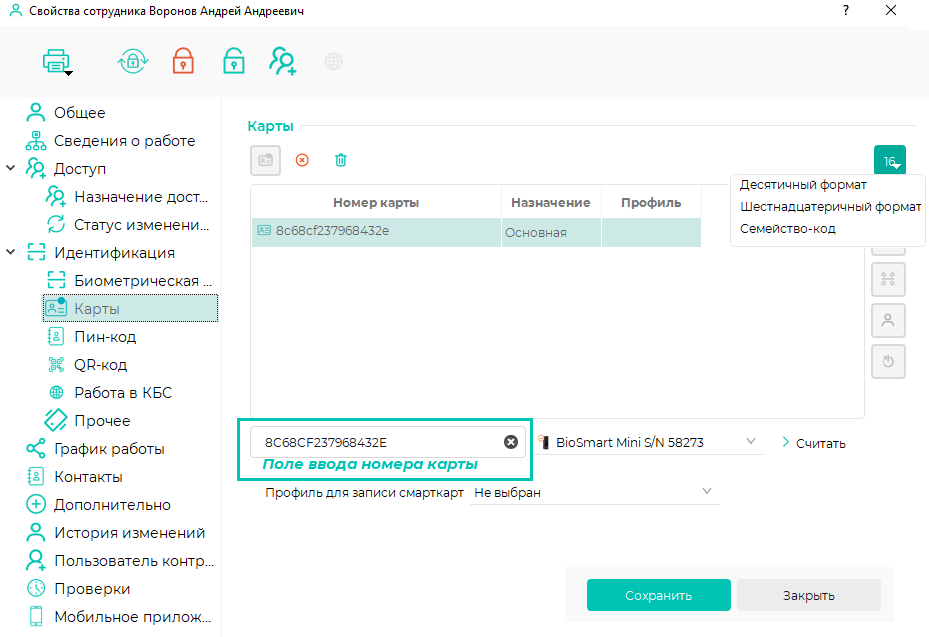
Нажмите Сохранить, затем Закрыть.
| Scroll Ignore | ||||||||||||||
|---|---|---|---|---|---|---|---|---|---|---|---|---|---|---|
| ||||||||||||||
|
...