Для работы интеграции необходимо установить следующие программные продукты:
- СУБД PostgreSQL 11.11;
- ПК «Бастион-3»;
- драйверы Guardant;
- сервер интеграции
...
...
- сервис Elsys-SDK II);
- конфигуратор контроллеров СКУД и ОС Elsys
...
Программное обеспечение можно скачать с сайта производителя twinpro.ru.
| Информация |
|---|
Для использования ПК «Бастион-3» необходимо приобрести лицензию. |
Для настройки программного обеспечения выполните следующие шаги:
| Expand |
|---|
| title | 1. Установите и настройте СУБД PostgreSQL 11.11 |
|---|
|
Для установки и настройки PostgreSQL выполните следующие действия: - Запустите установочный файл postgresql-11.11-1-windows-x64.exe, следуйте инструкциям программы установки.
- Установите пароль для учетной записи postgres, выберите свободный порт.
 Image Modified Image Modified Image Modified Image Modified - Проверьте и настройте параметры сервера PostgreSQL. Для этого откройте конфигурационные файлы postgresql.conf и pg_hba.conf, расположенные по умолчанию в папке: C:\Program Files\PostgreSQL\XX\data в Windows, и /etc/postgresql/XX/main в Linux (XX – версия СУБД), (см. п.3.1.4 Руководства администратора ПК «Бастион-3»).
Проверьте временную зону в файле postgresql.conf. Параметр timezone должен соответствовать соответствовать часовому поясу, установленному на хосте. Просмотрите список поддерживаемых в СУБД PostgreSQL временных зон с помощью запроса:
| Блок кода |
|---|
select * from pg_timezone_names |
В файле postgresql.conf установите следующие параметры:
| Блок кода |
|---|
# - Connection Settings -
max_connections = 500       # (change requires restart)

# - Memory -
shared_buffers = 256MB      # min 128kB
temp_buffers = 32MB         # min 800kB
work_mem = 64MB             # min 64kB
maintenance_work_mem = 128MB    # min 1MB

# - Background Writer -
bgwriter_delay = 20ms       # 10-10000ms between rounds
bgwriter_lru_maxpages = 400 # 0-1000 max buffers written/round
bgwriter_lru_multiplier = 4.0

# AUTOVACUUM PARAMETERS
autovacuum = on
autovacuum_max_workers = 6  # max number of autovacuum subprocesses
autovacuum_naptime = 20s    # time between autovacuum runs
autovacuum_vacuum_cost_limit = 400 # default vacuum cost limit for |
В файле pg_hba.conf установите следующие параметры: | Блок кода |
|---|
# Allow replication connections from localhost, by a user with the
# replication privilege.
host    replication     all             127.0.0.1/32   md5
host    replication     all             ::1/128        md5
host all all 0.0.0.0/0 127.0.0.1/32 md5 |
- После изменения конфигурации перезапустите сервер СУБД.
|
| Expand |
|---|
| title | 2. Установите драйверы Guardant |
|---|
|
Для установки драйверов выполните следующие действия: - Загрузите актуальную версию драйверов с сайта производителя.
Для установки через deb-пакет можно использовать команду: | Блок кода |
|---|
sudo dpkg i grdcontrol*.deb |
Для установки через rpm-пакет можно использовать команду: | Блок кода |
|---|
sudo yum install grdcontrol-*.rpm |
В ОС Windows на сервере системы для работы с ключами Guardant необходимо дополнительно установить драйверы Guardant. Актуальную версию можно скачать тут.
|
| Expand |
|---|
| title | 3. Установите ПК «Бастион-3» |
|---|
|
Для установки ПК «Бастион-3» выполните следующие действия: - Скачайте дистрибутив ПК «Бастион-3» с сайта производителя twinpro.ru.
Запустите программу установки ПК «Бастион-3» с правами администратора ОС. Следуйте инструкциям программы установки. | Информация |
|---|
Рекомендуется выполнять установку на том компьютере, с которого будет разворачиваться схема базы данных ПК «Бастион-3». До развёртывания схемы работа системы будет невозможна. |
- Выберите все компоненты программы,
|
...
- кроме компонента Аудит системы. Нажмите Далее.
 Image Modified Image Modified Image Added Image Added
Введите параметры для подключения к СУБД PostgreSQL согласно таблице.
| Поле | Описание |
|---|
| Пользователь PostgreSQL | – имя пользователя PostgreSQL для подключения к БД ПК «Бастион-3». | | Пароль пользователя PostgreSQL | – пароль пользователя для подключения к базе данных всеми модулями ПК «Бастион-3». | | Имя базы данных PostgreSQL | – название БД ПК «Бастион-3» на сервере PostgreSQL. | | Адреса сервера PostgreSQL | – IP-адрес или DNS-имя сервера PostgreSQL. | | Порт сервера PostgreSQL | – порт, используемый для подключений к серверу PostgreSQL (5432 по умолчанию). |
| Предупреждение |
|---|
Запомните имя и пароль для БД ПК «Бастион-3» для |
|
...
Введите настройки сервера системы согласно таблице.
| Поле | Описание |
|---|
| Адрес сервера | – IP-адрес или DNS-имя компьютера, на котором будет работать сервер системы. | | Порт сервера | – порт, на котором будет работать сервис сервера систем. | | Код подключения | – кодовое слово, использующееся для подключения к серверу системы. Необходимо вводить одинаковый код подключения на всех компьютерах системы. |
После ввода всех параметров будет произведена установка системы. | Информация |
|---|
В некоторых случаях необходимо выполнить дополнительные действия для безошибочной работы системы: - В дистрибутиве ПК «Бастион-3» перейдите в папку: \ExtModules\BioSmartSDK\BioSmartSDK_2025.03.24_windows и распакуйте файл BioSmartSdkSetup.msi. Переместите его в папку Bastion3 (по расположена в C:\Program Files (x86)\ES-Prom\Bastion3).
- Перейдите в раздел Приложения и возможности (для ОС Windows) и нажмите кнопку Исправить, после чего дождитесь окончания процесса.
|
Более подробно с
|
...
...
Установка сервера интеграции СКУД и ОС Elsys и конфигуратора контроллеров СКУД и ОС Elsys
Запустите установочные файлы сервера интеграции СКУД и ОС Elsys и конфигуратора контроллеров СКУД и ОС Elsys. При установке не нужно выполнять дополнительные настройки.
...
| Expand |
|---|
| title | 4. Настройте подключение к БД |
|---|
|
- Откройте приложение Управление схемами
|
...
- баз данных.
- Выполните вход в программу. Для этого введите пароль → нажмите Подключится.
 Image Added Image Added - В открывшемся окне нажмите кнопку Создать
|
...
- базу данных, введите параметры базы данных, после нажмите кнопку Создать.
 Image Added Image Added
|
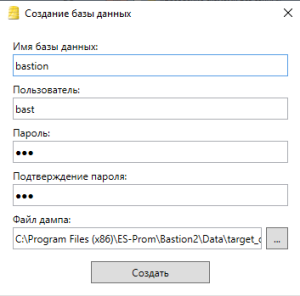 Image Removed
- База данных будет добавлена в список. Приложение Управление схемами
|
...
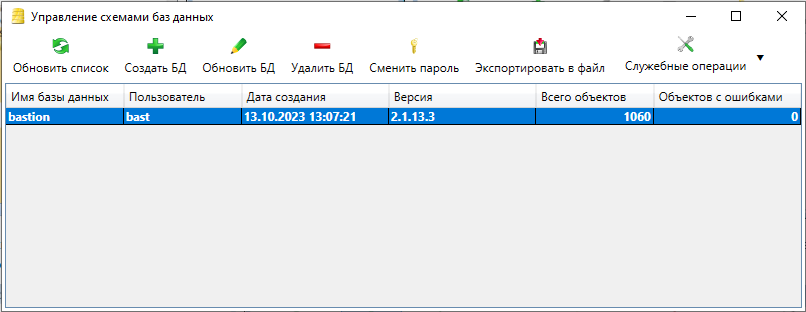 Image Removed
2. Откройте приложение Настройка подключений. В открывшемся окне выбираем базу данных bastion, созданную выше, и нажимаем кнопку Свойства подключений на панели инструментов. Откроется окно с параметрами подключения к БД и серверу системы.
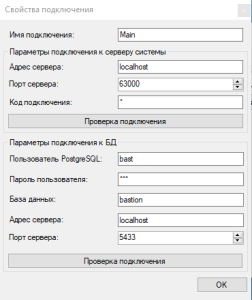 Image Removed
Нажмите кнопки Проверка подключения. Если появится сообщение "Подключение установлено", то настройки подключения к БД выполнены правильно. Приложение Настройка подключений можно закрыть.
...
- баз данных можно закрыть.
|
...
 Image Added Image Added
|
| Expand |
|---|
| title | 5. Установите сервер интеграции СКУД и ОС Elsys и конфигуратор контроллеров СКУД и ОС Elsys |
|---|
|
Скачайте конфигуратор контроллеров СКУД Elsys, который функционирует под управлением сервера интеграции, с сайта производителя twinpro.ru. В скачанном дистрибутиве откройте папки elsys_service_setup и elsys_config_setup. Выберите файл установки для операционной системы, на которую будут установлены сервер и конфигуратор. Запустите установочные файлы.
Более подробно с процессом установки можно ознакомиться в Руководстве пользователя конфигуратора СКУД Elsys и Руководстве администратора ElsysAppService. Данная документация входит в состав установочных файлов, скачанных с сайта производителя. |
...
| Expand |
|---|
| title | 7. Настройте конфигуратор контроллеров СКУД и ОС Elsys |
|---|
|
Откройте приложение Конфигуратор СКУД Elsys. При запуске укажите корректные параметры подключения к |
...
серверу: адрес хоста сервера интеграции в формате IPv4, номер порта сервиса и пароль доступа сервера интеграции (по умолчанию – ElsysAppService).  Image Modified Image Modified
В открывшемся окне проверьте следующие параметры: - Пароль доступа СКУД Elsys совпадает с паролем, указанным в настройках
|
...
 Image Modified Image Modified
|
...
- Настройки сети указаны верно.
...
- Инициализация программного сервиса Elsys-SDK II проходит успешно. Для проверки нажмите кнопку Отображение формы управления сервером интеграции.
|
...
...
 Image Added Image Added
|
...
 Image Added Image Added
После инициализации добавьте необходимые контроллеры |
...
. Для этого нажмите кнопку Поиск КСК, контроллеров и |
...
устройств. В открывшемся окне перейдите во вкладку Поиск контролеров в сетевых группах |
...
→ нажмите кнопку Начать поиск. |
...
 Image Added Image Added
В списке устройств должен отобразиться контроллер. Контроллеры при первом подключении имеют IP адрес 192.168.127.254 и номер сетевой группы равный нулю, их запрещено добавлять в конфигурацию системы. |
...
Для добавления контроллера в систему, присвойте сетевую группу 1 |
...
и измените сетевые настройки. |
...
Нажмите кнопку Изменить, после чего |
...
настройки будут записаны в контроллер. |
...
Добавьте контроллер в конфигурацию системы |
...
с помощью кнопки Добавить в базу.  Image Modified Image Modified
Если для |
...
контроллера существуют готовые конфигурации, то |
...
выберите готовую конфигурацию и нажмите кнопку Выбрать.  Image Modified Image Modified
Добавленный контроллер необходимо инициализировать, после чего настройка программного обеспечения будет завершена. Для инициализации выберите контроллер в дереве устройств (1) |
...
→ нажмите кнопку Отображение формы управления сервером интеграции (2). В окне Управление сервером интеграции в строке с |
...
контроллером заполните чекбокс (3), нажмите кнопку (4). |
...
 Image Added Image Added
Настройки завершены, сохраните конфигурацию нажав кнопку  Image Modified. Приложение Конфигуратор СКУД Elsys можно закрыть. Image Modified. Приложение Конфигуратор СКУД Elsys можно закрыть. Подробнее с |
...
настройками программного сервиса можно ознакомится в Руководстве |
...
администратора, которое загружается с сайта производителя совместно с установочным файлом. |
| Scroll Ignore |
|---|
| scroll-pdf | true |
|---|
| scroll-office | true |
|---|
| scroll-chm | true |
|---|
| scroll-docbook | true |
|---|
| scroll-eclipsehelp | true |
|---|
| scroll-epub | true |
|---|
| scroll-html | true |
|---|
|
|
...
| Назад | | URL | https://confluence.prosyst.ru/pages/viewpage.action?pageId= |
|---|
|
|
...
| Scroll Ignore |
|---|
| scroll-pdf | true |
|---|
| scroll-office | true |
|---|
| scroll-chm | true |
|---|
| scroll-docbook | true |
|---|
| scroll-eclipsehelp | true |
|---|
| scroll-epub | true |
|---|
| scroll-html | true |
|---|
|
|
...
| Далее | | URL | https://confluence.prosyst.ru/pages/viewpage.action?pageId= |
|---|
|
|
...

