| Scroll Ignore |
|---|
| scroll-pdf | true |
|---|
| scroll-office | true |
|---|
| scroll-chm | true |
|---|
| scroll-docbook | true |
|---|
| scroll-eclipsehelp | true |
|---|
| scroll-epub | true |
|---|
| scroll-html | true |
|---|
|
|
В разделе описан
...
минимальный перечень настроек
...
для начала работы со считывателем.
Приступать к настройке считывателя следует после его монтажа (см. раздел Монтаж) и подключения (см. раздел Подключение).
...
Выполните настройку в следующем порядке:
...
Перейти в разделе Устройства и нажать кнопку Автопоиск.
 Image Removed
В списке устройств найти контроллер по серийному номеру, поставить флаг в чекбоксе и нажать Подтвердить.
Image Removed
В окне Мастер добавления устройства нажать Далее, затем Завершить (при необходимости изменить настройки можно будет позже).
Image Removed
В окне Сохранение дождаться добавления и подключения контроллера и нажать Завершить.
Image Removed
После успешного добавления контроллер будет показан в списке устройств.
Image Removed
...
| Настройте сетевые параметры контроллера |
|
На предприятии-изготовителе контроллеру BioSmart назначается IP-адрес 172.25.110.71. |
...
Для начала работы с контроллером, |
...
...
параметры контроллера в соответствии с настройками используемой сети. |
...
| Настройка сетевых параметров в IP CHANGER Utility | | TEC: |
|---|
|
|
...
| Настройка сетевых параметров в IP CHANGER Utility | | nopanel | true |
|---|
|
|
...
| Информация |
|---|
Настройка сетевых параметров с помощью приложения IP CHANGER Utility используется для контроллера BioSmart KeyPass. Если контроллер отличается, обратитесь к документации выбранного контроллера. |
|
| Expand |
|---|
| title | 2. Добавьте контроллер в ПО Biosmart-Studio |
|---|
|
| Включение выдержки |
|---|
| TEC:Добавление контроллера Prox-E |
|---|
| TEC:Добавление контроллера Prox-E |
|---|
| nopanel | true |
|---|
|
|
...
| Добавьте RFID-считыватель в ПО Biosmart-Studio v6 |
|
...
Прейти в разделе Устройства → выбрать контроллер → нажать кнопку Управление считывателями.
Image Removed
В окне Мастер управления считывателями нажать кнопку Найти. Отобразится список всех доступных для подключение считывателей.
Выбрать подключенный считыватель и нажать кнопку Добавить, затем Завершить.
...
|
| Включение выдержки |
|---|
| TEC:Мастер управления считывателями |
|---|
| TEC:Мастер управления считывателями |
|---|
| nopanel | true |
|---|
|
Добавленный считыватель появится в списке устройств. |
...
...
...
Перейдите в раздел Группы доступа → |
...
выберите группу доступа → |
...
...
нажмите кнопку Сохранить.
|
...
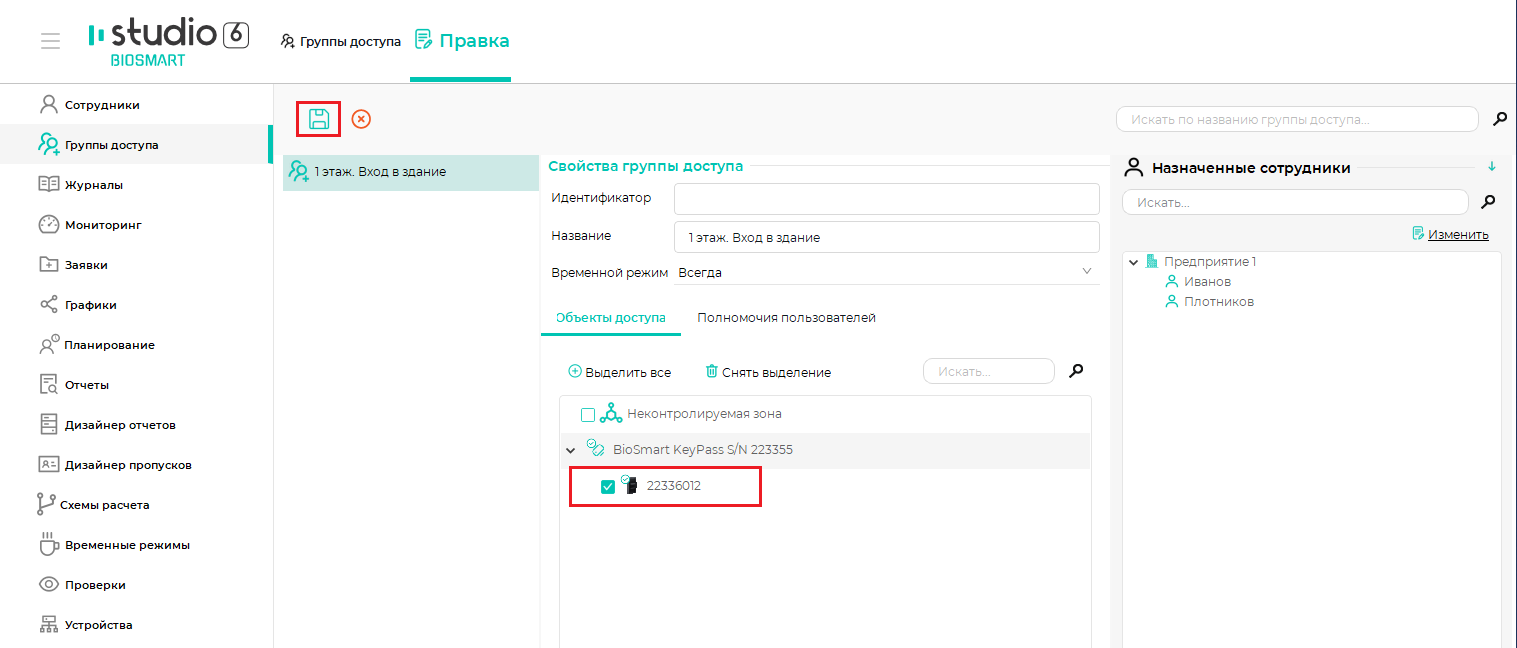 Image Added Image Added
В разделе Устройства отобразится количество сотрудников, которым предоставлен доступ с помощью считывателя, и количество биометрических шаблонов в памяти управляющего контроллера.
|
...
...
|
Для идентификации на RFID-считывателе необходимо назначить карты доступа сотрудникам.
Зарегистрировать RFID-карту можно с помощью настольного считывателя RFID-карт или считывателя, подключённого к контроллеру. Порядок регистрации RFID-карт приведен в Руководстве пользователя ПО Biosmart-Studio. |
...
| Установите конфигурацию считывателя для работы по интерфейсу RS-485 (OSDP) |
|
...
Для настройки считывателя для работы по интерфейсу RS-485 (OSDP), |
...
выполните следующие действия: |
...
...
- откройте ранее созданную конфигурацию RFID-считывателя или
|
...
...
установите значения параметров в соответствии с таблицей ниже.
| Scroll Table Layout |
|---|
| orientation | default |
|---|
| sortDirection | ASC |
|---|
| repeatTableHeaders | default |
|---|
| widths | 20%, 80% |
|---|
| sortByColumn | 1 |
|---|
| tableStyling | confluence |
|---|
| sortEnabled | false |
|---|
| cellHighlighting | true |
|---|
|
Параметр | Значение |
|---|
| OSDP скорость передачи данных |
|
...
Укажите скорость обмена на линии RS-485 между контроллером и подключенными к нему считывателями. Рекомендуемое значение 9600. | | OSDP адрес |
|
...
Укажите адрес считывателя в линии RS-485. |
- Если не требуется выполнять дальнейшие настройки считывателя,
|
...
...
...
| Установите конфигурацию считывателя для работы по интерфейсу Wiegand |
|
...
Для настройки считывателя для работы по интерфейсу Wiegand, |
...
выполните следующие действия: |
...
...
- откройте ранее созданную конфигурацию RFID-считывателя или
|
...
...
установите значения параметров в соответствии с таблицей ниже.
| Scroll Table Layout |
|---|
| orientation | default |
|---|
| sortDirection | ASC |
|---|
| repeatTableHeaders | default |
|---|
| widths | 20%, 80% |
|---|
| sortByColumn | 1 |
|---|
| tableStyling | confluence |
|---|
| sortEnabled | false |
|---|
| cellHighlighting | true |
|---|
|
Параметр | Значение |
|---|
| Wiegand формат |
|
...
Укажите битность Wiegand. | | Wiegand импульс |
|
...
Укажите ширину передаваемых импульсов.
Рекомендуемое значение 200 мкс.
| | Wiegand период |
|
...
Укажите период следования импульсов. Рекомендуемое значение 2000 мкс. |
- Если не требуется выполнять дальнейшие настройки считывателя,
|
...
...
| Scroll Ignore |
|---|
| scroll-pdf | true |
|---|
| scroll-office | true |
|---|
| scroll-chm | true |
|---|
| scroll-docbook | true |
|---|
| scroll-eclipsehelp | true |
|---|
| scroll-epub | true |
|---|
| scroll-html | true |
|---|
|
|
...
| Назад | | URL | https://confluence.prosyst.ru/pages/viewpage.action?pageId= |
|---|
|
|
...
| Scroll Ignore |
|---|
| scroll-pdf | true |
|---|
| scroll-office | true |
|---|
| scroll-chm | true |
|---|
| scroll-docbook | true |
|---|
| scroll-eclipsehelp | true |
|---|
| scroll-epub | true |
|---|
| scroll-html | true |
|---|
|
|
...
| Далее | | URL | https://confluence.prosyst.ru/pages/viewpage.action?pageId= |
|---|
|
|
...