| Оглавление |
|---|
Приступать к настройке контроллера следует после его монтажа (см. раздел Монтаж) и подключения (см. раздел Подключение).
Для функционирования дополнительного программного обеспечения требуется:
- Настроить работу контроллера BioSmart KeyPass с подключенными релейными модулями BioSmart RM-21 (OSDP) и считывателями BioSmart SK-RD, BioSmart WR-10-BLE RFID-карт в ПО Biosmart-Studio v6.
- Настроить Создать рабочие модели в веб-интерфейсе контроллера.
...
Настройки в ПО Biosmart-Studio v6
Выполните настройки подключения
...
Перейдите в Основном меню в раздел Справочники → Мобильные приложения.
Заполните поля в разделе Настройки подключения:
- Хост - указать IP-адрес персонального компьютера (далее - ПК), с которого выполняется настройка;
- Токен доступа - указать любое значение.
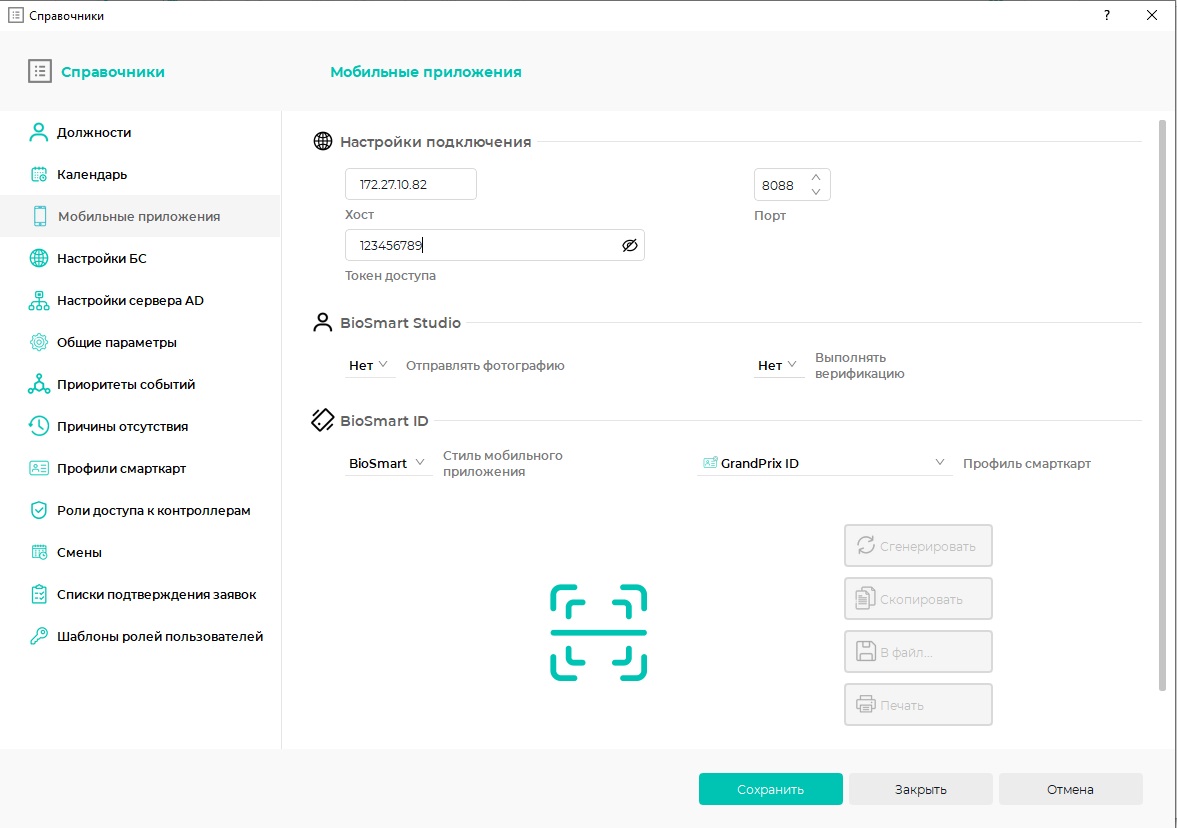
Нажмите Сохранить, затем Закрыть.
Анкер Выполните настройки подключения Выполните настройки подключения
| Выполните настройки подключения | |
| Выполните настройки подключения |
Включение выдержки TEC:Настройки подключения в ПО Biosmart-Studio v6 TEC:Настройки подключения в ПО Biosmart-Studio v6 nopanel true
| Информация | ||||||||||||||||||||||
|---|---|---|---|---|---|---|---|---|---|---|---|---|---|---|---|---|---|---|---|---|---|---|
Чтобы использовать мобильное приложение GrandPrix ID для открытия/закрытия ячейки выполните следующие настройки:
|
Добавьте устройства в ПО Biosmart-Studio v6
...
| Информация |
|---|
Если контроллер настраивается впервые, необходимо настроить его сетевые параметры в соответствии с параметрами сети. Чтобы сменить IP-адрес контроллера выполните следующие действия:
|
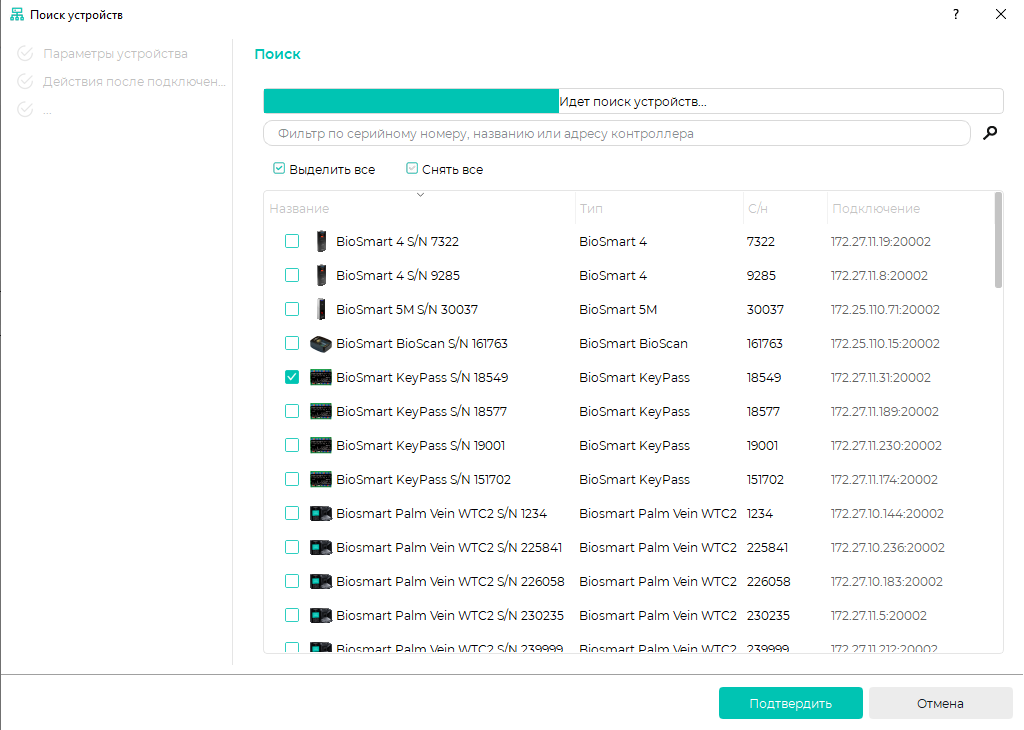
Перейдите в разделе Устройства и нажмите кнопку Автопоиск.
В списке устройств найдите контроллер по серийному номеру, поставьте флаг в чекбоксе и нажмите Подтвердить.
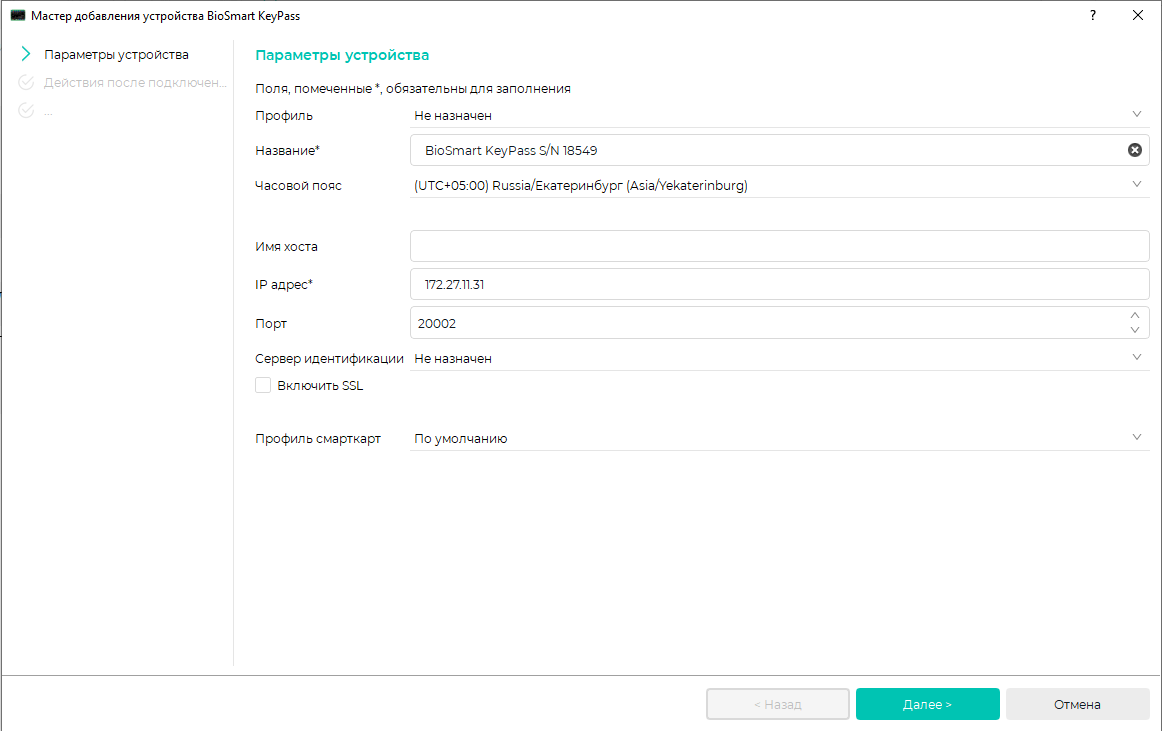
В окне Мастер добавления устройства нажмите Далее, затем Завершить (при необходимости изменить настройки можно будет позже).
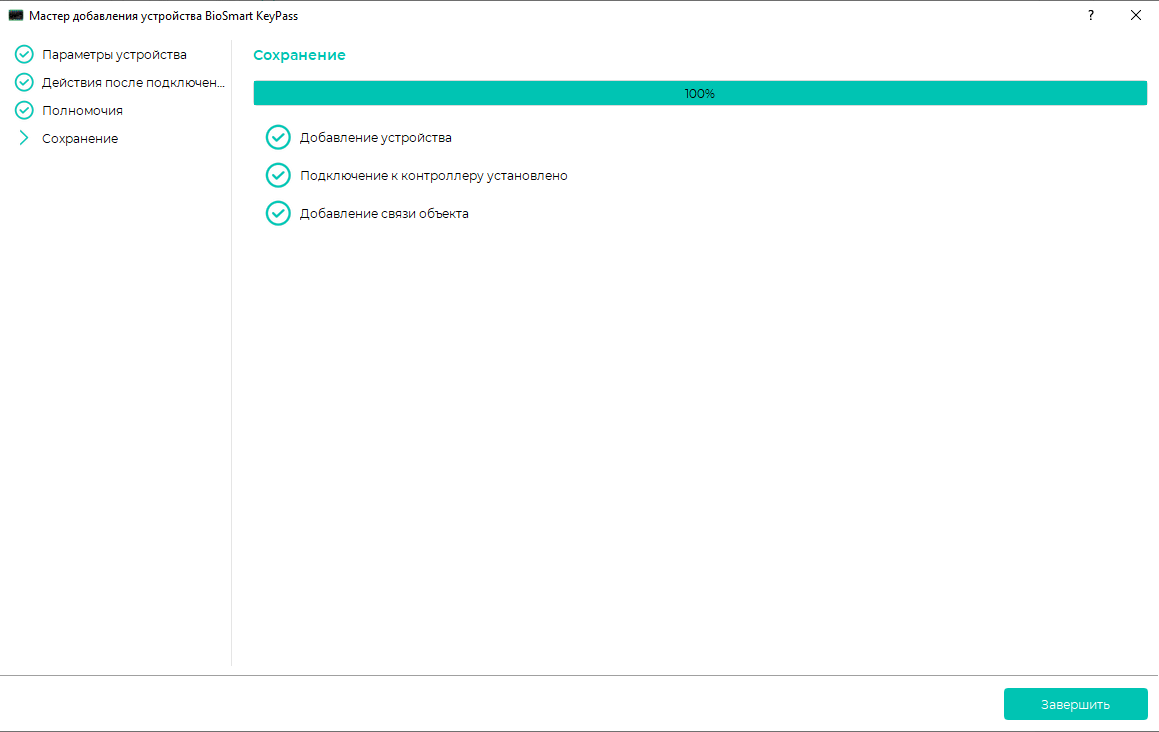
В окне Сохранение дождитесь добавления и подключения контроллера и нажмите Завершить.
Для добавления подключенных RFID-считывателей, релейных модулей выберите контроллер и нажмите кнопку Управление считывателями.
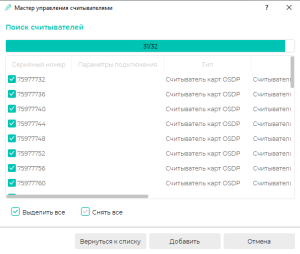
В окне Мастер управления считывателями нажмите кнопку Найти. Отобразится список всех доступных для подключение устройств.
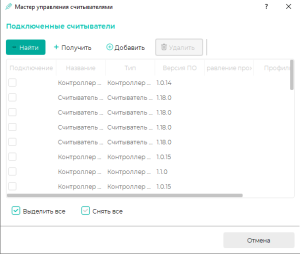
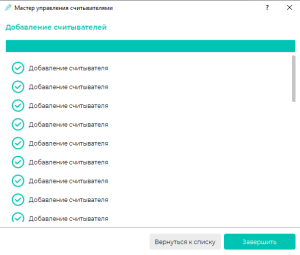
Выберите устройства и нажмите кнопку Добавить, затем Завершить.
Настройте раздел Шкафчики
|
Включение выдержки TEC:Добавление контроллера KeyPass TEC:Добавление контроллера KeyPass nopanel true
| Включение выдержки | ||||||
|---|---|---|---|---|---|---|
|
Выполните настройку контроллера в ПО Biosmart-Studio v6
| Включение выдержки | ||||||
|---|---|---|---|---|---|---|
|
Добавьте шкафчики
Включение выдержки TEC:Шкафчики_Свободные ячейки TEC:Шкафчики_Свободные ячейки nopanel true
Назначьте устройства на шкафчики
| Включение выдержки | ||||||
|---|---|---|---|---|---|---|
|
Создайте схему размещения шкафчиков
| Включение выдержки | ||||||
|---|---|---|---|---|---|---|
|
Создание рабочих моделей в веб-интерфейсе контроллера
| Включение выдержки | ||||||
|---|---|---|---|---|---|---|
|
| Scroll Ignore | ||||||||||||||
|---|---|---|---|---|---|---|---|---|---|---|---|---|---|---|
| ||||||||||||||
|