Для контроля прохода сотрудника (вход на объект или выход с объекта) после успешной идентификации может использоваться датчик прохода, подключенный к одному из дискретных входов контроллера.
Появление сигнала на дискретном входе расценивается как срабатывание датчика прохода и позволяет контролировать, прошел ли сотрудник через преграждающее устройство (дверь, турникет и др.) после успешной идентификации. Если сотрудник идентифицировался, но не прошел в течение заданного интервала времени, то в ПО Biosmart-Studio v6 будет отправлено событие Идентификация успешна. Проход не выполнен, которое не будет учитываться в системе учета рабочего времени.
Для настройки можете использовать используйте раздел Базовые настройки или Система. Порядок приведен ниже:
| Expand |
|---|
|
- Выполните вход в веб-интерфейс.
- Перейдите в раздел Система → вкладка Компоненты.
- Найдите компонент с настройками рабочей модели считывателя, с которого контроллер получает идентификатор сотрудника (например, work-model-universal-palmjet). Раскройте его.
- В поле Дискретный проход (датчик прохода) установите значение включено.
- В выпадающем меню поля Датчик прохода - дискретный вход № выберите номер дискретного входа контроллера (см. раздел Описание компонентов конфигурации в разделе Система).
- В поле Pass in active level выберите уровень срабатывания дискретного входа.
Допустимые значения:- high – приемом сигнала считается появление напряжения на дискретном входе;
- low – приемом сигнала считается пропадание напряжения на дискретном входе.
- В поле Датчик прохода - таймаут, мс установите время, в течение которого контроллер будет ожидать сигнал от датчика прохода.
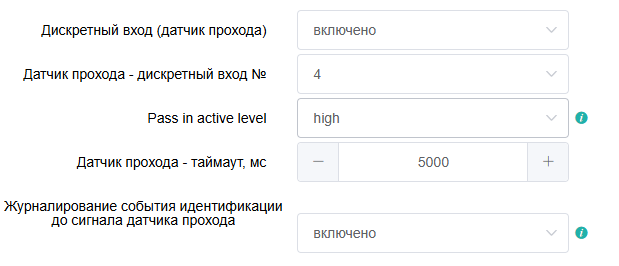
- Если в журнал событий необходимо записывать события идентификации совершенные до получения сигнала датчика прохода, то включите параметр Журналирование событий идентификации до сигнала датчика прохода.
Нажмите Применить.
|
| Expand |
|---|
|
- Выполните вход в веб-интерфейс.
- Перейдите в раздел Базовые настройки.
- Выберите считыватель, с которого контроллер получает идентификатор сотрудника.
- В поле Направление прохода установите направление прохода сотрудника. Например, Вход.
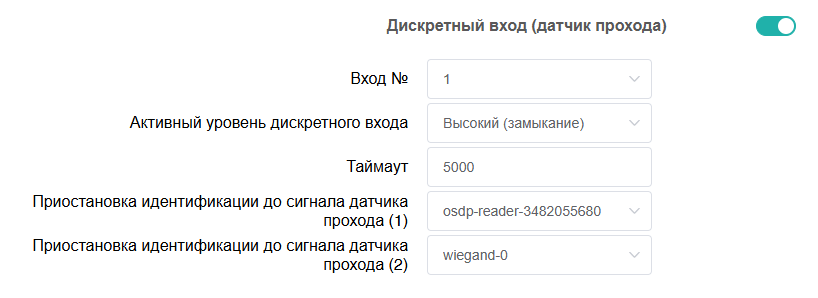
- Включите опцию Дискретный вход (датчик прохода).
- В поле Вход № выберите номер дискретного входа контроллера. (см. раздел Описание параметров в разделе Базовые настройки).
- В поле Активный уровень дискретного входа выберите уровень срабатывания дискретного входа.
Допустимые значения:- Высокий (замыкание) – приемом сигнала считается появление напряжения на дискретном входе;
- Низкий (размыкание) – приемом сигнала считается пропадание напряжения на дискретном входе.
- В поле Таймаут установите время, в течение которого контроллер будет ожидать сигнал от датчика прохода.
- В поле Приостановка идентификации до сигнала датчика прохода выберите считыватель, используемый для выхода сотрудников. При включенной настройке сотрудник не сможет идентифицироваться на выбранном считывателе, пока на контроллер не поступит сигнал от датчика прохода.
- Нажмите Сохранить.
|