- В pgAdmin4 добавить сервер идентификации
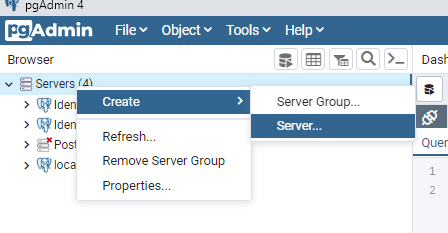
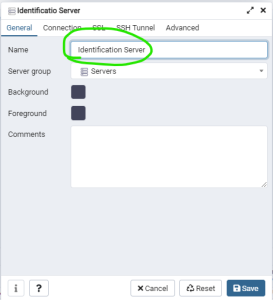
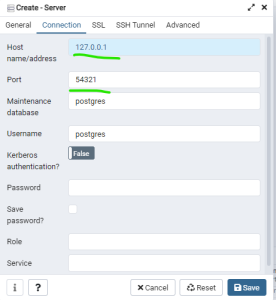
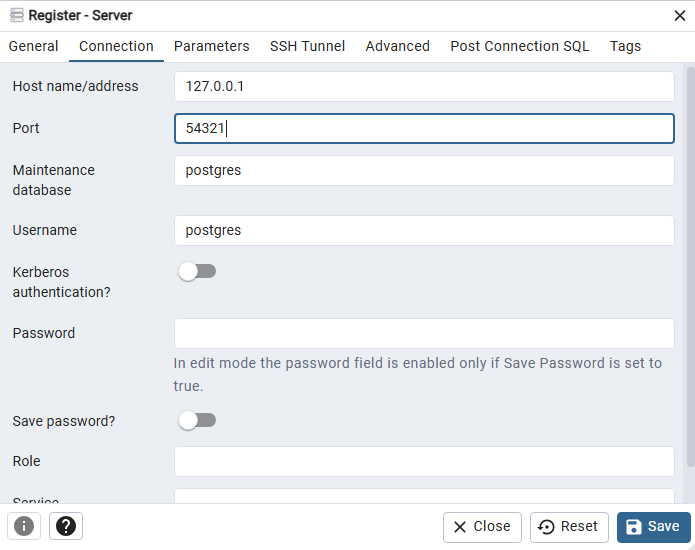
2. Указать имя сервера (произвольно) и параметры подключения (IP-адрес СИ и порт 54321)
3. Раскрыть созданный СИ, открыть Databeses, раскрыть identserver.db.
...
| Предупреждение |
|---|
Сервер биометрической идентификации совместим с программой pgAdmin, начиная с версии pgAdmin 4. |
| Предупреждение | ||
|---|---|---|
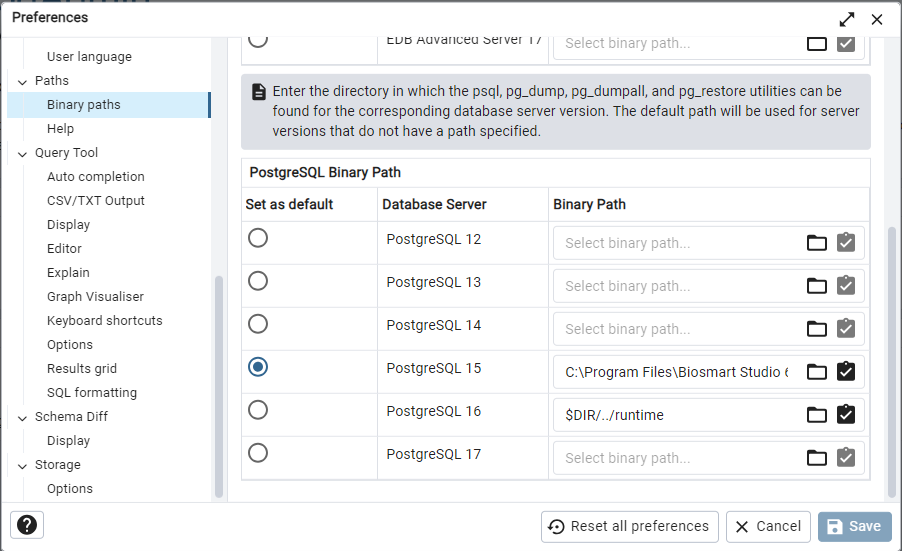
Перед выполнение копирования БД убедитесь, что pgAdmin использует версию PostgresSQL, совместимую с ПО Biosmart-Studio v6. Для этого выполните следующие шаги:
В таблице выберите версию PostgreSQL и укажите путь к папке bin, которая идет в комплекте с ПО Biosmart-Studio v6.
Сохраните изменения нажав кнопку Save. |
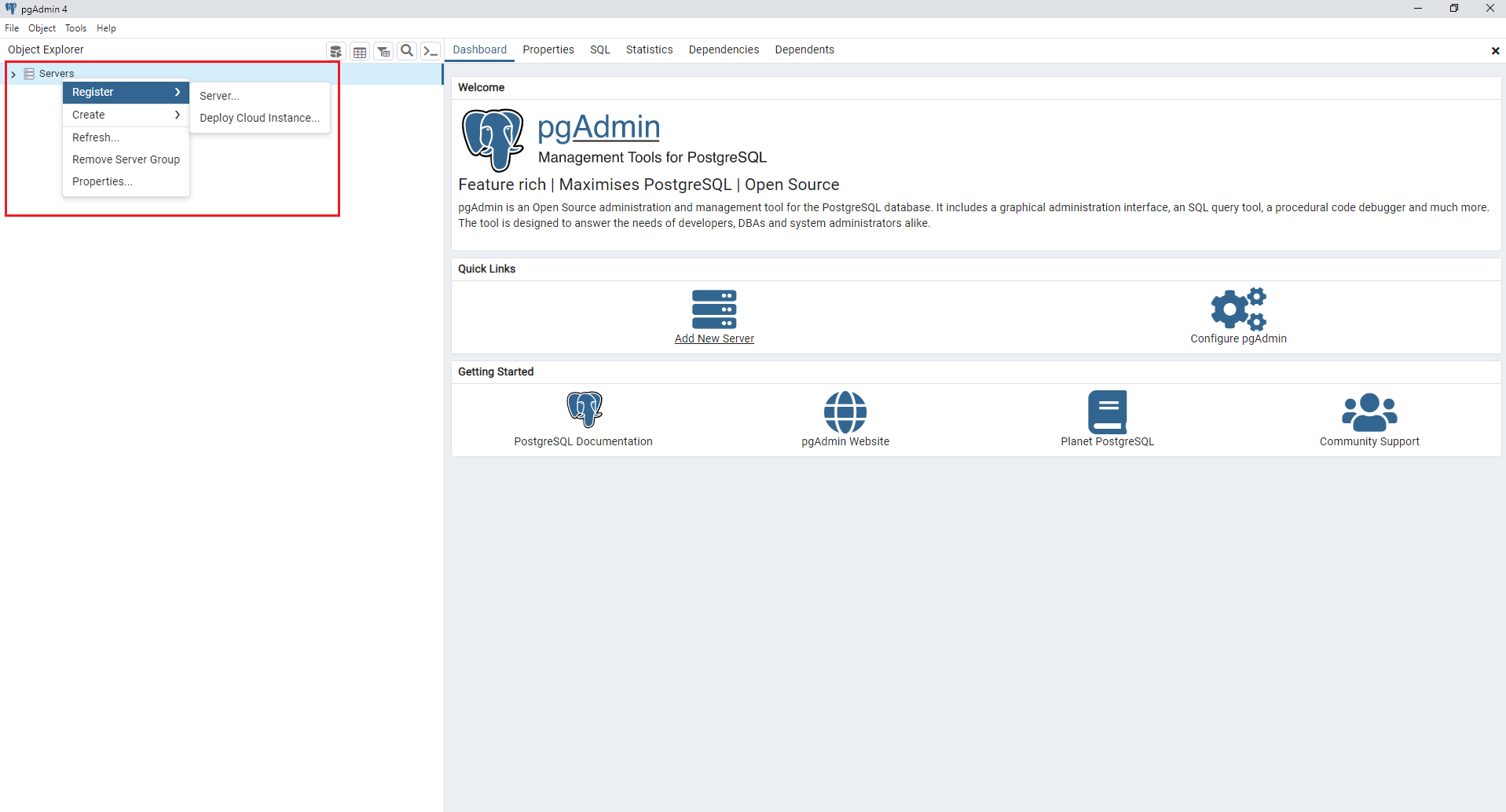
При первом подключении к БД необходимо в программе pgAdmin создать новое подключение к серверу биометрической идентификации. Для этого нажмите правой кнопкой мыши по слову Servers в левой части окна и в контекстном меню выберите Register → Server...
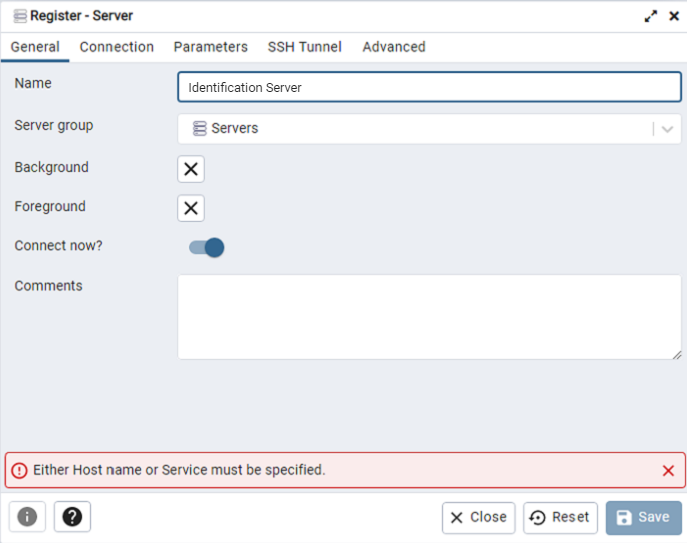
В открывшемся окне на вкладке General укажите название сервера, на вкладке Connection укажите хост сервера и порт 54321. Остальные настройки не требуют изменений. Нажмите Save.
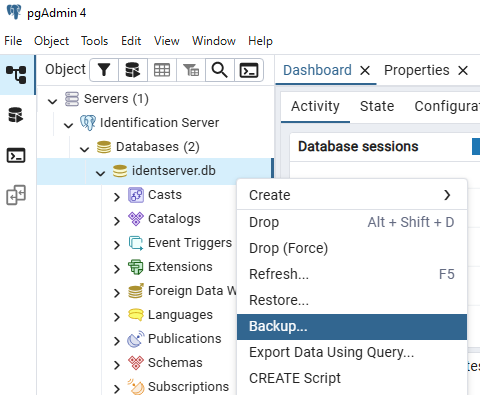
При установлении подключения сервер и БД появятся в левой части окна. Для выполнения резервного копирования БД выберите biosmart_maindb, нажмите по ней правой кнопкой мыши и в контекстном меню выберите Backup...
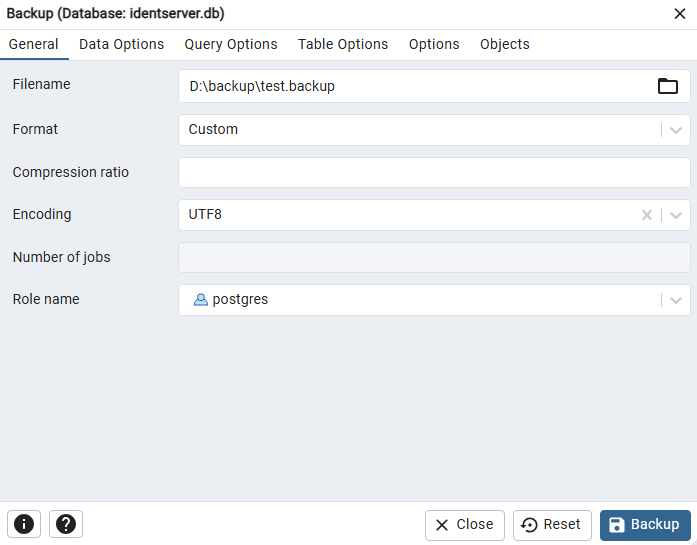
В открывшемся окне укажите путь к файлу резервной копии и его название.
Выберите кодировку (Encoding) - UTF8, имя роли (Role name) - postgres.
Нажмите кнопку Backup.
Появится окно с информацией о начале процесса создания резервной копии.

Для получения более подробной информации о процессе нажмите кнопку View Processes...
При успешном создании резервной копии появится окно с сообщением "Process completed".

| Scroll Ignore | ||||||||||||||
|---|---|---|---|---|---|---|---|---|---|---|---|---|---|---|
| ||||||||||||||
|
| Scroll Ignore | ||||||||||||||
|---|---|---|---|---|---|---|---|---|---|---|---|---|---|---|
| ||||||||||||||
|