| Scroll Ignore | ||||||||||||||
|---|---|---|---|---|---|---|---|---|---|---|---|---|---|---|
| ||||||||||||||
|
Доступ к веб-интерфейсу
Для доступа к веб-интерфейсу используйте любой интернет-браузер (например, Google Chrome, Opera, Mozilla Firefox, Microsoft Edge).
В адресной строке браузера введите: https://localhost:8080/
В открывшейся странице введите логин и пароль. Для входа можно использоваться одну из следующих учетных записей:
Scroll Table Layout orientation default sortDirection ASC repeatTableHeaders default style widths 30%, 30%, 40% sortByColumn 1 tableStyling confluence sortEnabled false cellHighlighting true
Логин | Пароль | Описание |
|---|---|---|
root | 0000 | Предоставляет доступ к просмотру сведений о лицензии, информации о подключенных устройствах и сотрудниках КБС, журнала работы, а также позволяет задавать параметры подключения к КБС. После первого входа рекомендуется сменить пароль. |
service | 0000 | Предоставляет доступ к просмотру сведений о лицензии, информации о подключенных устройствах и сотрудниках КБС, журнала работы. После первого входа рекомендуется сменить пароль. |
guest | не требуется | Предоставляет доступ к просмотру сведений о лицензии, информации о подключённых устройствах. |
Настройка пользователя в веб-интерфейсе сервиса
В правом верхнем углу веб-интерфейса отображается имя текущего пользователя. При наведении курсора на значок с тремя точками (⋮) рядом с именем раскрывается меню с настройками учётной записи. Описание настроек приведено в таблице ниже.
| Элемент меню | Описание |
|---|---|
| О программе | Отображает общую информацию о программе (версию сервиса, API и базы данных). |
| Сменить пароль | Открывает форму для изменения пароля текущего пользователя. |
| Темная тема | Опция переключает цветовую схему интерфейса на темную. |
| Выход | Завершает работу с веб-сервисом. После выхода система перенаправляет пользователя на страницу авторизации. |
Раздел Лицензия
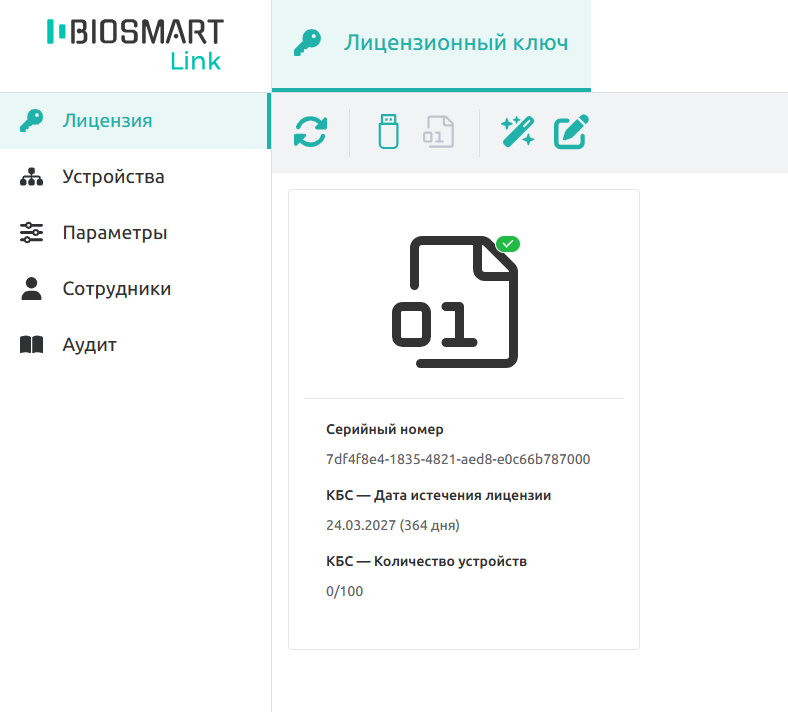
Раздел предназначен для активации и продления лицензии на использование сервиса BioSmart Link, просмотра ее статуса. Установите лицензионный ключ или продлите лицензию согласно инструкции в разделе Активация лицензии.
Раздел Устройства
Раздел предназначен для просмотра списка устройств, подключенных к BioSmart Link. Для отображения устройств в списке выполните настройку в соответствии с инструкцией в разделе Подключение терминала BioSmart Quasar 7 к BioSmart Быстрый старт сервиса Biosmart Link.

Раздел Параметры
Раздел предназначен для настройки подключения сервиса к терминалу BioSmart Quasar 7, КБС и содержит следующие вкладки:
| Expand | ||
|---|---|---|
| ||
Вкладка содержит параметры для подключения терминала к сервису BioSmart Link и настройки защищенного соединения.
|

| Expand | ||
|---|---|---|
| ||
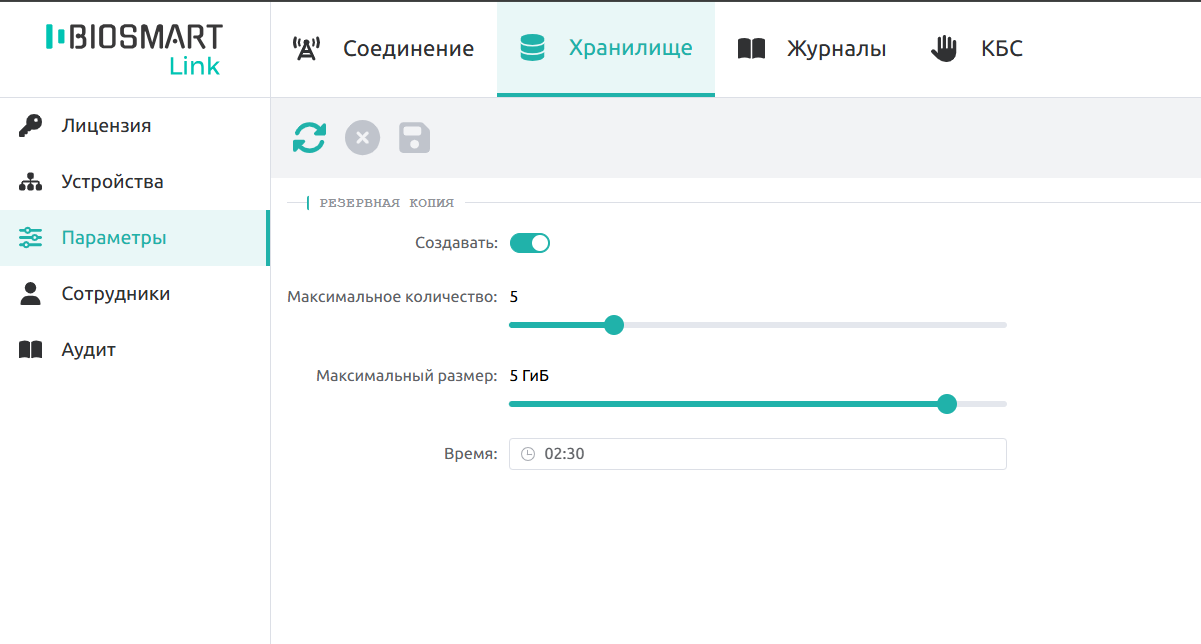
Вкладка содержит настройки резервного копирования базы данных. Для создание резервной копии включите опцию Создавать. Установите
|
| Expand | ||
|---|---|---|
| ||
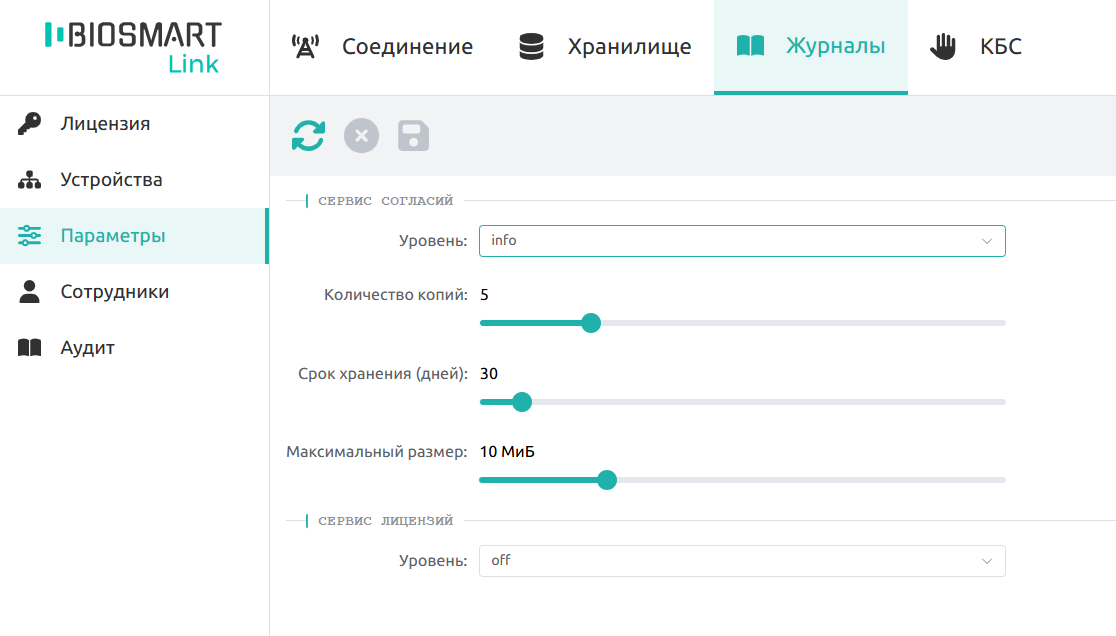
Вкладка содержит настройки ???настройки
|
| Expand | ||
|---|---|---|
| ||
Вкладка содержит настройки подключения к КБС. Настройте подключение к КБС в соответствии с инструкцией в разделе Быстрый старт сервиса Biosmart Link.
|

Раздел Сотрудники
Раздел предназначен для просмотра статуса регистрации сотрудников в КБС. Для отображения сотрудников в списке выполните настройку в соответствии с инструкцией в разделе Быстрый старт сервиса Biosmart Link.

Раздел Аудит
Раздел предназначен для просмотра журнала событий сервиса BioSmart Link.
