| Scroll Ignore | ||||||||||||||
|---|---|---|---|---|---|---|---|---|---|---|---|---|---|---|
| ||||||||||||||
|
Настройка планов
В приложение Панель управления выберите подраздел Структура объекта → Графические планы. В открывшемся окне раскройте дерево устройств → выделите устройство в списке → перенесите его на план.

Настройка уровней доступа
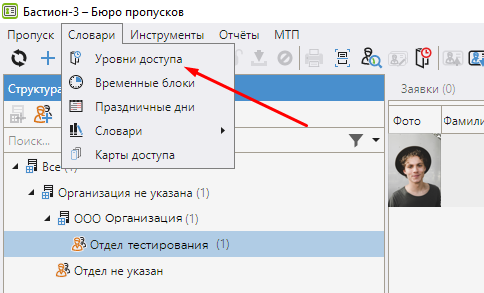
Откройте приложение Бюро пропусков. Нажмите Словари → Уровни доступа.
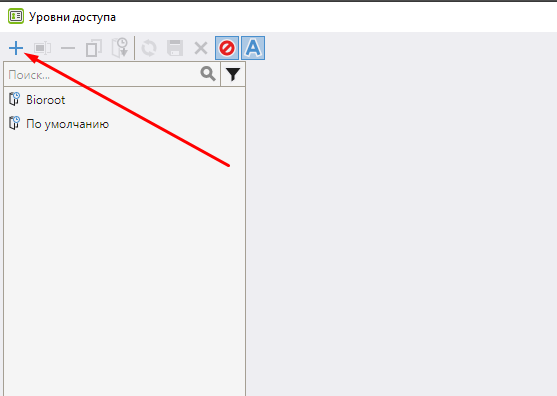
В открывшемся окне создайте уровень доступа с помощью кнопки Создать уровень доступа.
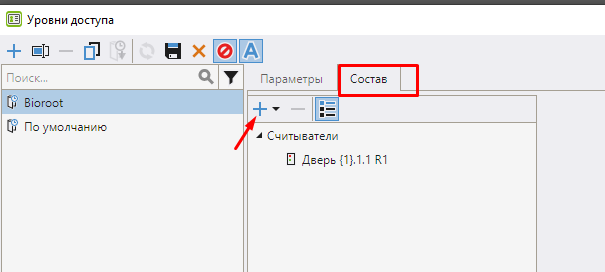
Задайте имя уровню доступа и нажмите кнопку Enter на клавиатуре.
Добавление сотрудника
Создание карточки сотрудника
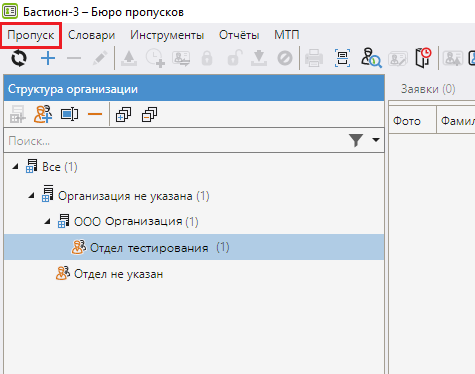
Для добавления сотрудника необходимо предварительно создать организацию и подразделение. Нажмите соответствующие кнопки на панели инструментов или вызовете контекстное меню правой кнопкой мыши.
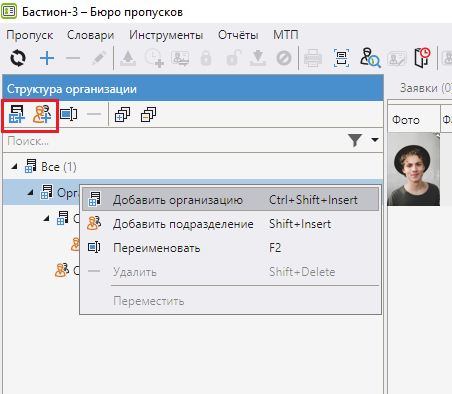
Далее выберите подразделение в дереве состава → нажмите кнопку Пропуск → Новая заявка.
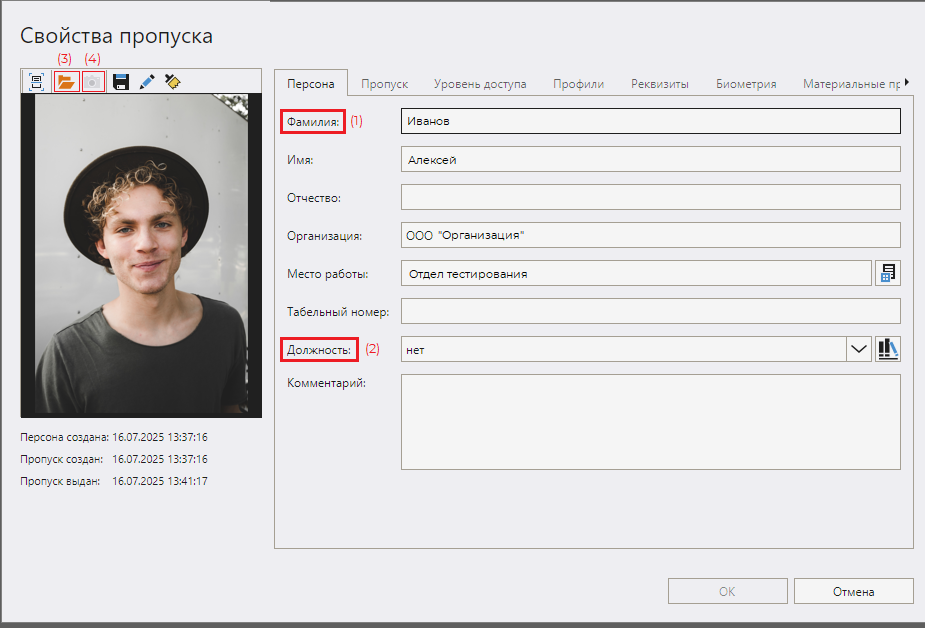
Заполните карточку сотрудника. На вкладке Персона обязательными для заполнения являются поля Фамилия (1), Должность (2), поля Табельный номер и Корпоративный код заполняются автоматически.
| Информация |
|---|
Если для идентификации используется терминал BioSmart Quasar 7, то необходимо загрузить фотографию из файла (3) или получить с помощью цифрового устройства (4). |
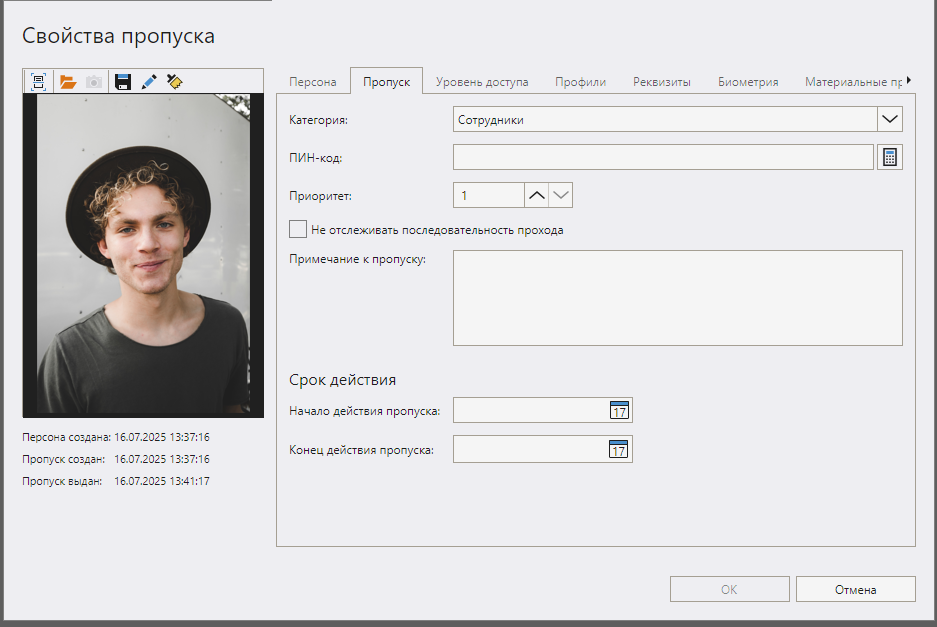
На вкладке Пропуск в поле Категория проверьте, что установлено корректное значение Сотрудники.
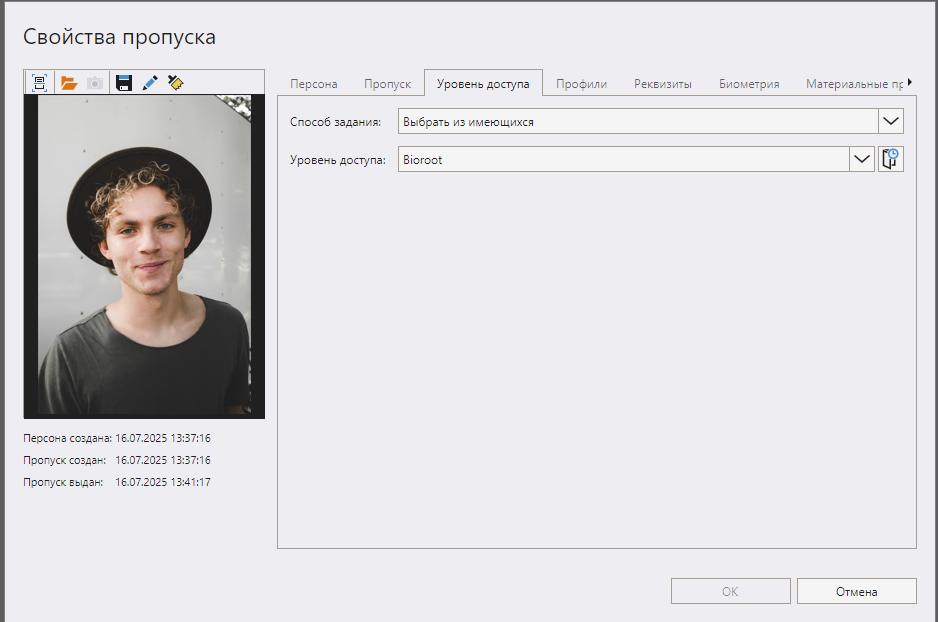
На вкладке Уровень доступа в поле Уровень доступа из выпадающего списка выбрать группу доступа созданную ранее (см. раздел Настройка уровней доступа).
Затем нажмите кнопку ОК.
Перейдите на вкладку Заявки, выберите в списке новую заявку, нажмите на ней правой кнопкой мыши и в контекстном меню выберите пункт Выдать.
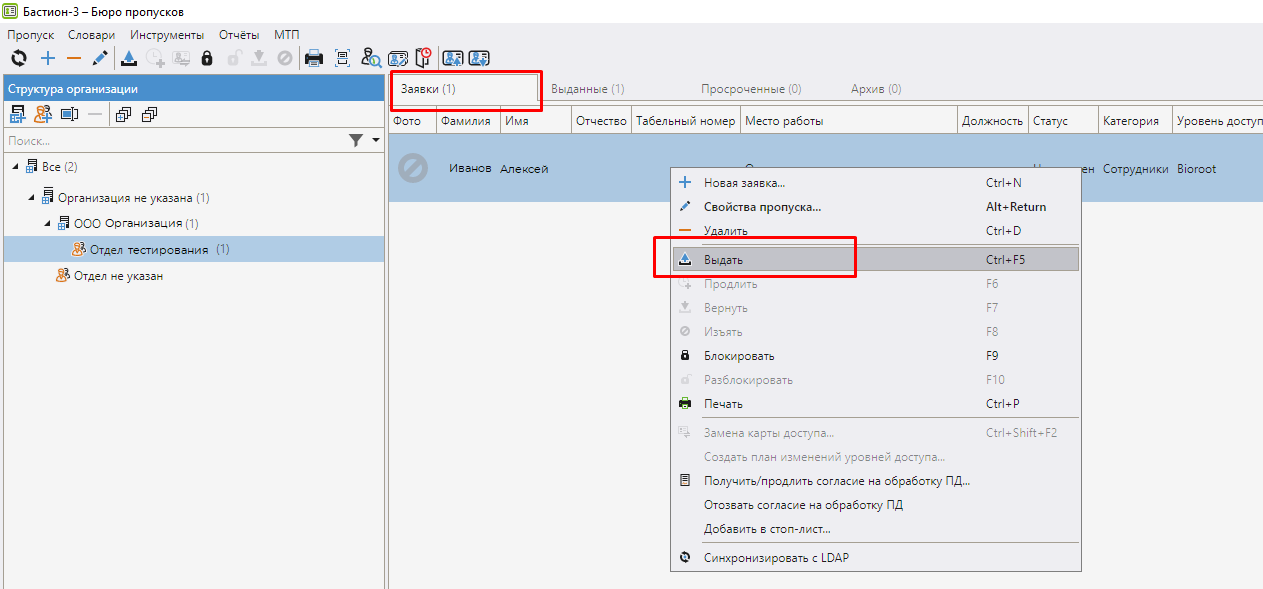
В открывшемся окне добавьте RFID-карту сотруднику вручную или с помочью настольного считывателя и нажмите ОК.
После этого заявка отобразится во вкладке Выданные.
| Информация |
|---|
Если для идентификации используется терминал BioSmart Quasar 7 и в карточку сотрудника добавлена фотография, то редактирование данных сотрудника завершено. |
Регистрация биометрических шаблонов вен ладони
Для регистрации биометрических шаблонов вен ладони рекомендуется использовать настольный считыватель BioSmart AirPalm.
Перед регистрацией шаблонов установите драйвер, который можно скачать с сайта bio-smart.ru в разделе Техподдержка → ПО → вкладка Драйверы, и подключите считыватель к ПК.
В приложении Бюро пропусков выберите Инструменты и нажмите кнопку Настольный считыватель.
В открывшемся окне перейдите во вкладку Биометрические считыватели, выберите считыватель в списке и нажмите кнопку Подключить, затем кнопку ОК.
Для регистрации шаблона откройте карточку сотрудника и перейдите во вкладку Биометрия, нажмите кнопку Добавить.
Откроется окно регистрации биометрических данных.
карточке сотрудника перейдите на вкладку Биометрия, выберите биометрический считыватель BioSmart AirPalm и нажмите кнопку Добавить.
Следуйте инструкциям на экране и зарегистрируйте биометрический шаблон.
После сканирования нажмите кнопку ОК. Карточку сотрудника можно закрыть.
| Scroll Ignore | ||||||||||||||
|---|---|---|---|---|---|---|---|---|---|---|---|---|---|---|
| ||||||||||||||
|
| Scroll Ignore | ||||||||||||||
|---|---|---|---|---|---|---|---|---|---|---|---|---|---|---|
| ||||||||||||||
|