...
| Expand | ||
|---|---|---|
| ||
Откройте приложение Конфигуратор СКУД Elsys. При запуске укажите корректные параметры подключения к серверу: адрес хоста сервера интеграции в формате IPv4, номер порта сервиса и пароль доступа сервера интеграции (по умолчанию – ElsysAppService).
В открывшемся окне проверьте следующие параметры:
После инициализации добавьте необходимые контроллеры. Для этого нажмите кнопку Поиск КСК, контроллеров и устройств. В открывшемся окне перейдите во вкладку Поиск контролеров в сетевых группах → нажмите кнопку Начать поиск.
В списке устройств должен отобразиться контроллер. Контроллеры при первом подключении имеют IP адрес 192.168.127.254 и номер сетевой группы равный нулю, их запрещено добавлять в конфигурацию системы. Для добавления контроллера в систему, присвойте сетевую группу 1 и измените сетевые настройки. Нажмите кнопку Изменить, после чего настройки будут записаны в контроллер. Добавьте контроллер в конфигурацию системы с помощью кнопки Добавить в базу.
Если для контроллера существуют готовые конфигурации, то выберите готовую конфигурацию и нажмите кнопку Выбрать.
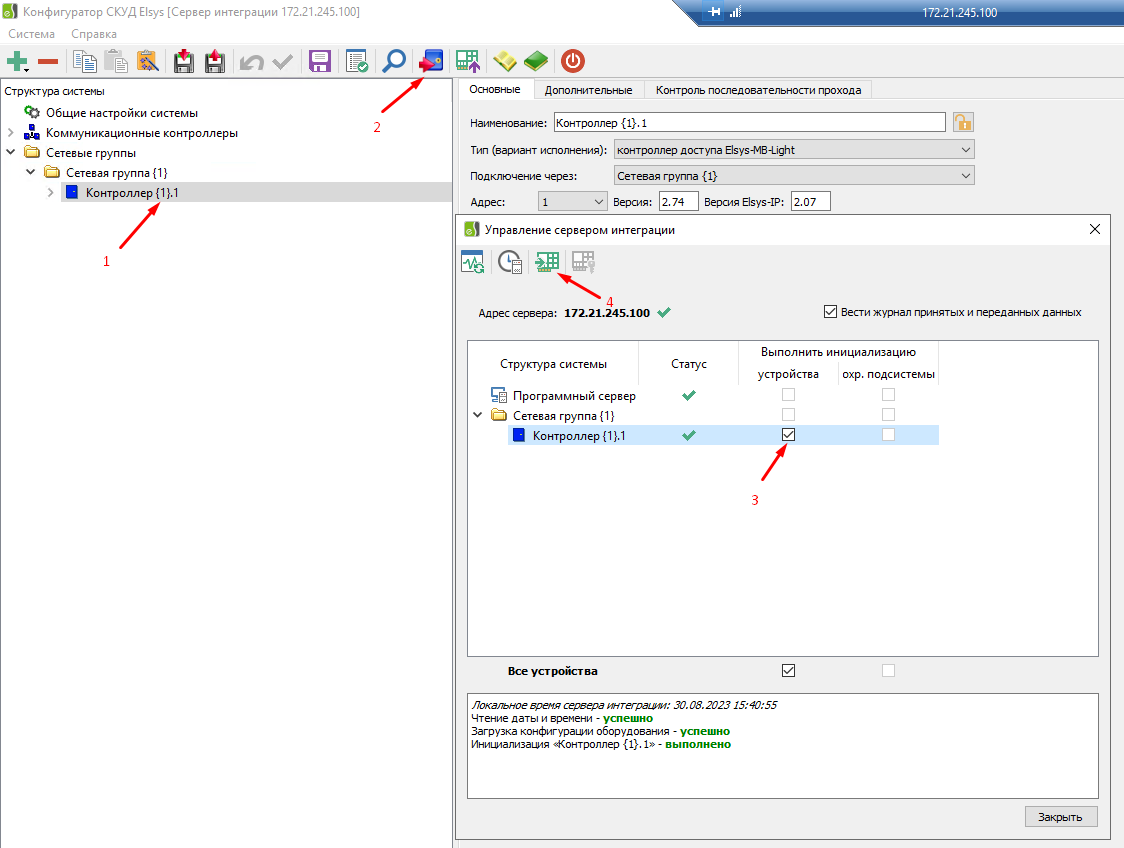
Добавленный контроллер необходимо инициализировать, после чего настройка программного обеспечения будет завершена. Для инициализации выберите контроллер в дереве устройств (1) → нажмите кнопку Отображение формы управления сервером интеграции (2). В окне Управление сервером интеграции в строке с контроллером заполните чекбокс (3), нажмите кнопку (4).
Настройки завершены, сохраните конфигурацию нажав кнопку Подробнее с настройками программного сервиса можно ознакомится в Руководстве администратора, которое загружается с сайта производителя совместно с установочным файлом. |



...