...
| Expand |
|---|
| title | 3. Установите ПК «Бастион-3» |
|---|
|
Для установки ПК «Бастион-3» выполните следующие действия: - Скачайте дистрибутив ПК «Бастион-3» с сайта производителя twinpro.ru.
Запустите программу установки ПК «Бастион-3» с правами администратора ОС. Следуйте инструкциям программы установки. | Информация |
|---|
Рекомендуется выполнять установку на том компьютере, с которого будет разворачиваться схема базы данных ПК «Бастион-3». До развёртывания схемы работа системы будет невозможна. |
- Выберите все компоненты программы, которые необходимо установить. Для работы с оборудованием BioSmart заполните чекбоксы согласно изображению нижекроме компонента Аудит системы. Нажмите Далее.
  Image Added Image Added
Введите параметры для подключения к СУБД PostgreSQL согласно таблице.
| Поле | Описание |
|---|
| Пользователь PostgreSQL | – имя пользователя PostgreSQL для подключения к БД ПК «Бастион-3». | | Пароль пользователя PostgreSQL | – пароль пользователя для подключения к базе данных всеми модулями ПК «Бастион-3». | | Имя базы данных PostgreSQL | – название БД ПК «Бастион-3» на сервере PostgreSQL. | | Адреса сервера PostgreSQL | – IP-адрес или DNS-имя сервера PostgreSQL. | | Порт сервера PostgreSQL | – порт, используемый для подключений к серверу PostgreSQL (5432 по умолчанию). |
| Предупреждение |
|---|
Запомните имя и пароль для БД ПК «Бастион-3» для последующих действий по настройкедальнейшей настройки. |
Введите настройки сервера системы согласно таблице.
| Поле | Описание |
|---|
| Адрес сервера | – IP-адрес или DNS-имя компьютера, на котором будет работать сервер системы. | | Порт сервера | – порт, на котором будет работать сервис сервера систем. | | Код подключения | – кодовое слово, использующееся для подключения к серверу системы. Необходимо вводить одинаковый код подключения на всех компьютерах системы. |
После ввода всех параметров будет произведена установка системы. | Информация |
|---|
В некоторых случаях необходимо выполнить дополнительные действия для безошибочной работы системы: - В дистрибутиве ПК «Бастион-3» перейдите в папку: \ExtModules\BioSmartSDK\BioSmartSDK_2025.03.24_windows и распакуйте файл BioSmartSdkSetup.msi. Переместите его в папку Bastion3 (по расположена в C:\Program Files (x86)\ES-Prom\Bastion3).
- Перейдите в раздел Приложения и возможности (для ОС Windows) и нажмите кнопку Исправить, после чего дождитесь окончания процесса.
|
Более подробно с описание установки можно ознакомится в Руководстве администратора ПК «Бастион-3».
|
Установка сервера интеграции СКУД и ОС Elsys и конфигуратора контроллеров СКУД и ОС Elsys
Запустите установочные файлы сервера интеграции СКУД и ОС Elsys и конфигуратора контроллеров СКУД и ОС Elsys. При установке не нужно выполнять дополнительные настройки.
...
| Expand |
|---|
| title | 4. Настройте подключение к БД |
|---|
|
- Откройте приложение Управление схемами
|
...
- баз данных.
- Выполните вход в программу. Для этого введите пароль → нажмите Подключится.
 Image Added Image Added - В открывшемся окне нажмите кнопку Создать
|
...
- базу данных, введите параметры базы данных, после нажмите кнопку Создать.
 Image Added Image Added
|
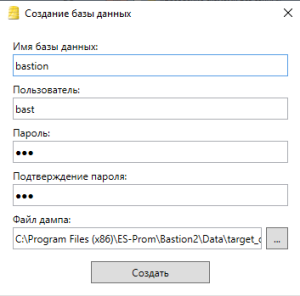 Image Removed
- База данных будет добавлена в список. Приложение Управление схемами
|
...
- баз данных можно закрыть.
 Image Added Image Added
|
...
2. Откройте приложение Настройка подключений. В открывшемся окне выбираем базу данных bastion, созданную выше, и нажимаем кнопку Свойства подключений на панели инструментов. Откроется окно с параметрами подключения к БД и серверу системы.
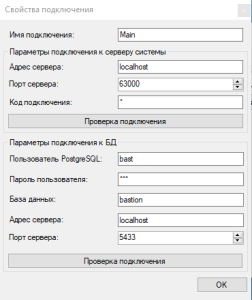 Image Removed
...
Установка сервера интеграции СКУД и ОС Elsys и конфигуратора контроллеров СКУД и ОС Elsys
Запустите установочные файлы сервера интеграции СКУД и ОС Elsys и конфигуратора контроллеров СКУД и ОС Elsys. При установке не нужно выполнять дополнительные настройки.
Настройка сервера интеграции СКУД и ОС Elsys
...