...
Программное обеспечение можно скачать с сайта производителя twinpro.ru.
| Информация |
|---|
Для использования АПК "Бастион-2" использования ПК «Бастион-3» необходимо приобрести лицензию. |
...
- Настроить подключение к базе данных;.
- Настроить сервер интеграции СКУД и ОС Elsys, конфигуратор контроллеров СКУД и ОС Elsys.
Установка СУБД PostgreSQL 11.11 и
...
ПК «Бастион-3»
Для установки настройки PostgreSQL выполните следующие действия:
- Запустите установочный файл postgresql-11.11-1-windows-x64.exe, следуйте инструкциям программы установки.
- Установите пароль для учетной записи postgres, выберите
...
- свободный порт.


...
- Проверьте и настройте параметры сервера PostgreSQL. Для этого
...
- откройте конфигурационные файлы postgresql.conf и pg_hba.conf,
...
- расположенные по умолчанию в папке: C:\Program Files\PostgreSQL\
...
- XX\data в Windows, и /etc/postgresql/XX/main в Linux (XX – версия СУБД), (см. п.
...
- 3.1.
...
...
...
...
...
| Информация |
|---|
Рекомендуется выполнять установку на том компьютере, с которого будет разворачиваться схема базы данных АПК «Бастион-2». До развёртывания схемы работа системы будет невозможна. |
Обязательно необходимо ввести параметры для подключения к СУБД PostgreSQL, приведённые в таблице ниже.
...
- )
...

...
- .
...
Далее, программа установки попросит ввести настройки сервера системы:
...
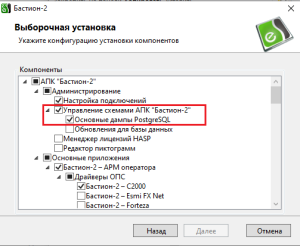
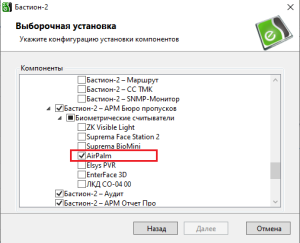
При выборочной установке обязательно выберите следующие компоненты:
- Основные дампы PostgreSQL;
- Бастион-2 - Elsys v2;
- Бастион-2 - BioSmart;
- AirPalm (если в системе используются контроллер BioSmart UniPass Pro, считыватель BioSmart PalmJet).

После ввода всех параметров будет произведена установка системы.
Более подробно с описание установки можно ознакомится в Руководстве администратора АПК "Бастион-2".
Установка сервера интеграции СКУД и ОС Elsys и конфигуратора контроллеров СКУД и ОС Elsys
Запустите установочные файлы сервера интеграции СКУД и ОС Elsys и конфигуратора контроллеров СКУД и ОС Elsys. При установке не нужно выполнять дополнительные настройки.
Настройка подключения к базе данных
- Откройте приложение Управление схемами БД. Введите параметры сервера БД, указанные при установке АПК "Бастион-2" (см. п.2.1).

В открывшемся окне нажмите кнопку Создать БД, введите параметры базы данных, после нажмите кнопку Создать.
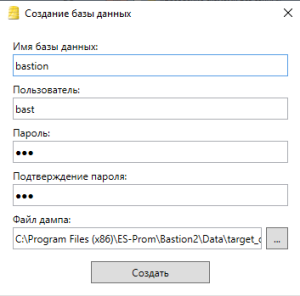
База данных будет добавлена в список. Приложение Управление схемами БД можно закрыть.
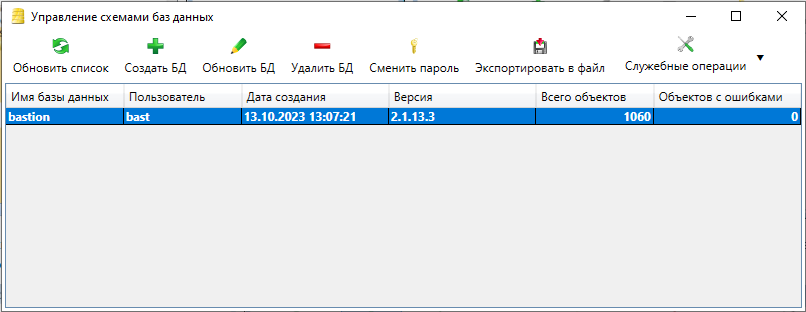
2. Откройте приложение Настройка подключений. В открывшемся окне выбираем базу данных bastion, созданную выше, и нажимаем кнопку Свойства подключений на панели инструментов. Откроется окно с параметрами подключения к БД и серверу системы.
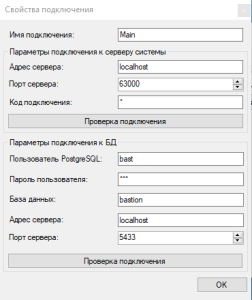
Нажмите кнопки Проверка подключения. Если появится сообщение "Подключение установлено", то настройки подключения к БД выполнены правильно. Приложение Настройка подключений можно закрыть.
...
Откройте приложение Настройка сервиса. При первом входе будет предложено создать новый файл с настройками по умолчанию, необходимо нажать кнопку ОК.
Настройте параметры сетевого доступа. В поле Сетевой интерфейс выберите <Задано пользователем> и укажите корректный адрес IPv4 в расположенном ниже поле ввода.
В поле Пароль сервиса задается пароль, используемый для работы с программным сервисом SDK. Пароль необходимо запомнить, потребуется для дальнейшей настройки.
В поле Пароль СКУД Elsys указать пароль установленный для контроллера Elsys-MB. Пароль должен быть установлен одинаковым во всех контроллерах системы и в управляющем ПО – только в этом случае управляющее ПО и контроллер будут взаимодействовать между собой.
Сохраните изменения нажав кнопку  , запустите сервис нажав кнопку
  .
.

Подробнее с настройками программного сервиса можно ознакомится в Руководстве администратора, которое загружается с сайта производителя совместно с установочным файлом.
Настройка конфигуратора контроллеров СКУД и ОС Elsys
Откройте приложение Конфигуратор СКУД Elsys. При запуске укажите корректные параметры подключения к программному сервису Elsys-SDK II: адрес хоста сервера интеграции в формате IPv4, номер порта сервиса и пароль доступа сервера интеграции.

В открывшемся окне проверьте следующие параметры:
- Пароль СКУД Elsys совпадает с паролем, указанным в настройках программного сервиса Elsys-SDK II (см. п.2.4 настоящей инструкции).

- Настройки сети указаны верно.
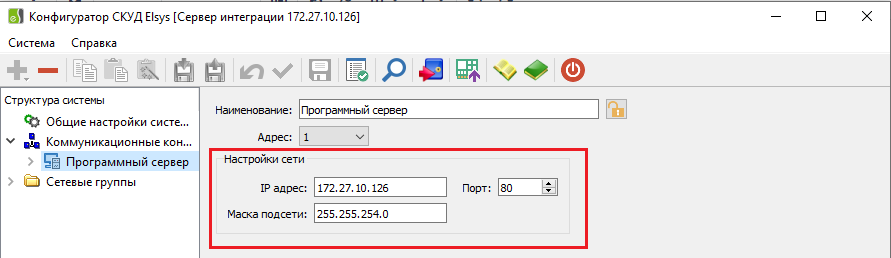
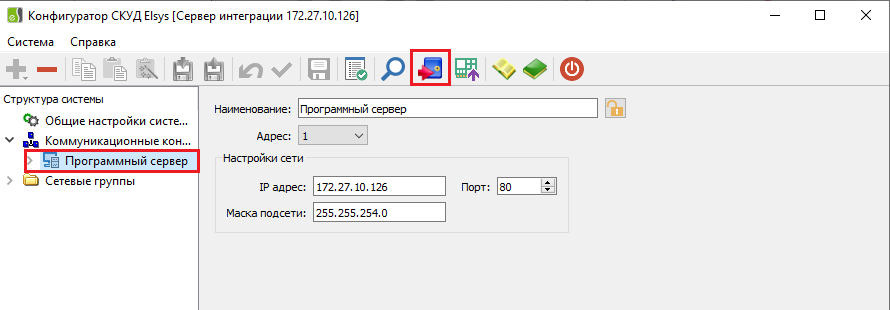
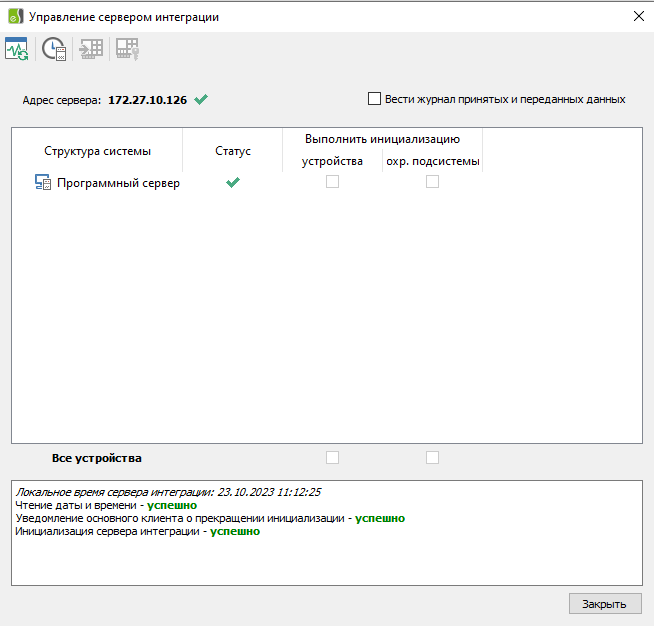
- Инициализация программного сервиса Elsys-SDK II проходит успешно. Для проверки нажмите кнопку Отображение формы управления сервером интеграции.
После инициализации добавьте необходимые контроллеры, для этого нажмите кнопку Поиск КСК и контроллеров. В открывшемся окне перейдите во вкладку Поиск контролеров в сетевых группах и нажмите кнопку Начать поиск.
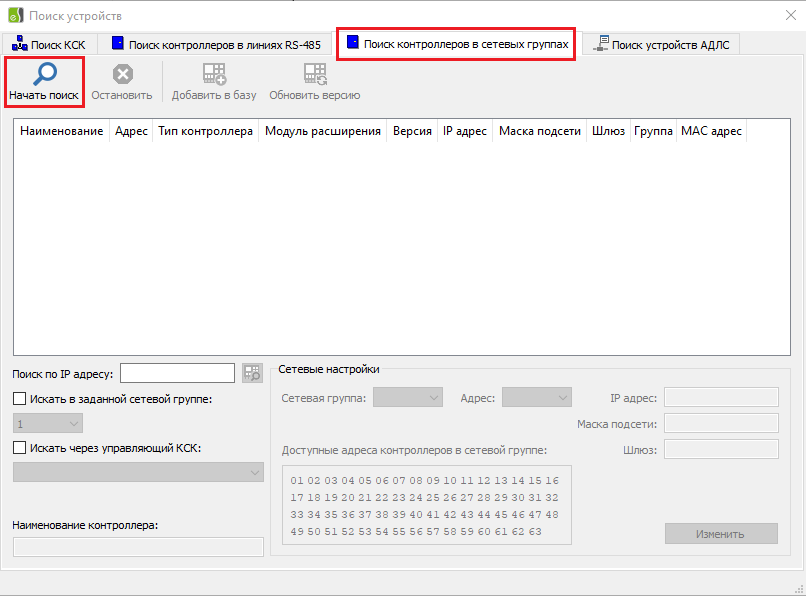
В списке устройств должен отобразиться контроллер. Контроллеры при первом подключении имеют IP адрес 192.168.127.254 и номер сетевой группы равный нулю, их запрещено добавлять в конфигурацию системы.
Чтобы добавить контроллер в систему присвойте сетевую группу 1, измените сетевые настройки. Затем нажмите кнопку Изменить, после чего новые настройки будут записаны в контроллер.
После того как все настройки сделаны, новый контроллер добавьте в конфигурацию системы кнопкой Добавить в базу.

Если для добавляемого контроллера существуют готовые конфигурации, то будет предложено выбрать готовую конфигурацию.

Добавленный контроллер необходимо инициализировать, после чего настройка программного обеспечения будет завершена.
Для инициализации выберите контроллер в дереве устройств (1) и нажмите кнопку Отображение формы управления сервером интеграции (2).
В окне Управление сервером интеграции в строке с контроллером поставьте отметку в чекбоксе (3), нажмите кнопку (4).
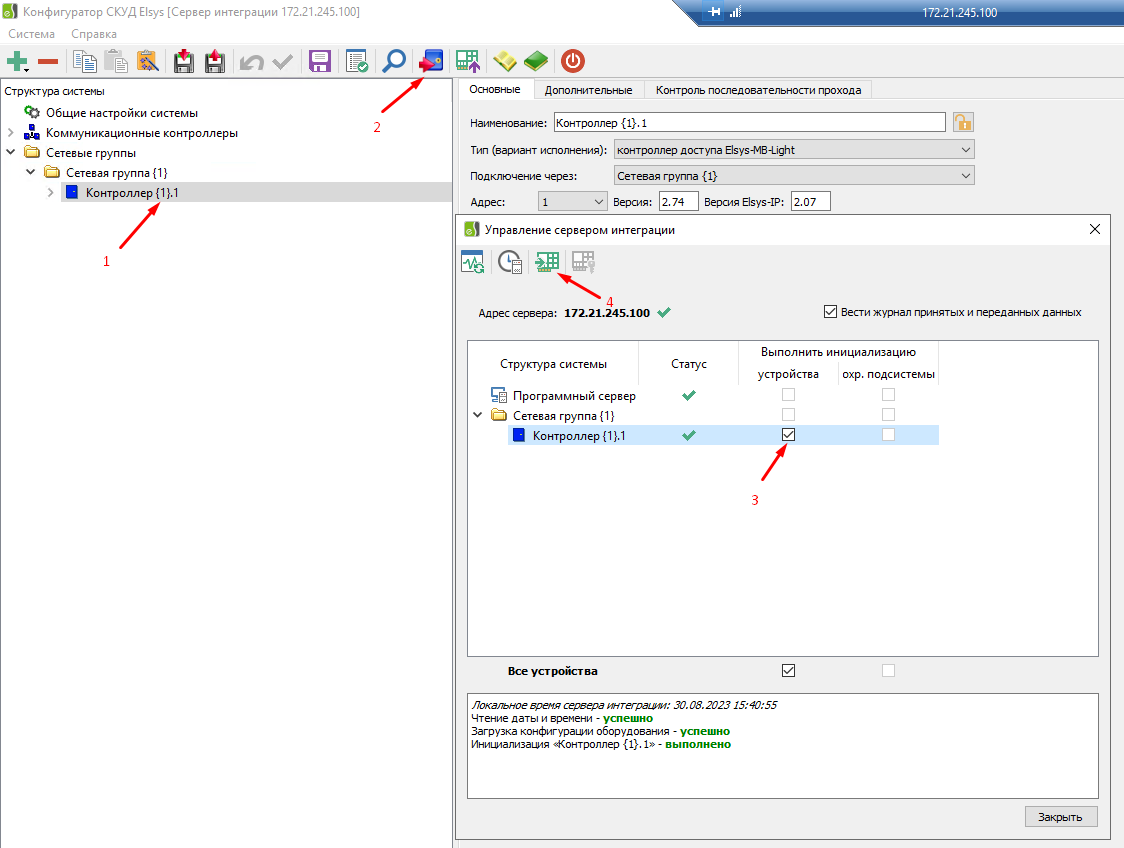
Настройки завершены, сохраните конфигурацию нажав кнопку . Приложение Конфигуратор СКУД Elsys можно закрыть.
Подробнее с настройками конфигуратора контроллеров СКУД и ОС Elsys можно ознакомится в Руководстве пользователя, которое загружается с сайта производителя совместно с установочным файлом.
| Scroll Ignore | ||||||||||||||
|---|---|---|---|---|---|---|---|---|---|---|---|---|---|---|
| ||||||||||||||
|
Для работы интеграции необходимо установить следующие программные продукты:
- АПК "Бастион-2" и СУБД PostgreSQL 11.11
- Сервер интеграции СКУД и ОС Elsys (программный сервис Elsys-SDK II)
- Конфигуратор контроллеров СКУД и ОС Elsys, функционирующих под управлением сервера интеграции
Программное обеспечение можно скачать с сайта производителя twinpro.ru.
| Информация |
|---|
Для использования АПК "Бастион-2" необходимо приобрести лицензию. |
Для настройки программного обеспечения необходимо выполнить следующие шаги:
- Настроить подключение к базе данных;
- Настроить сервер интеграции СКУД и ОС Elsys, конфигуратор контроллеров СКУД и ОС Elsys.
...
1. Запустите установочный файл postgresql-11.11-1-windows-x64.exe, следуйте инструкциям программы установки.
Установите пароль для учетной записи postgres, выберите порт (см. п.4.1.1 Руководства администратора АПК "Бастион-2").
2. После завершения установки выполните настройку параметров сервера PostgreSQL. Для этого необходимо настроить конфигурационные файлы postgresql.conf и pg_hba.conf, находящиеся по умолчанию в папке C:\Program Files\PostgreSQL\10\data (см. п.4.1.2 Руководства администратора АПК "Бастион-2").
...
Проверьте временную зону в файле postgresql.conf. Параметр timezone должен соответствовать соответствовать часовому поясу, установленному на хосте. Просмотрите список поддерживаемых в СУБД PostgreSQL временных зон с помощью запроса:
Блок кода select * from pg_timezone_namesВ файле postgresql.conf установите следующие параметры:
Блок кода # - Connection Settings - max_connections = 500 # (change requires restart) # - Memory - shared_buffers = 256MB # min 128kB temp_buffers = 32MB # min 800kB work_mem = 64MB # min 64kB maintenance_work_mem = 128MB # min 1MB # - Background Writer - bgwriter_delay = 20ms # 10-10000ms between rounds bgwriter_lru_maxpages = 400 # 0-1000 max buffers written/round bgwriter_lru_multiplier = 4.0 # AUTOVACUUM PARAMETERS autovacuum = on autovacuum_max_workers = 6 # max number of autovacuum subprocesses autovacuum_naptime = 20s # time between autovacuum runs autovacuum_vacuum_cost_limit = 400 # default vacuum cost limit forВ файле pg_hba.conf установите следующие параметры:
Блок кода # Allow replication connections from localhost, by a user with the # replication privilege. host replication all 127.0.0.1/32 md5 host replication all ::1/128 md5 host all all 0.0.0.0/0 127.0.0.1/32 md5- После изменения конфигурации перезапустите сервер СУБД.
Для установки «ПК Бастион-3» выполните следующие действия:
- Запустите программу установки ПК «Бастион-2». Следуйте инструкциям программы установки.
| Информация |
|---|
Рекомендуется выполнять установку на том компьютере, с которого будет разворачиваться схема базы данных АПК «Бастион-2». До развёртывания схемы работа системы будет невозможна. |
...
Более подробно с описание установки можно ознакомится в Руководстве администратора АПК "Бастион-2".
...
Установка сервера интеграции СКУД и ОС Elsys и конфигуратора контроллеров СКУД и ОС Elsys
Запустите установочные файлы сервера интеграции СКУД и ОС Elsys и конфигуратора контроллеров СКУД и ОС Elsys. При установке не нужно выполнять дополнительные настройки.
Настройка подключения к базе данных
- Откройте приложение Управление схемами БД. Введите параметры сервера БД, указанные при установке АПК "Бастион-2" (см. п.2.1).
...
Нажмите кнопки Проверка подключения. Если появится сообщение "Подключение установлено", то настройки подключения к БД выполнены правильно. Приложение Настройка подключений можно закрыть.
Настройка сервера интеграции СКУД и ОС ElsysАнкер 2.4 2.4
| 2.4 | |
| 2.4 |
Откройте приложение Настройка сервиса. При первом входе будет предложено создать новый файл с настройками по умолчанию, необходимо нажать кнопку ОК.
...
Подробнее с настройками программного сервиса можно ознакомится в Руководстве администратора, которое загружается с сайта производителя совместно с установочным файлом.
Настройка конфигуратора контроллеров СКУД и ОС Elsys
Откройте приложение Конфигуратор СКУД Elsys. При запуске укажите корректные параметры подключения к программному сервису Elsys-SDK II: адрес хоста сервера интеграции в формате IPv4, номер порта сервиса и пароль доступа сервера интеграции.
...