...
| Expand | ||||||||||||||||||||||||||||||||||||||||||||||||
|---|---|---|---|---|---|---|---|---|---|---|---|---|---|---|---|---|---|---|---|---|---|---|---|---|---|---|---|---|---|---|---|---|---|---|---|---|---|---|---|---|---|---|---|---|---|---|---|---|
| ||||||||||||||||||||||||||||||||||||||||||||||||
Выполните подключение терминала BioSmart Quasar 7 к контроллеру Elsys-MB в соответствии со схемой ниже.
Выполните подключение контроллера BioSmart UniPass Pro 2 к контроллеру Elsys-MB в соответствии со схемой ниже.
|
| Expand | ||||||||
|---|---|---|---|---|---|---|---|---|
| ||||||||
| ||||||||
| Expand | ||||||||
| ||||||||
| Включение выдержки | Быстрый старт BioSmart Quasar 7 | Быстрый старт BioSmart Quasar 7 | ||||||
| nopanel | true |
Для подключения считывателя BioSmart PalmJet перейдите в раздел Базовые настройки и нажмите кнопку Найти.
Найденные считыватели BioSmart PalmJet будут показаны в списке.

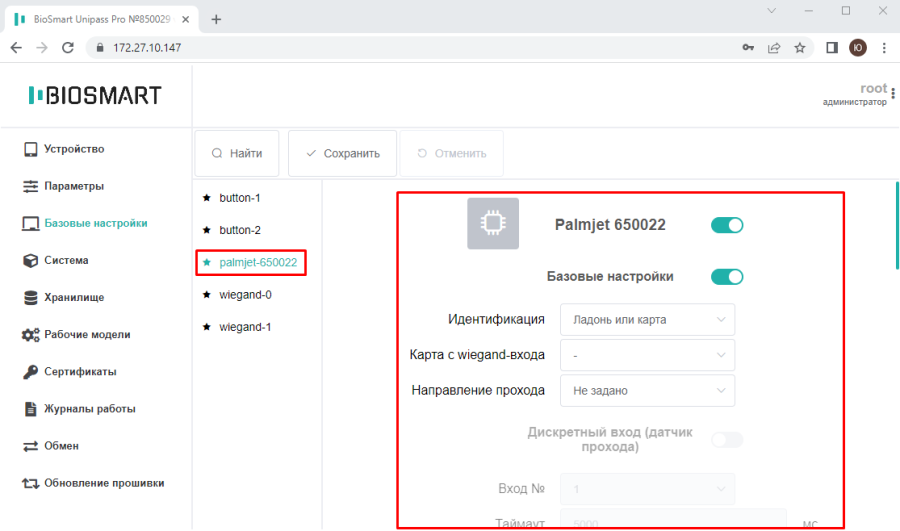
При подключении считывателя BioSmart PalmJet к контроллеру BioSmart UniPass Pro обычно не требуется выполнять никаких дополнительных сетевых настроек считывателя.
При возникновении проблем с подключением считывателя обратитесь к Руководству по эксплуатации считывателя BioSmart PalmJet.
...
Перейдите в веб-интерфейс контроллера. Для этого в адресную строку браузера введите IP-адрес контроллера в виде https://IP_address. В поля Login и Password введите root, 0000 (по умолчанию). В разделе Базовые настройки нажмите кнопку Найти. Считыватель, подключенный к контроллеру, отобразится в списке. При выборе считывателя откроется список настроек. Переключатели Palmjet-serial number и Базовые настройки по умолчанию включены. В поле Идентификация выберите режим идентификации на считывателе BioSmart PalmJet 2. |

| Expand | ||
|---|---|---|
|
...
- Настройка контроллера BioSmart UniPass Pro, считывателя BioSmart Palm Jet.
Для передачи данных по интерфейсу Wiegand необходимо выполнить настройки в WEB-интерфейсе контроллера. В WEB-интерфейсе перейдите в раздел Базовые настройки. Если в точке доступа используется два считывателя BioSmart PalmJet (один на вход, второй на выход), то установите направление прохода для каждого считывателя. Перейдите в настройки подключенного считывателя BioSmart PalmJet и включите переключатели Wiegand при успешной идентификации, Wiegand при неуспешной идентификации. Задайте следующие параметры для интерфейса Wiegand:
Чтобы контроллер определял успешные или неуспешные идентификации сотрудников необходимо задать параметр Код.
После нажмите кнопку Сохранить. |

...
| Expand | ||||||||
|---|---|---|---|---|---|---|---|---|
| ||||||||
|
| Expand | ||
|---|---|---|
| ||
В меню терминала |
...
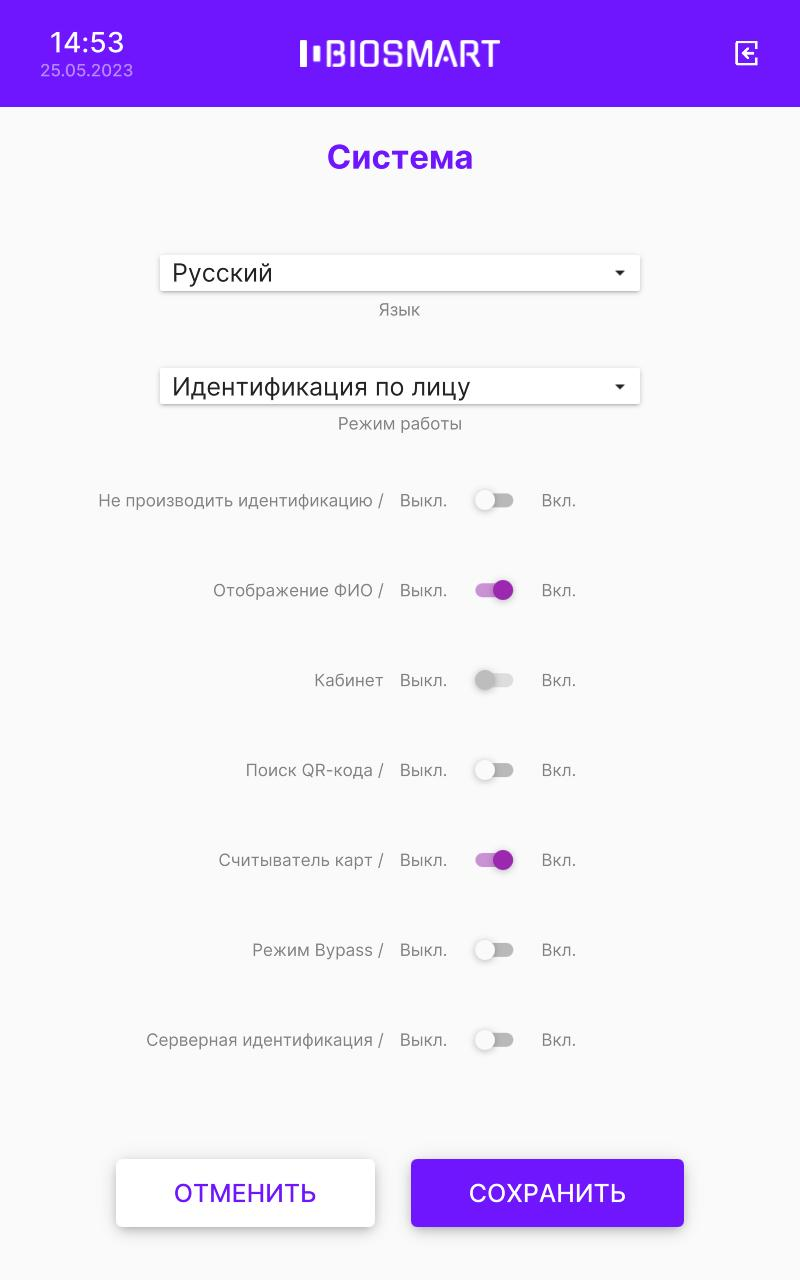
Включите передачу кода карты сотрудника. Для этого перейдите в раздел Настройки – Система – Wiegand 0 (или Wiegand 1) и установите следующие значения параметров: Wiegand Out, Режим – Wiegand 26, Тип – CARD ID.
После нажмите кнопку Сохранить.
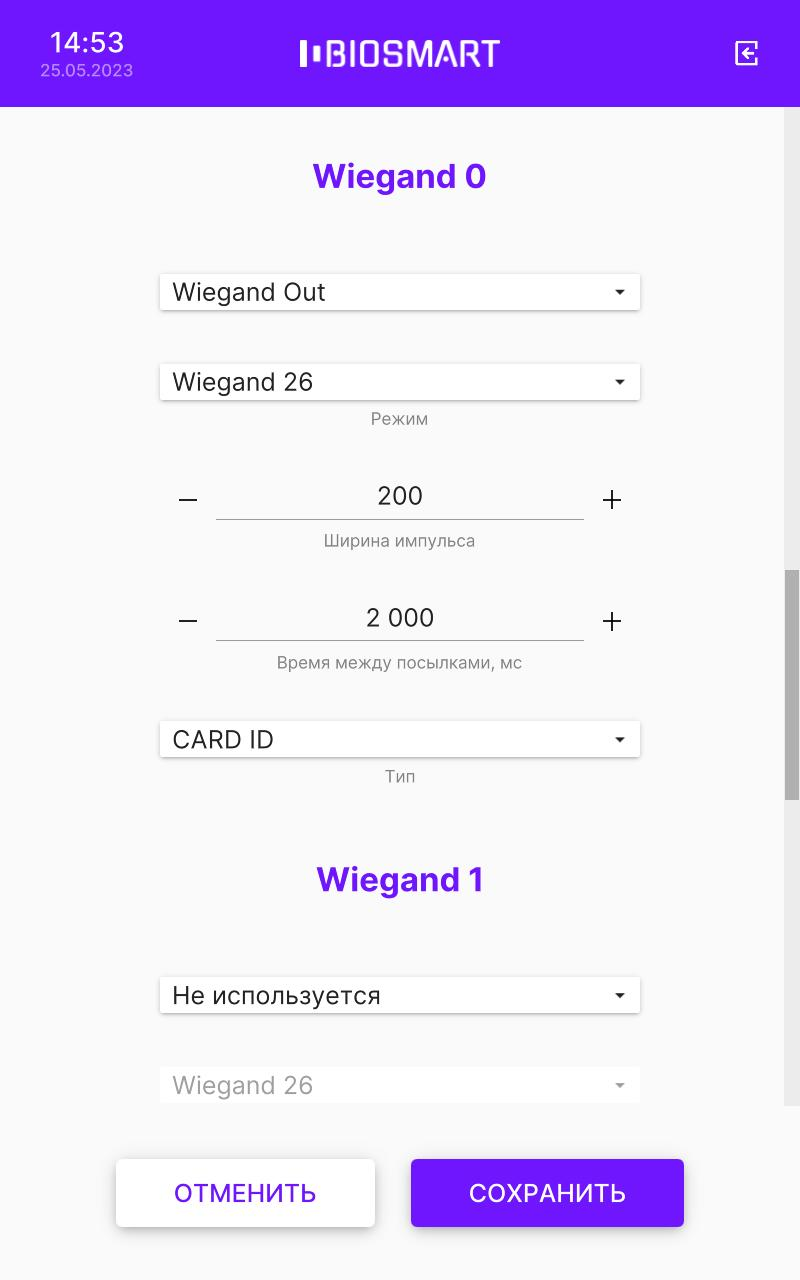
В меню терминала перейдите в Настройки – Сканирование, в разделе Алгоритм формирования шаблонов установите алгоритм ALGO-2.
...
нажмите Настройки |
...
→ Система. В поле Wiegand 0 установите значение out. Это активирует передачу данных с терминала на внешние устройства. В выпадающем меню поля Режим выберите битность интерфейса Wiegand. В поле Ширина импульса укажите ширину передаваемых импульсов. Рекомендуемое значение 200 мкс. В поле Время между посылками установите период следования импульсов. Рекомендуемое значение 2000 мкс. Нажмите Сохранить. Откройте веб-интерфейс терминала. Для этого в адресную строку браузера введите IP-адрес терминала в виде https://IP_address. В поля Login и Password введите root, bioroot (по умолчанию). Перейдите в раздел Система → вкладка Компоненты. В списке выберите конфигурацию, в которую вносятся изменения. Например, Текущие настройки. Раскройте компонент, управляющий режимом работы. Найдите параметр Отправлять в wiegand код неудачной идентификации по карте и в выпадающем меню выберите включено. В поле Wiegand код неудачной идентификации по карте укажите значение, которое отправится во внешнюю систему. |

| Scroll Ignore | ||||||||||||||
|---|---|---|---|---|---|---|---|---|---|---|---|---|---|---|
| ||||||||||||||
|
...