...
| Expand | ||||||||||
|---|---|---|---|---|---|---|---|---|---|---|
| Порядок изменения сетевых настроек контроллера BioSmart
| |||||||||
|
| Expand | ||||||||
|---|---|---|---|---|---|---|---|---|
| ||||||||
|
3. Настроить сетевые параметры устройств BioSmart.
- Сетевые параметры контроллера BioSmart UniPass Pro.
Сетевые настройки контроллера могут не соответствовать настройкам подсети, в которой он будет использоваться.
Измените настройки сетевого адаптера компьютера соответствующим для операционной системы образом на следующие:
- IP-адрес: 172.25.110.XX (кроме 71)
- Маска подсети: 255.255.255.0
- Основной шлюз: 172.25.110.254
Затем подключите контроллер к сетевому устройству, подключенному к одной сети с ПК.
...
Для применения настроек нажмите Установить.
После применения сетевых настроек контроллера верните настройки сетевого адаптера компьютера в исходное состояние.
Подробнее про настройки контроллера можно прочитать в Руководстве по эксплуатации контроллера BioSmart UniPass Pro.
Для подключения считывателя BioSmart PalmJet перейдите в раздел Базовые настройки и нажмите кнопку Найти.
Найденные считыватели BioSmart PalmJet будут показаны в списке.
...
При возникновении проблем с подключением считывателя обратитесь к Руководству по эксплуатации считывателя BioSmart PalmJet.
- Сетевые параметры терминала BioSmart Quasar.
Зайдите в меню терминала. Для входа в меню терминала нажмите кнопку  в правом верхнем углу терминала. В появившемся окне введите пин-код для получения доступа к меню. По умолчанию пин-код: 0000.
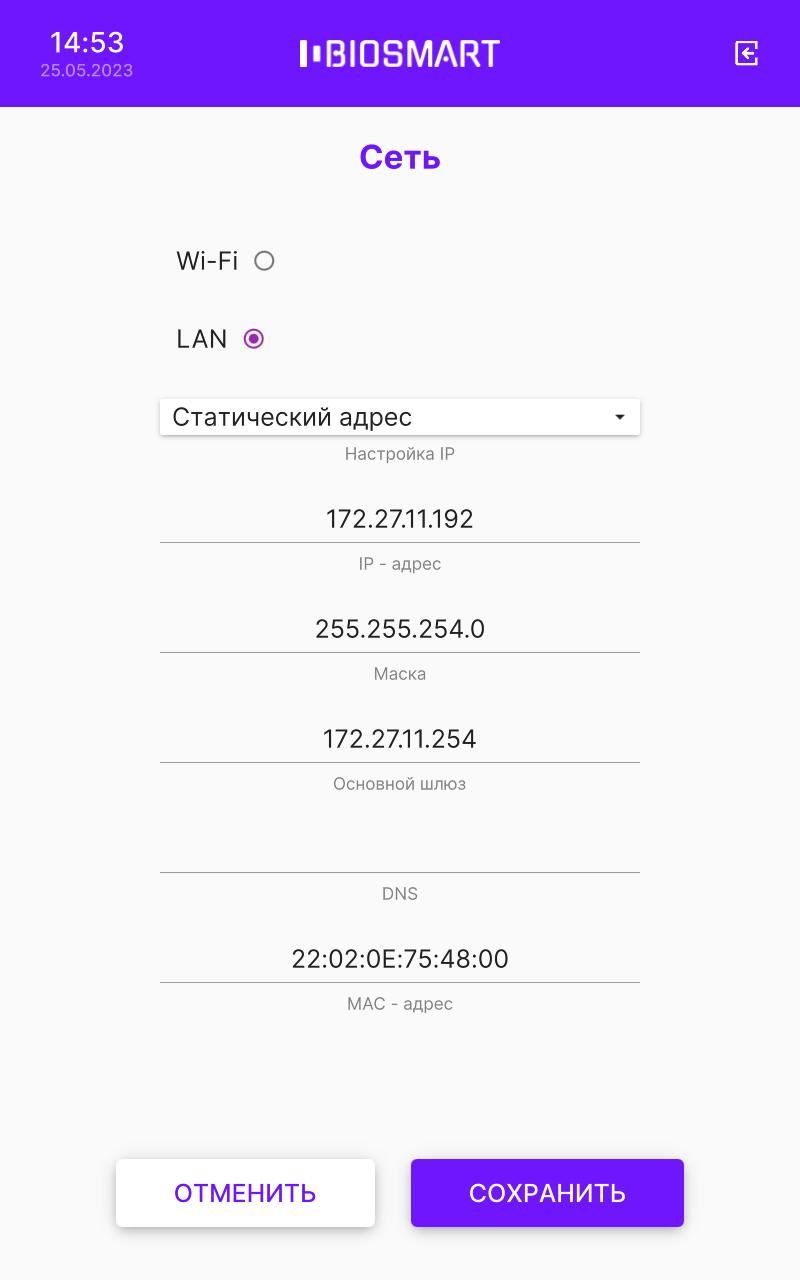
В меню терминала перейдите в Настройки – Сеть. Выберите тип подключения LAN для подключения к проводной сети. В поле Настройка IP выберите Статический адрес, укажите IP-адрес и остальные сетевые параметры.
4. Настроить работу устройств BioSmart для передачи информации по интерфейсу Wiegand.
...