В Biosmart Configurator можно настраивать считыватели BioSmart SK-RD и BioSmart WR-10-BLE.
| Выдержка | ||||||||||||||||||||||||||||||||||||||||||||||||||||||||||||||||||||||||||||||||||||||||||||||||||||||||||||||||||||||||||||||||||||||||||||||||||||||||||||||||||||||||||
|---|---|---|---|---|---|---|---|---|---|---|---|---|---|---|---|---|---|---|---|---|---|---|---|---|---|---|---|---|---|---|---|---|---|---|---|---|---|---|---|---|---|---|---|---|---|---|---|---|---|---|---|---|---|---|---|---|---|---|---|---|---|---|---|---|---|---|---|---|---|---|---|---|---|---|---|---|---|---|---|---|---|---|---|---|---|---|---|---|---|---|---|---|---|---|---|---|---|---|---|---|---|---|---|---|---|---|---|---|---|---|---|---|---|---|---|---|---|---|---|---|---|---|---|---|---|---|---|---|---|---|---|---|---|---|---|---|---|---|---|---|---|---|---|---|---|---|---|---|---|---|---|---|---|---|---|---|---|---|---|---|---|---|---|---|---|---|---|---|---|---|
Общие сведения о мобильном приложении Biosmart ConfiguratorПриложение предназначено для:
Мобильное приложение Biosmart Configurator распространяется бесплатно и доступно для скачивания в Google Play .
Для работы приложения включите функции Bluetooth и NFC на смартфоне. При При загрузке конфигурации на считыватель используется только NFC. Обновление встроенного ПО считывателя осуществляется при помощи Bluetooth. Анкер | | Создание конфигурации считывателя | Создание конфигурации считывателя | Создание конфигурации считывателя|||||||||||||||||||||||||||||||||||||||||||||||||||||||||||||||||||||||||||||||||||||||||||||||||||||||||||||||||||||||||||||||||||||||||||||||||||||||||||||||||||||||


| Предупреждение |
|---|
Пароль считывателя должен быть надежным и не разглашаться незаверенным лицам, чтобы предотвратить несанкционированный доступ и изменения конфигурации. |
Сбросить пароль можно выполнив аппаратный сброс .
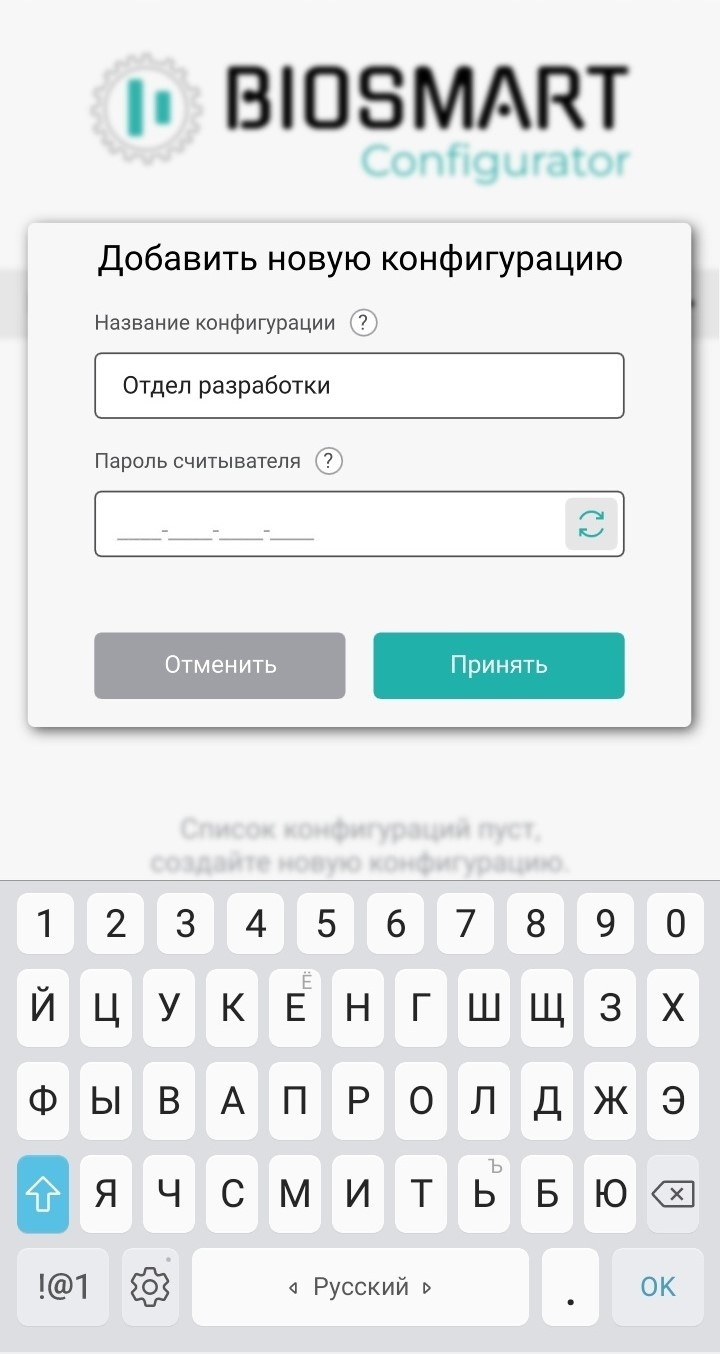
После создания конфигурации откроется список настроек для изменения параметров работы считывателя.


Описание настроек считывателя
На панели инструментов в нижней части экрана расположены кнопки, предназначенные для работы с конфигурацией. По нажатию на кнопку  откроется расширенная панель инструментов.
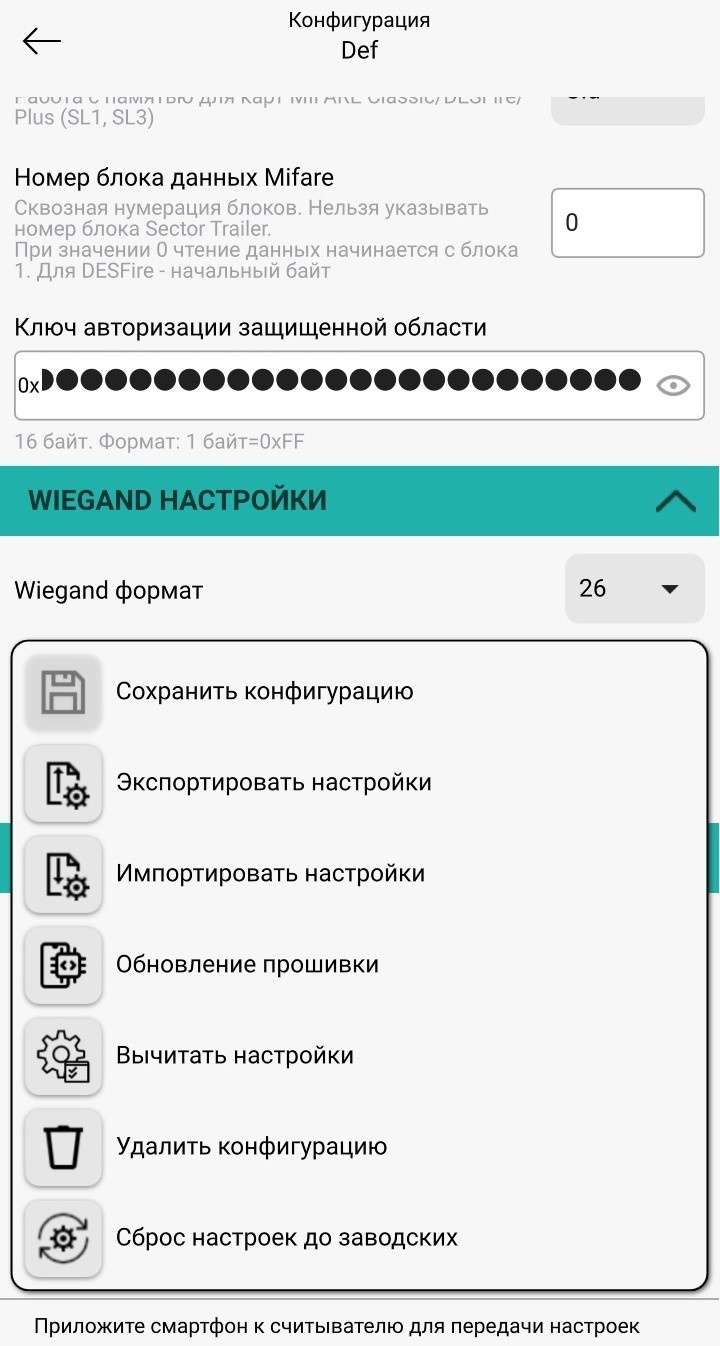
Описание кнопок на расширенной панели инструментов и панели инструментов в нижней части экрана приведено в таблице ниже.
| По нажатию кнопки сохраняются изменения, внесенные в конфигурацию считывателя. | ||
| По нажатию кнопки выполняется экспорт настроек считывателя в файл. Перед экспортом необходимо сохранить изменения нажав кнопку
| ||
| По нажатию кнопки импортируется файл настроек считывателя. | ||
| По нажатию кнопки открывается окно для обновления встроенного ПО RFID-считывателей BioSmart WR-10-BLE, BioSmart SK-RD. Порядок обновления приведён в Обновление встроенного ПО считывателя. | ||
| По нажатию кнопки открывается окно, отображающее настройки считывателя, к которому был приложен смартфон. Окно с настройками считывателя отображается идентично окну настройки параметров считывателя, а также содержит версию текущей прошивки, серийный номер и тип считывателя.
Порядок вычитки настроек приведен в Выгрузка и быстрое изменение настроек считывателя. | ||
| По нажатию кнопки удаляется конфигурация считывателя. | ||
| По нажатию кнопки настройки считывателя сбрасываются до заводских. Порядок сброса настроек до заводских приведен в Сброс конфигурации считывателя к заводским настройкам. |


| Анкер | ||||
|---|---|---|---|---|
|
Описание параметров конфигурации считывателя приведено в таблице ниже.
| Параметр | Описание | ||
|---|---|---|---|
| ОБЩИЕ НАСТРОЙКИ | |||
| Локальная индикация | Поле предназначено для настройки индикации считывателя. Включено: на считывателе будет срабатывать индикация из памяти считывателя. Выключено: на считывателе будет срабатывать настройки, установленные на используемом контроллере. По умолчанию локальная индикация выключена. | ||
| Идентификация по NFC | Включите настройку, если идентификация будет осуществляться смартфонами по NFC. | ||
| Идентификация по BLE | Включите настройку, если идентификация будет осуществляться смартфонами по BLE. | ||
| Идентификация по картам em-marine | Включите настройку, если для идентификации будут использоваться карты Em-Marine. | ||
| Тип протокола по RS-485 | Поле предназначено для выбора протокола взаимодействия с контроллером. Для выбора доступны следующие значения:
Если считыватель подключен к контроллеру BioSmart Prox-E (-EX), то необходимо установить значение Prox. | ||
| MIFARE НАСТРОЙКИ | |||
| Идентификация по картам mifare | Включите настройку, если для идентификации будут использоваться карты Mifare. | ||
| Mifare режим работы с памятью | Поле предназначено для выбора типа идентификатора, который будет читать RFID-считыватель. Доступны режимы, при которых BioSmart WR-10-BLE, BioSmart SK-RD будут считывать с карты следующие идентификаторы:
| ||
| Номер блока данных Mifare | Поле предназначено для указания номера блока памяти RFID-карты, из которого необходимо читать идентификатор сотрудника. | ||
| Код авторизации защищённой области | Поле предназначено для указания ключа, который используется для доступа к указанному блоку памяти карты. Ключ задается в шестнадцатеричном формате и должен состоять из 16 байт (32 символа). | ||
| WIEGAND НАСТРОЙКИ | |||
| Wiegand формат | Поле предназначено для указания битности интерфейса Wiegand. Доступные значения: 26/32/34/37/40/42/48/50/56/58/64. | ||
| Wiegand импульс | Поле предназначено для указания ширины передаваемых импульсов (рекомендуемое значение 200 мкс). Диапазон доступных значений от 20 мкс до 200 мкс. | ||
| Wiegand период | Поле предназначено для указания периода следования импульсов (рекомендуемое значение 2000 мкс). Диапазон доступных значений от 200 мкс до 2000 мкс. | ||
| OSDP НАСТРОЙКИ | |||
| OSDP скорость передачи данных | Поле предназначено для выбора скорости обмена на линии RS-485 между контроллером и подключенными к нему считывателями. Возможные скорости: 9600,19200, 38400 бод. | ||
| OSDP адрес | Поле предназначено для задания адреса считывателя в линии RS-485. Значение в диапазоне от 0 до 126. | ||
| OSDP шифрование |
| ||
| BIOSMART ID НАСТРОЙКИ | |||
| Ключ шифрования | Поле предназначено для указания секретного ключа, который должен совпадать с ключом, указанным в мобильном приложении BioSmart ID. Используется для передачи данных между BioSmart ID и считывателем. Ключ задается в шестнадцатеричном формате и должен состоять из 16 байт (32 символа). | ||
| RSSI подкл. для android | Поле предназначено для указания мощности принимаемого сигнала, при котором считыватель начнет подключаться к смартфонам с ОС Android. Можно установить значение в диапазоне от минус 40 дБм до минус 100 дБм. По умолчанию установлено минус 90 дБм. | ||
| RSSI подкл. для ios | Поле предназначено для указания мощности принимаемого сигнала, при котором считыватель начнет подключаться к смартфонам с ОС iOS. Можно установить значение в диапазоне от минус 40 дБм до минус 100 дБм. По умолчанию установлено минус 90 дБм. | ||
| RSSI идентификации для android | Поле предназначено для указания мощности принимаемого сигнала, при котором будет выполняться идентификации при поднесении смартфона с ОС Android. Можно установить значение в диапазоне от минус 40 дБм до минус 100 дБм. По умолчанию установлено минус 68 дБм. | ||
| RSSI идентификации для ios | Поле предназначено для указания мощности принимаемого сигнала, при котором будет выполняться идентификации при поднесении смартфона с ОС iOS. Можно установить значение в диапазоне от минус 40 дБм до минус 100 дБм. По умолчанию установлено минус 63 дБм. | ||
| RSSI передачи прошивки | Поле предназначено для указания мощности принимаемого сигнала, на котором разрешено выполнять обновление встроенного ПО считывателя. Можно установить значение в диапазоне от минус 40 дБм до минус 100 дБм. По умолчанию установлено минус 70 дБм. | ||
| Тайм-аут чтения кода карты | Поле предназначено для указания времени, за которое должен быть считан номер карты по BLE. Можно установить значение в диапазоне от 500 мс до 10000 мс. По умолчанию установлено 9000 мс. | ||
| Время идентификации | Поле предназначено для указания времени, за которое должна быть выполнена идентификация по BLE. Можно установить значение в диапазоне от 500 мс до 5000 мс. По умолчанию установлено 1500 мс. | ||
| Тайм-аут повторной идентификации | Поле предназначено для указания минимального времени между идентификациями по BLE. Можно установить значение в диапазоне от 500 мс до 30000 мс. По умолчанию установлено 7000 мс. | ||
| Интервал очистки кэша | Поле предназначено для указания времени, через которое на считывателе будет выполняться очистка кэша. Можно установить значение в диапазоне от 30 с до 600 с. По умолчанию установлено 600 с. | ||
| Тайм-аут прошивки | Время ожидания получения пакета данных прошивки. Можно установить значение в диапазоне от 5 с до 60 с. По умолчанию установлено 60 с. | ||
Анкер Загрузка настроек на считыватель Загрузка настроек на считыватель
Загрузка настроек на считыватель
| Загрузка настроек на считыватель | |
| Загрузка настроек на считыватель |
Чтобы применить новые настройки на считыватель выполните следующие шаги:
- Выполните настройку параметров согласно Описание параметров конфигурации считывателя в соответствии с заданными условиями работы.
- Нажмите кнопку Сохранить
 . Внизу экрана появится сообщение: Приложите смартфон к считывателю для передачи настроек.
 - Поднесите смартфон к считывателю.
Дождитесь завершения перезагрузки считывателя, после чего он будет готов к работе.
Анкер Выгрузка настроек Выгрузка настроек
Выгрузка и быстрое изменение настроек считывателя
Чтобы считать конфигурацию со считывателя выполните следующие действия:
- Нажмите на кнопку Вычитать настройки
 . Внизу экрана появится сообщение: Приложите смартфон к считывателю, чтобы прочитать настройки.
 - Дождитесь завершения считывания настроек. Внизу экрана появится сообщение: Новые настройки считывателя получены.
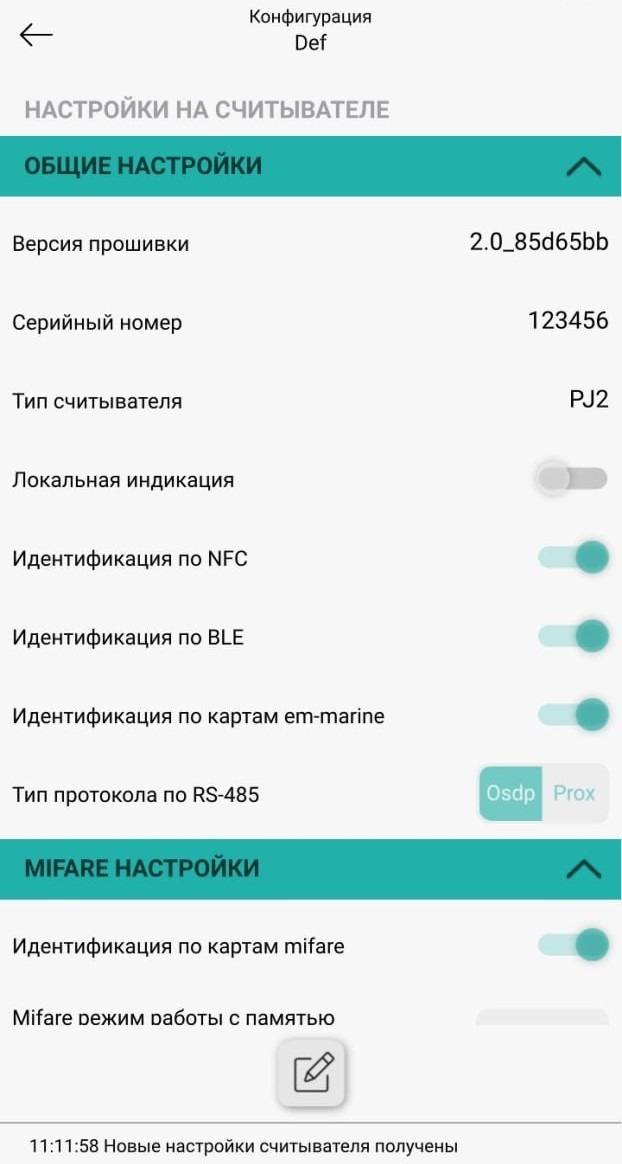
- После выгрузки конфигурации со считывателя с помощью кнопки
 в режиме редактирования при необходимости измените настройки считывателя.
 - После изменения настроек конфигурации в режиме редактирования повторно приложить смартфон к считывателю для применения измененных настроек. Внизу появится сообщение: Новые настройки считывателя получены.
| Информация |
|---|
Настройки, измененные в режиме редактирования не сохраняются в конфигурации на смартфоне. |
| Анкер | ||||
|---|---|---|---|---|
|
Сброс настроек считывателя до заводских
Для выполнения программного сброса настроек считывателя до заводских выполните следующие шаги:
- Откройте конфигурацию считывателя.
- Откройте расширенную панель инструментов с помощью кнопки .
- Нажмите на кнопку Сброс настроек до заводских
 . Внизу экрана появится сообщение: Приложите телефон к считывателю для сброса к заводским настройкам.
 - Приложите смартфон к считывателю. Выполниться сброс настроек считывателя. Внизу экрана появится сообщение: Выполнен сброс к заводским настройкам.
| Предупреждение |
|---|
Пароль считывателя можно сбросить выполнив аппаратный сброс. |
| Информация |
|---|
Если в течение 5 минут после нажатия кнопки Сброс настроек до заводских смартфон не поднести к считывателю, приложение перейдет в режим настройки конфигурации считывателя. Внизу экрана появится уведомление: Приложите смартфон к считывателю, чтобы прочитать настройки. |
| Анкер | ||||
|---|---|---|---|---|
|
Обновление встроенного ПО считывателя
| Scroll Only | |||||||||||||||||
|---|---|---|---|---|---|---|---|---|---|---|---|---|---|---|---|---|---|
| |||||||||||||||||
|
Для обновления встроенного ПО считывателя выполните следующие шаги:
- Скачайте файл встроенного ПО считывателя, размещенный на сайте bio-smart.ru в разделе Техподдержка → ПО → вкладка Firmware.
2. Загрузите файл встроенного ПО считывателя на смартфон в директорию: /Внутреннее хранилище/Download.
| Информация |
|---|
В зависимости от модели смартфона директория может отличаться. |
3. Откройте конфигурацию считывателя.
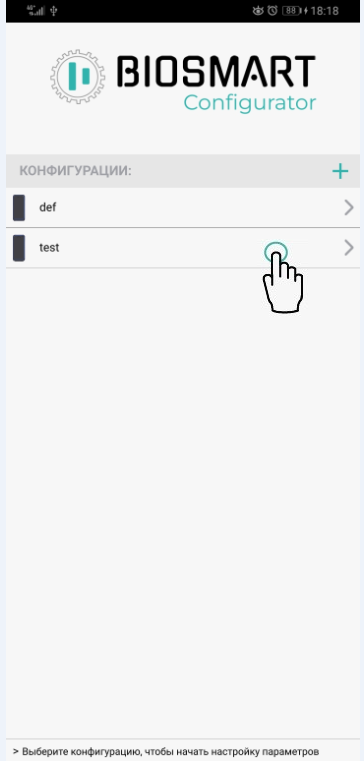
4. Нажмите кнопку Обновление встроенного ПО  .
.
5. В окне Обновление прошивки нажмите на кнопку  для загрузки файла с необходимой версией ПО. Из открывшегося списка в файловом менеджере выберите версию ПО, которую необходимо установить на считыватель.
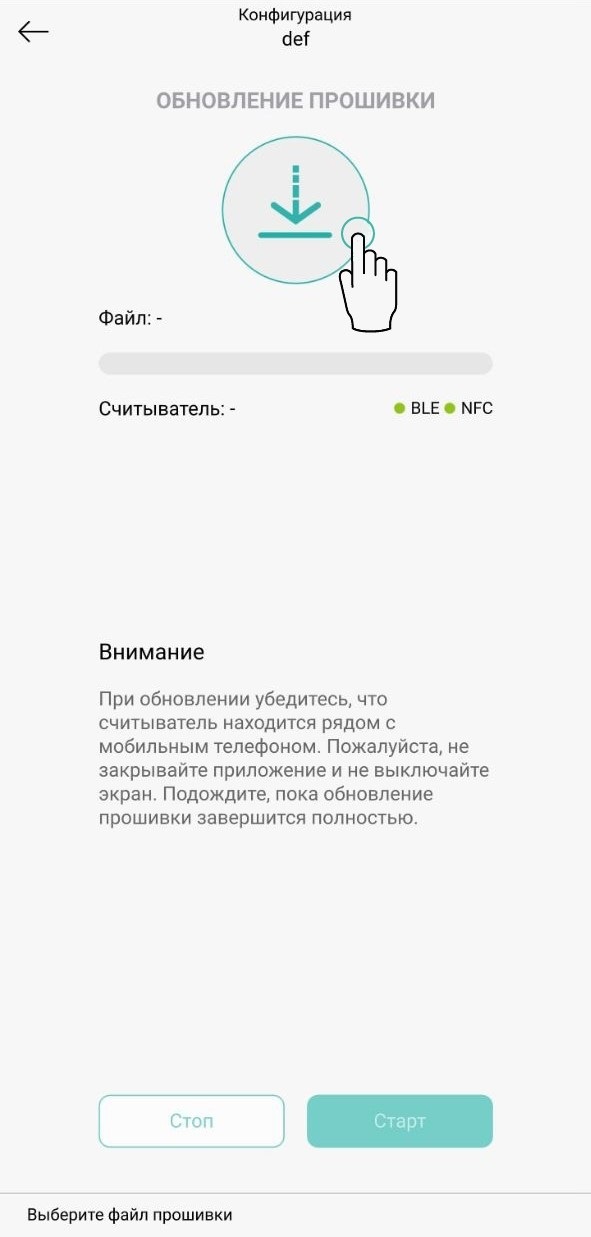
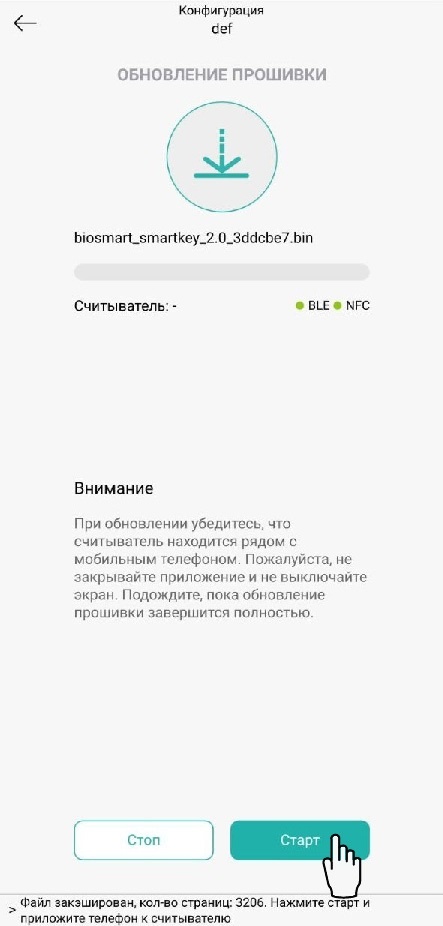
6. Дождитесь сообщения внизу экрана: Файл закэширован, кол-во страниц N. Нажмите старт и приложите телефон к считывателю.
Нажмите кнопку Старт и приложите мобильное устройство к считывателю. Проконтролируйте, что на считывателе начал мигать зелёный светодиод.
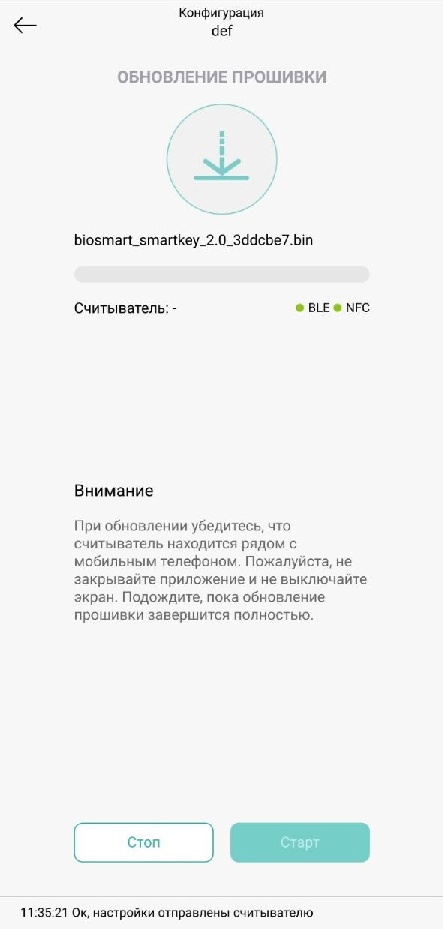
7. В окне Обновление прошивки дождитесь, появления сообщения внизу экрана: ОК, настройки отправлены на считыватель. После завершения обновления прозвучит звуковой сигнал.
...