...
В Biosmart Configurator можно настраивать считыватели BioSmart SK-RD и BioSmart WR-10-BLE.
| Выдержка | |||||||||||||||||||||||||||||||||||||||||||||||||||||||||||||||||||||||||||
|---|---|---|---|---|---|---|---|---|---|---|---|---|---|---|---|---|---|---|---|---|---|---|---|---|---|---|---|---|---|---|---|---|---|---|---|---|---|---|---|---|---|---|---|---|---|---|---|---|---|---|---|---|---|---|---|---|---|---|---|---|---|---|---|---|---|---|---|---|---|---|---|---|---|---|---|
Перед началом работы с приложением включите функции Bluetooth и NFC на смартфоне. При загрузке конфигурации на считыватель используется только NFC. Обновление встроенного ПО считывателя осуществляется при помощи Bluetooth. Приложение Biosmart Configurator позволяет настраивать считыватель
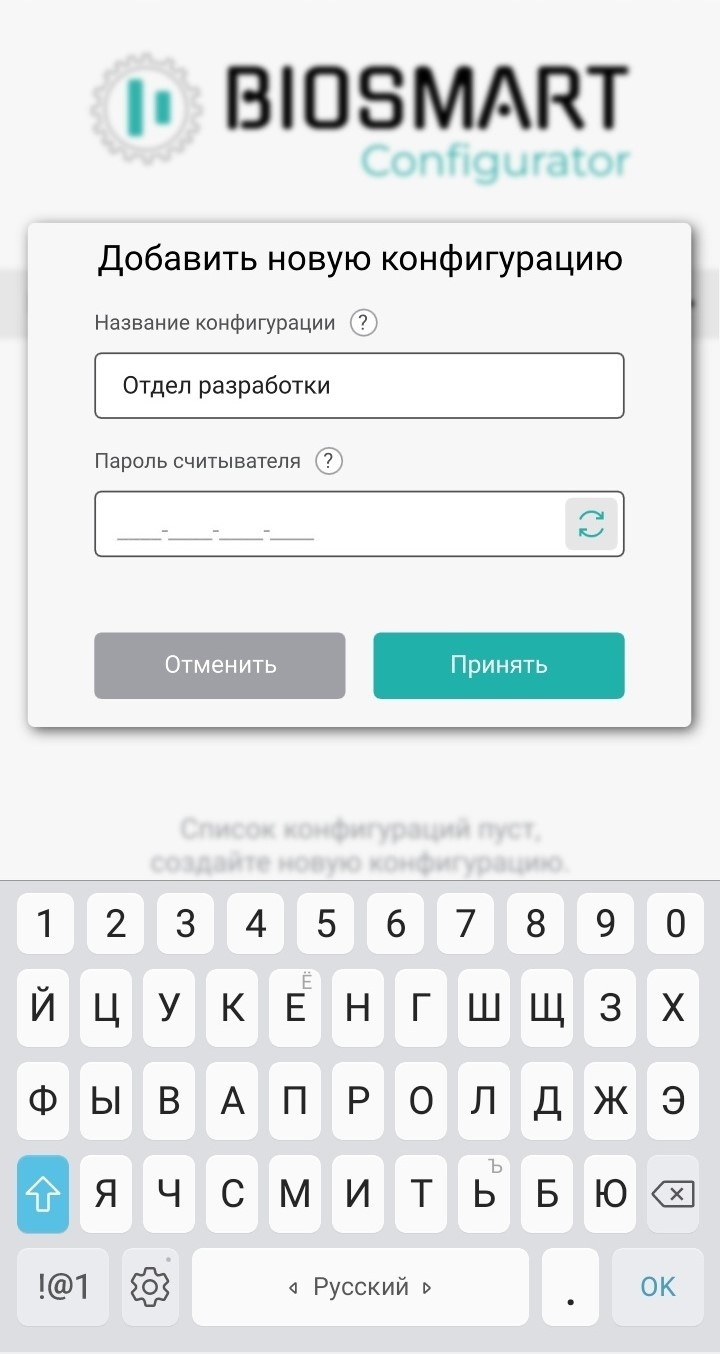
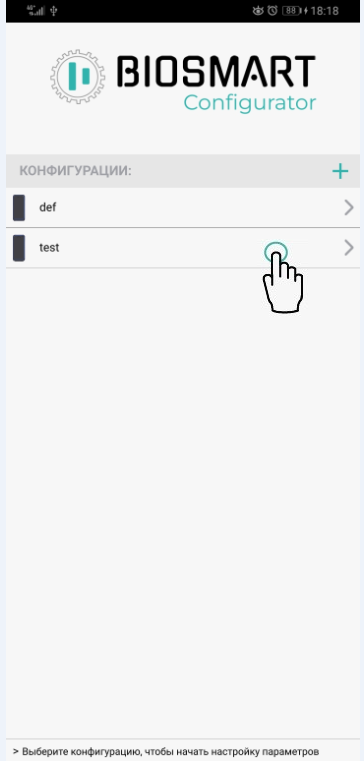
конфигурации считывателяВ главном окне Конфигурации отображается список конфигураций RFID-считывателей. Для создания новой конфигурации и ее загрузки на считыватель выполните следующие шаги:
Анкер |
|




| Анкер | ||||
|---|---|---|---|---|
|
Выгрузка и быстрое изменение настроек считывателя
Чтобы считать конфигурацию со считывателя выполните следующие действия:
- Нажмите на кнопку Вычитать настройки
 . Внизу экрана появится сообщение: Приложите смартфон к считывателю, чтобы прочитать настройки.
 - Дождитесь завершения считывания настроек. Внизу экрана появится сообщение: Новые настройки считывателя получены.
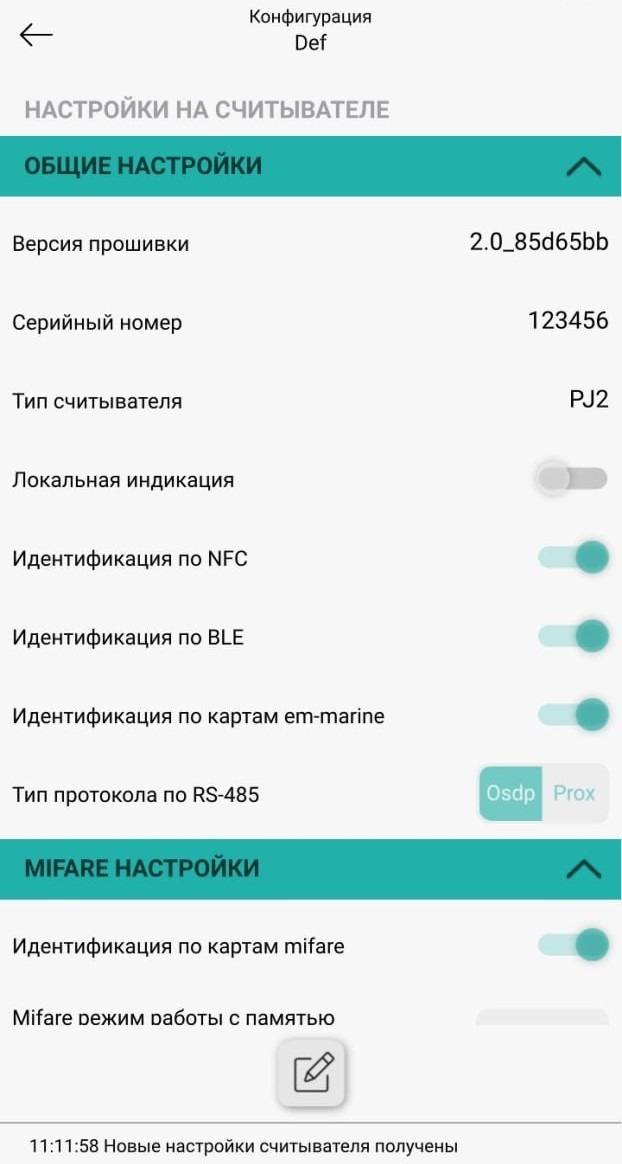
- После выгрузки конфигурации со считывателя с помощью кнопки
 в режиме редактирования при необходимости измените настройки считывателя.
 - После изменения настроек конфигурации в режиме редактирования повторно приложить смартфон к считывателю для применения измененных настроек. Внизу появится сообщение: Новые настройки считывателя получены.
| Информация |
|---|
Настройки, измененные в режиме редактирования не сохраняются в конфигурации на смартфоне. |
| Анкер | ||||
|---|---|---|---|---|
|
Сброс настроек считывателя до заводских
Для выполнения программного сброса настроек считывателя до заводских выполните следующие шаги:
- Откройте конфигурацию считывателя.
- Откройте расширенную панель инструментов с помощью кнопки
 .
. - Нажмите на кнопку Сброс настроек до заводских
 . Внизу экрана появится сообщение: Приложите телефон к считывателю для сброса к заводским настройкам.
 - Приложите смартфон к считывателю. Выполниться сброс настроек считывателя. Внизу экрана появится сообщение: Выполнен сброс к заводским настройкам.
| Предупреждение |
|---|
Пароль считывателя можно сбросить выполнив аппаратный сброс. |
| Информация |
|---|
Если в течение 5 минут после нажатия кнопки Сброс настроек до заводских смартфон не поднести к считывателю, приложение перейдет в режим настройки конфигурации считывателя. Внизу экрана появится уведомление: Приложите смартфон к считывателю, чтобы прочитать настройки. |
| Анкер | ||||
|---|---|---|---|---|
|
Обновление встроенного ПО считывателя
| Scroll Only | |||||||||||||||||
|---|---|---|---|---|---|---|---|---|---|---|---|---|---|---|---|---|---|
| |||||||||||||||||
|
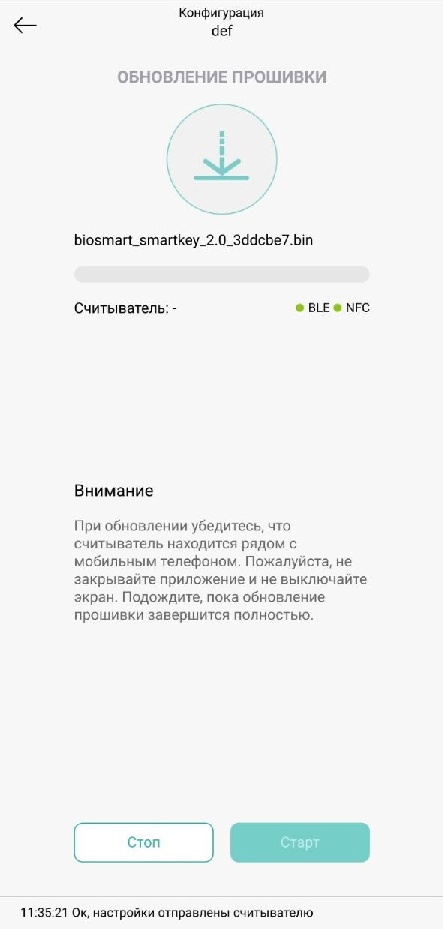
Для обновления встроенного ПО считывателя выполните следующие шаги:
- Скачайте файл встроенного ПО считывателя, размещенный на сайте bio-smart.ru в разделе Техподдержка → ПО → вкладка Firmware.
2. Загрузите файл встроенного ПО считывателя на смартфон в директорию: /Внутреннее хранилище/Download.
| Информация |
|---|
В зависимости от модели смартфона директория может отличаться. |
3. Откройте конфигурацию считывателя.
4. Нажмите кнопку Обновление встроенного ПО  .
.
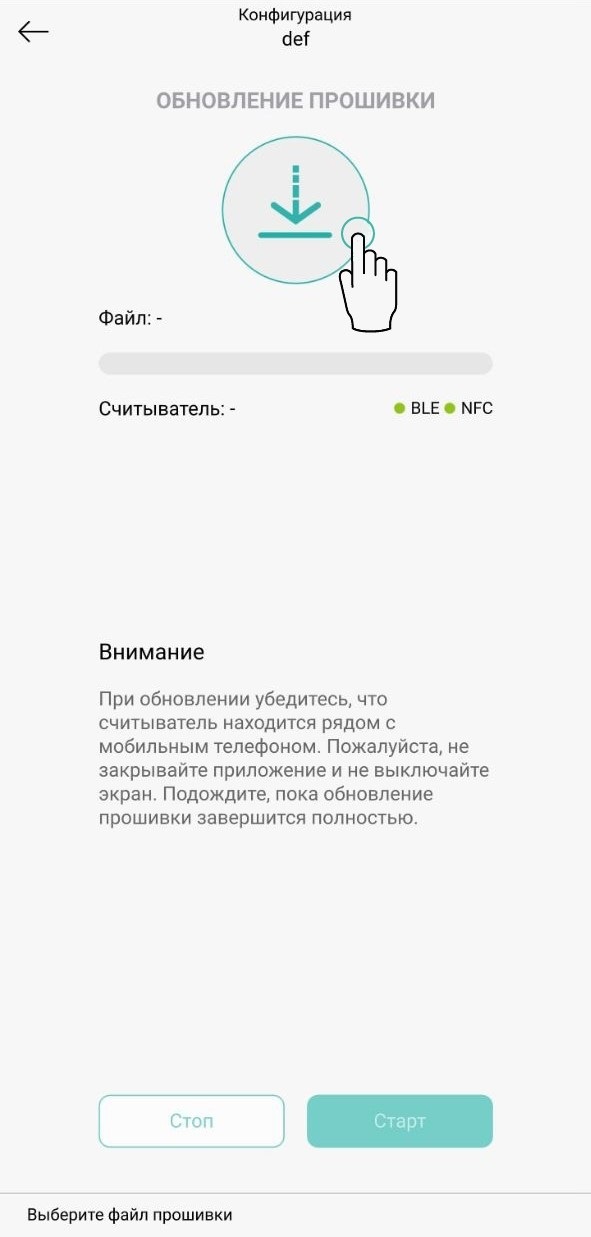
5. В окне Обновление прошивки нажмите на кнопку  для загрузки файла с необходимой версией ПО. Из открывшегося списка в файловом менеджере выберите версию ПО, которую необходимо установить на считыватель.
6. Дождитесь сообщения внизу экрана: Файл закэширован, кол-во страниц N. Нажмите старт и приложите телефон к считывателю.
Нажмите кнопку Старт и приложите мобильное устройство к считывателю. Проконтролируйте, что на считывателе начал мигать зелёный светодиод.
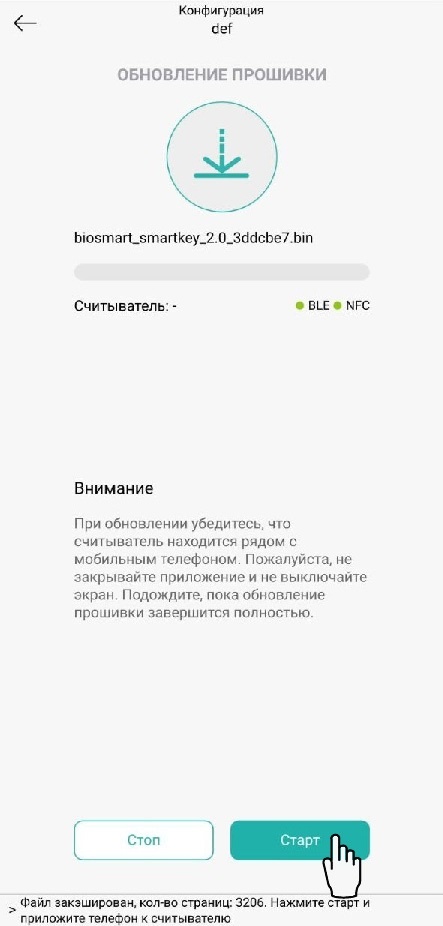
7. В окне Обновление прошивки дождитесь, появления сообщения внизу экрана: ОК, настройки отправлены на считыватель. После завершения обновления прозвучит звуковой сигнал.