В Biosmart Configurator можно настраивать считыватели BioSmart SK-RD и BioSmart WR-10-BLE.
| Выдержка | |||||||||||||||||
|---|---|---|---|---|---|---|---|---|---|---|---|---|---|---|---|---|---|
Общие сведения о мобильном приложении Biosmart ConfiguratorПриложение предназначено для:
Мобильное приложение Biosmart Configurator распространяется бесплатно и доступно для скачивания в Google Play . Анкер | | Создание конфигурации считывателя | Создание конфигурации считывателя | Создание конфигурации считывателя||||||||||||||
| Оглавление |
|---|
Перед началом работы с приложением включите функции Bluetooth и NFC на смартфоне. При При загрузке конфигурации на считыватель используется только NFC. Обновление встроенного ПО считывателя осуществляется при помощи Bluetooth.
При первом запуске приложения предоставьте все запрашиваемые разрешения.
Приложение Biosmart Configurator позволяет настраивать считыватель
| Анкер | ||||
|---|---|---|---|---|
|
В главном окне Конфигурации отображается список конфигураций RFID-считывателей.
Для создания новой конфигурации выполните следующие шаги:
- Для создания конфигурации нажмите кнопку
 .
.
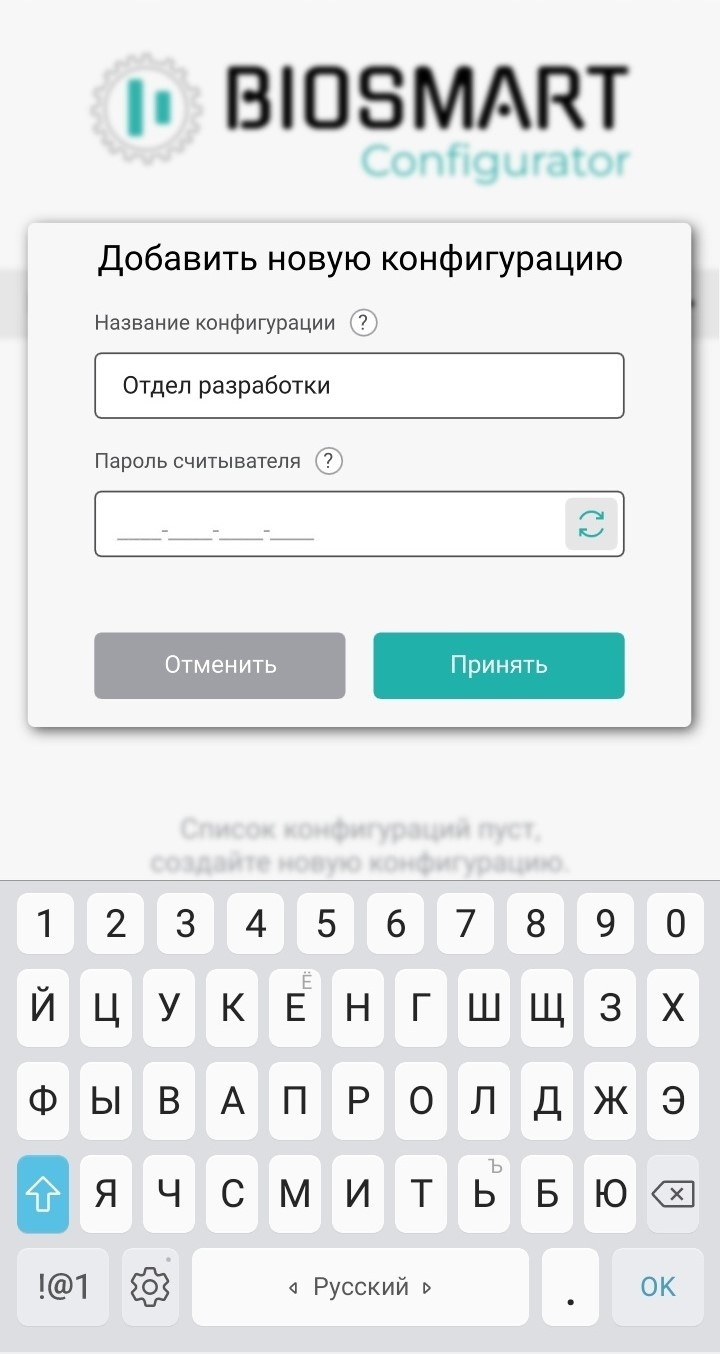
В окне Добавить новую конфигурацию заполните поля Название конфигурации и Пароль считывателя, после нажмите кнопку Принять.
Пароль считывателя необходим для обмена командами между считывателем и мобильным приложением Biosmart Configurator.
Пароль задается при создании конфигурации и должен состоять из 16 символов. С помощью кнопки можно сгенерировать пароль.
Для настройки всех считывателей на объекте можно использовать одну общую конфигурацию с единым паролем. Это упрощает процесс управления и настройки, позволяя быстро применять изменения ко всем устройствам.
Также, для настройки считывателей можно использовать отдельные конфигурации с уникальными паролями.Предупреждение Пароль считывателя должен быть надежным и не разглашаться незаверенным лицам, чтобы предотвратить несанкционированный доступ и изменения конфигурации.
Сбросить пароль можно выполнив аппаратный сброс .
После создания конфигурации откроется список настроек для изменения параметров работы считывателя.


Описание настроек считывателя
На панели инструментов в нижней части экрана расположены кнопки, предназначенные для работы с конфигурацией. По нажатию на кнопку  откроется расширенная панель инструментов.
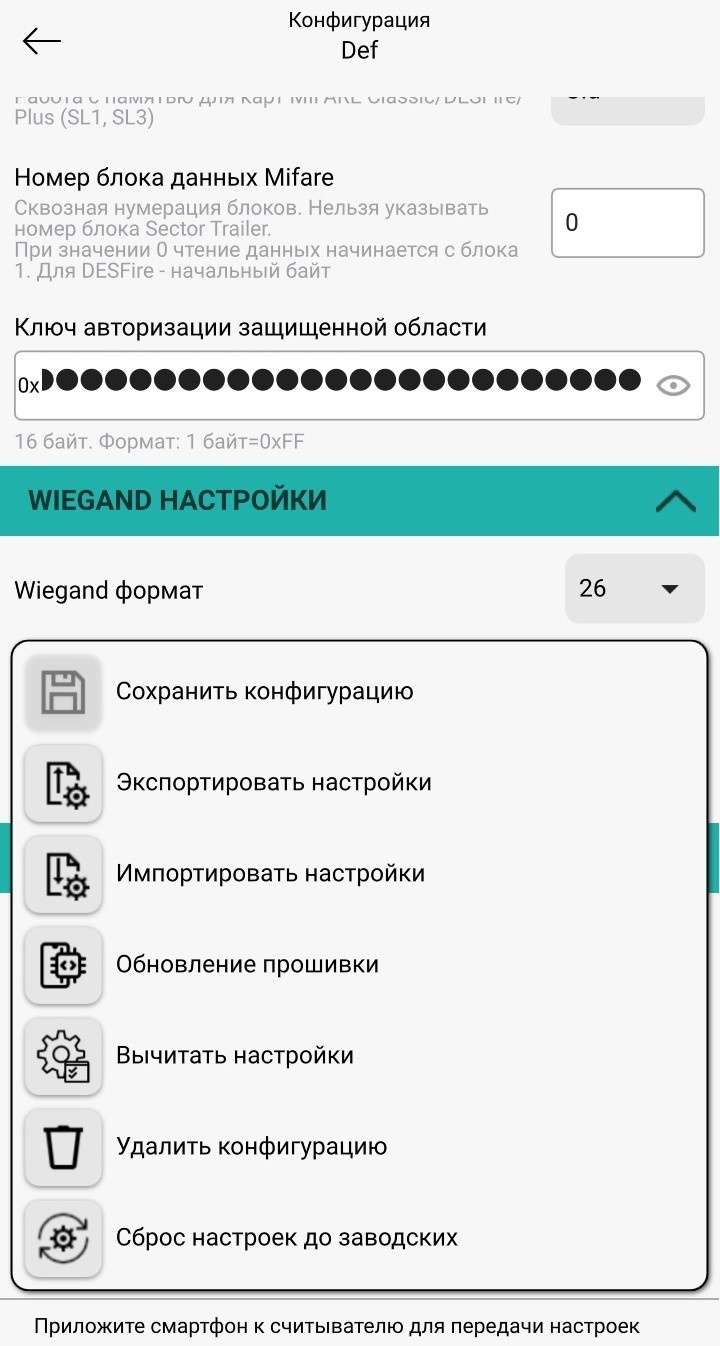
Описание кнопок на расширенной панели инструментов и панели инструментов в нижней части экрана приведено в таблице ниже.

По нажатию кнопки выполняется экспорт настроек считывателя в файл. Перед экспортом необходимо сохранить изменения нажав кнопку  .
.
| Информация |
|---|
При экспорте файла в названии имени необходимо прописывать формат .txt |
По нажатию кнопки импортируется файл настроек считывателя.
По нажатию кнопки открывается окно для обновления встроенного ПО RFID-считывателей BioSmart WR-10-BLE, BioSmart SK-RD.
Порядок обновления приведён в Обновление встроенного ПО считывателя.
По нажатию кнопки открывается окно, отображающее настройки считывателя, к которому был приложен смартфон.
Окно с настройками считывателя отображается идентично окну настройки параметров считывателя, а также содержит версию текущей прошивки, серийный номер и тип считывателя.
| Информация |
|---|
Если ключ конфигурации и считывателя не совпадают, то конфигурация не может быть считана. |
Порядок вычитки настроек приведен в Выгрузка и быстрое изменение настроек считывателя.

По нажатию кнопки настройки считывателя сбрасываются до заводских.
Порядок сброса настроек до заводских приведен в Сброс конфигурации считывателя к заводским настройкам.
Описание параметров конфигурации считывателя приведено в таблице ниже.
Поле предназначено для настройки индикации считывателя.
Включено: на считывателе будет срабатывать индикация из памяти считывателя.
Выключено: на считывателе будет срабатывать настройки, установленные на используемом контроллере.
По умолчанию локальная индикация выключена.
Включите настройку, если идентификация будет осуществляться смартфонами по NFC.
Включите настройку, если идентификация будет осуществляться смартфонами по BLE.
Включите настройку, если для идентификации будут использоваться карты Em-Marine.
Поле предназначено для выбора протокола взаимодействия с контроллером.
Для выбора доступны следующие значения:
- Osdp;
- Prox.
Если считыватель подключен к контроллеру BioSmart Prox-E (-EX), то необходимо установить значение Prox.
В остальных случаях установить значение Osdp.
Поле предназначено для выбора типа идентификатора, который будет читать RFID-считыватель.
Доступны режимы, при которых BioSmart WR-10-BLE, BioSmart SK-RD будут считывать с карты следующие идентификаторы:
- Uid − открытый номер RFID-карты;
- Bio − биометрический шаблон сотрудника, записанный в защищенную области памяти карты;
- UserId − открытый номер RFID-карты сотрудника, записанный в защищенную области памяти карты;
- Raw − идентификаторы на карту были записанных с помощью стороннего программного обеспечения.
Поле предназначено для указания номера блока памяти RFID-карты, из которого необходимо читать идентификатор сотрудника.
Поле предназначено для указания ключа, который используется для доступа к указанному блоку памяти карты.
Ключ задается в шестнадцатеричном формате и должен состоять из 16 байт (32 символа).
Поле предназначено для указания битности интерфейса Wiegand.
Доступные значения: 26/32/34/37/40/42/48/50/56/58/64.
Поле предназначено для указания ширины передаваемых импульсов (рекомендуемое значение 200 мкс).
Диапазон доступных значений от 20 мкс до 200 мкс.
Поле предназначено для указания периода следования импульсов (рекомендуемое значение 2000 мкс).
Диапазон доступных значений от 200 мкс до 2000 мкс.
Возможные скорости: 9600,19200, 38400 бод.
Поле предназначено для задания адреса считывателя в линии RS-485.
Значение в диапазоне от 0 до 126.
| Предупреждение |
|---|
В настоящее время функция не используется. |
Поле предназначено для указания секретного ключа, который должен совпадать с ключом, указанным в мобильном приложении BioSmart ID. Используется для передачи данных между BioSmart ID и считывателем.
Ключ задается в шестнадцатеричном формате и должен состоять из 16 байт (32 символа).
Поле предназначено для указания мощности принимаемого сигнала, при котором считыватель начнет подключаться к смартфонам с ОС Android.
Можно установить значение в диапазоне от минус 40 дБм до минус 100 дБм.
По умолчанию установлено минус 90 дБм.
Поле предназначено для указания мощности принимаемого сигнала, при котором считыватель начнет подключаться к смартфонам с ОС iOS.
Можно установить значение в диапазоне от минус 40 дБм до минус 100 дБм.
По умолчанию установлено минус 90 дБм.
Поле предназначено для указания мощности принимаемого сигнала, при котором будет выполняться идентификации при поднесении смартфона с ОС Android.
Можно установить значение в диапазоне от минус 40 дБм до минус 100 дБм.
По умолчанию установлено минус 68 дБм.
Поле предназначено для указания мощности принимаемого сигнала, при котором будет выполняться идентификации при поднесении смартфона с ОС iOS.
Можно установить значение в диапазоне от минус 40 дБм до минус 100 дБм.
По умолчанию установлено минус 63 дБм.
Поле предназначено для указания мощности принимаемого сигнала, на котором разрешено выполнять обновление встроенного ПО считывателя.
Можно установить значение в диапазоне от минус 40 дБм до минус 100 дБм.
По умолчанию установлено минус 70 дБм.
Поле предназначено для указания времени, за которое должен быть считан номер карты по BLE.
Можно установить значение в диапазоне от 500 мс до 10000 мс.
По умолчанию установлено 9000 мс.
Поле предназначено для указания времени, за которое должна быть выполнена идентификация по BLE.
Можно установить значение в диапазоне от 500 мс до 5000 мс.
По умолчанию установлено 1500 мс.
Поле предназначено для указания минимального времени между идентификациями по BLE.
Можно установить значение в диапазоне от 500 мс до 30000 мс.
По умолчанию установлено 7000 мс.
Поле предназначено для указания времени, через которое на считывателе будет выполняться очистка кэша.
Можно установить значение в диапазоне от 30 с до 600 с.
По умолчанию установлено 600 с.
Время ожидания получения пакета данных прошивки.
По истечении тайм-аута процесс обновления прерывается, и считыватель возвращается в исходное состояние.
Можно установить значение в диапазоне от 5 с до 60 с.
По умолчанию установлено 60 с.Анкер Загрузка настроек на считыватель Загрузка настроек на считыватель
Загрузка настроек на считыватель
| Загрузка настроек на считыватель | |
| Загрузка настроек на считыватель |
Чтобы применить новые настройки на считыватель выполните следующие шаги:
- Выполните настройку параметров согласно Описание параметров конфигурации считывателя в соответствии с заданными условиями работы.
- Нажмите кнопку Сохранить . Внизу экрана появится сообщение: Приложите смартфон к считывателю для передачи настроек.
- Поднесите смартфон к считывателю.
Дождитесь завершения перезагрузки считывателя, после чего он будет готов к работе.
Анкер Выгрузка настроек Выгрузка настроек
Выгрузка и быстрое изменение настроек считывателя
Чтобы считать конфигурацию со считывателя выполните следующие действия:
- Нажмите на кнопку Вычитать настройки . Внизу экрана появится сообщение: Приложите смартфон к считывателю, чтобы прочитать настройки.
- Дождитесь завершения считывания настроек. Внизу экрана появится сообщение: Новые настройки считывателя получены.
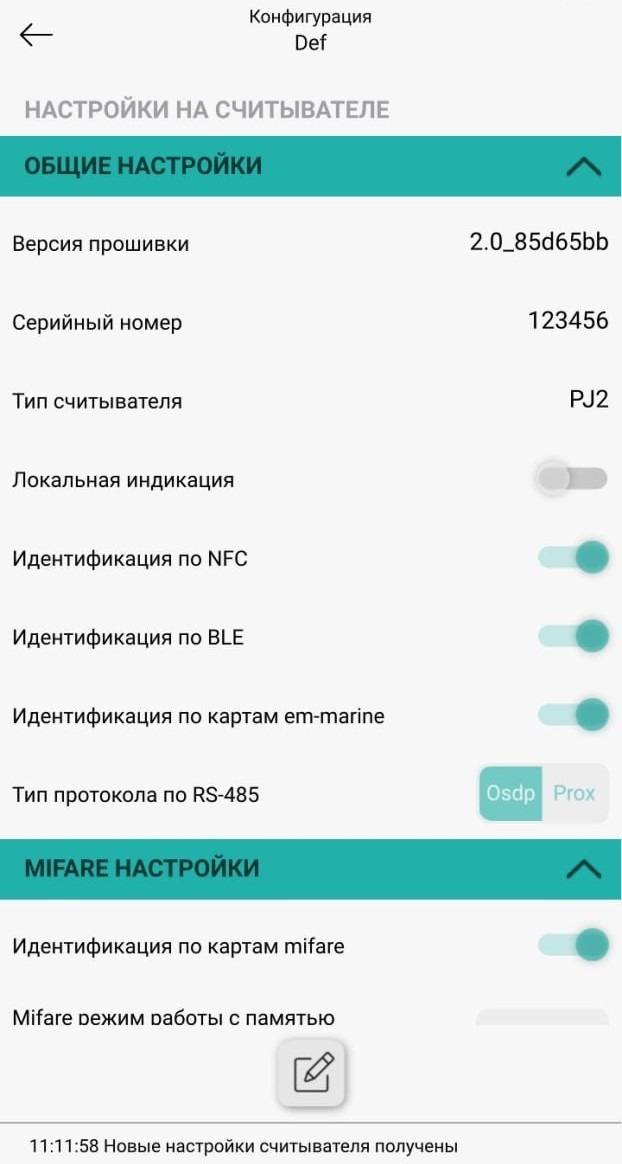
- После выгрузки конфигурации со считывателя с помощью кнопки
 в режиме редактирования при необходимости измените настройки считывателя.
 - После изменения настроек конфигурации в режиме редактирования повторно приложить смартфон к считывателю для применения измененных настроек. Внизу появится сообщение: Новые настройки считывателя получены.
| Информация |
|---|
Настройки, измененные в режиме редактирования не сохраняются в конфигурации на смартфоне. |
| Анкер | ||||
|---|---|---|---|---|
|
Сброс настроек считывателя до заводских
Для выполнения программного сброса настроек считывателя до заводских выполните следующие шаги:
- Откройте конфигурацию считывателя.
- Откройте расширенную панель инструментов с помощью кнопки .
- Нажмите на кнопку Сброс настроек до заводских . Внизу экрана появится сообщение: Приложите телефон к считывателю для сброса к заводским настройкам.
- Приложите смартфон к считывателю. Выполниться сброс настроек считывателя. Внизу экрана появится сообщение: Выполнен сброс к заводским настройкам.
| Предупреждение |
|---|
Пароль считывателя можно сбросить выполнив аппаратный сброс. |
| Информация |
|---|
Если в течение 5 минут после нажатия кнопки Сброс настроек до заводских смартфон не поднести к считывателю, приложение перейдет в режим настройки конфигурации считывателя. Внизу экрана появится уведомление: Приложите смартфон к считывателю, чтобы прочитать настройки. |
| Анкер | ||||
|---|---|---|---|---|
|
Обновление встроенного ПО считывателя
| Scroll Only | |||||||||||||||||
|---|---|---|---|---|---|---|---|---|---|---|---|---|---|---|---|---|---|
| |||||||||||||||||
|
Для обновления встроенного ПО считывателя выполните следующие шаги:
- Скачайте файл встроенного ПО считывателя, размещенный на сайте bio-smart.ru в разделе Техподдержка → ПО → вкладка Firmware.
2. Загрузите файл встроенного ПО считывателя на смартфон в директорию: /Внутреннее хранилище/Download.
| Информация |
|---|
В зависимости от модели смартфона директория может отличаться. |
3. Откройте конфигурацию считывателя.
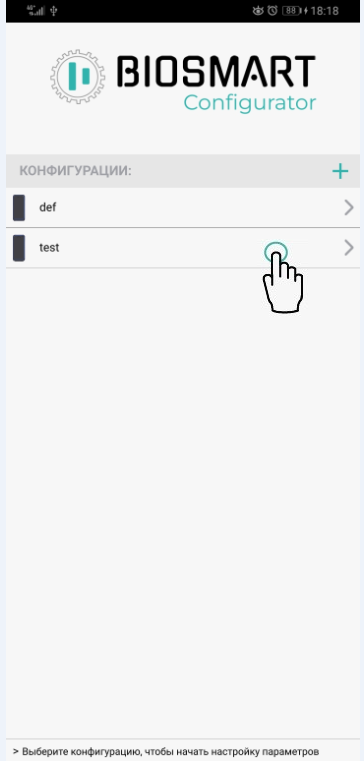
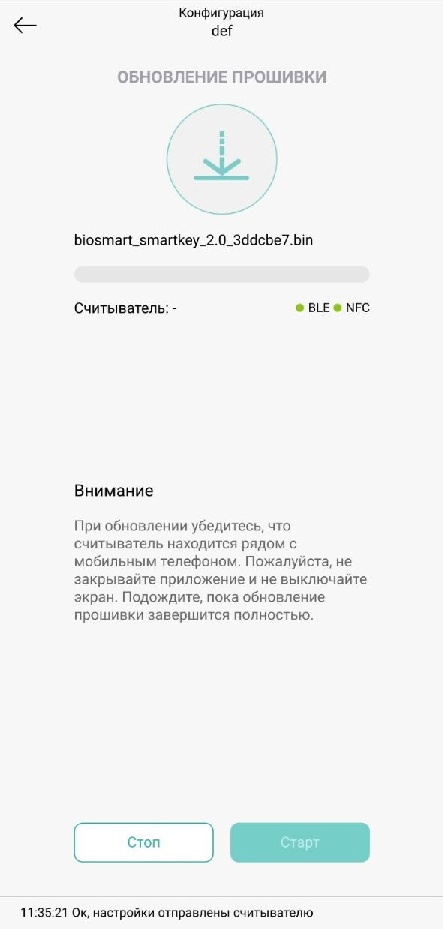
4. Нажмите кнопку Обновление встроенного ПО .
5. В окне Обновление прошивки нажмите на кнопку  для загрузки файла с необходимой версией ПО. Из открывшегося списка в файловом менеджере выберите версию ПО, которую необходимо установить на считыватель.
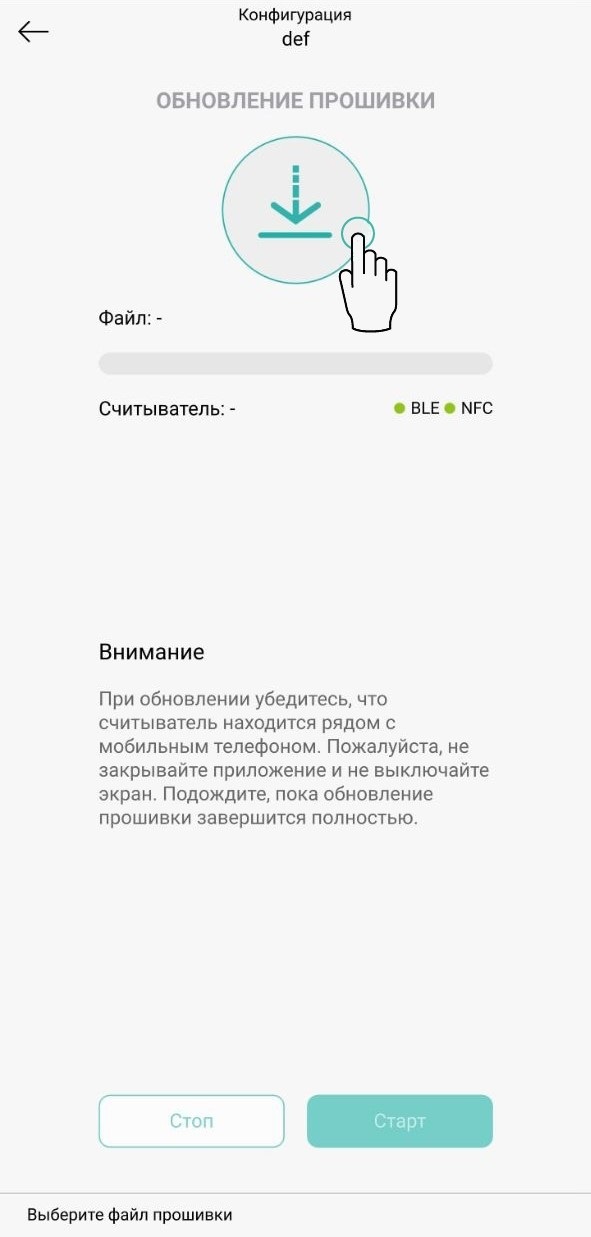
6. Дождитесь сообщения внизу экрана: Файл закэширован, кол-во страниц N. Нажмите старт и приложите телефон к считывателю.
Нажмите кнопку Старт и приложите мобильное устройство к считывателю. Проконтролируйте, что на считывателе начал мигать зелёный светодиод.
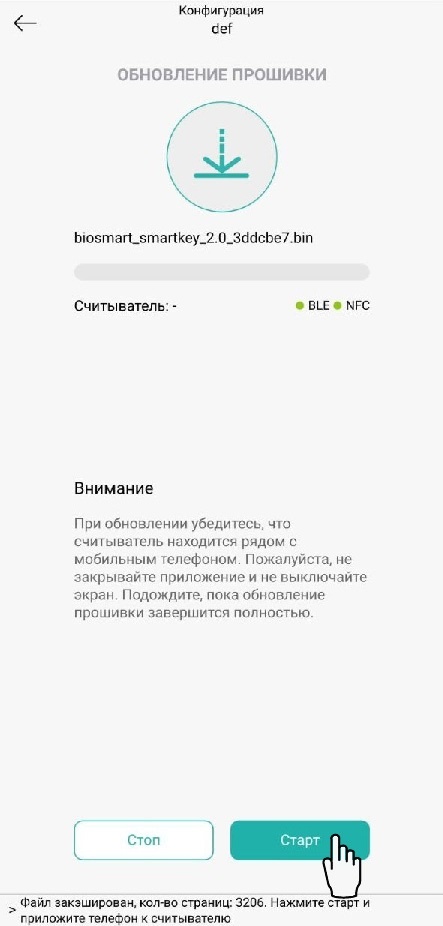
7. В окне Обновление прошивки дождитесь, появления сообщения внизу экрана: ОК, настройки отправлены на считыватель. После завершения обновления прозвучит звуковой сигнал.
...