...
| Панель | ||
|---|---|---|
| ||
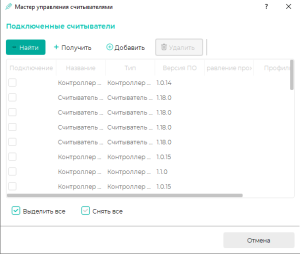
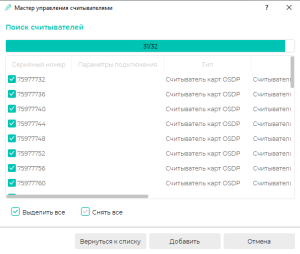
Для добавления подключенных RFID-считывателей, релейных модулей выберите контроллер и нажмите кнопку Управление считывателями. В окне Мастер управления считывателями нажмите кнопку Найти. Отобразится список всех доступных для подключения устройств.
|
| Панель | ||
|---|---|---|
| ||
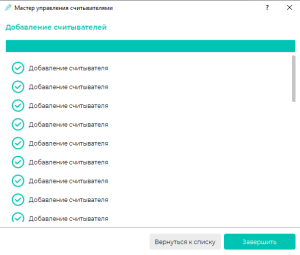
Выберите устройства и нажмите кнопку Добавить, затем Завершить. |
Добавьте шкафчики
Перейдите в раздел Шкафчики ПО Biosmart-Studio v6 и нажмите кнопку Добавить.
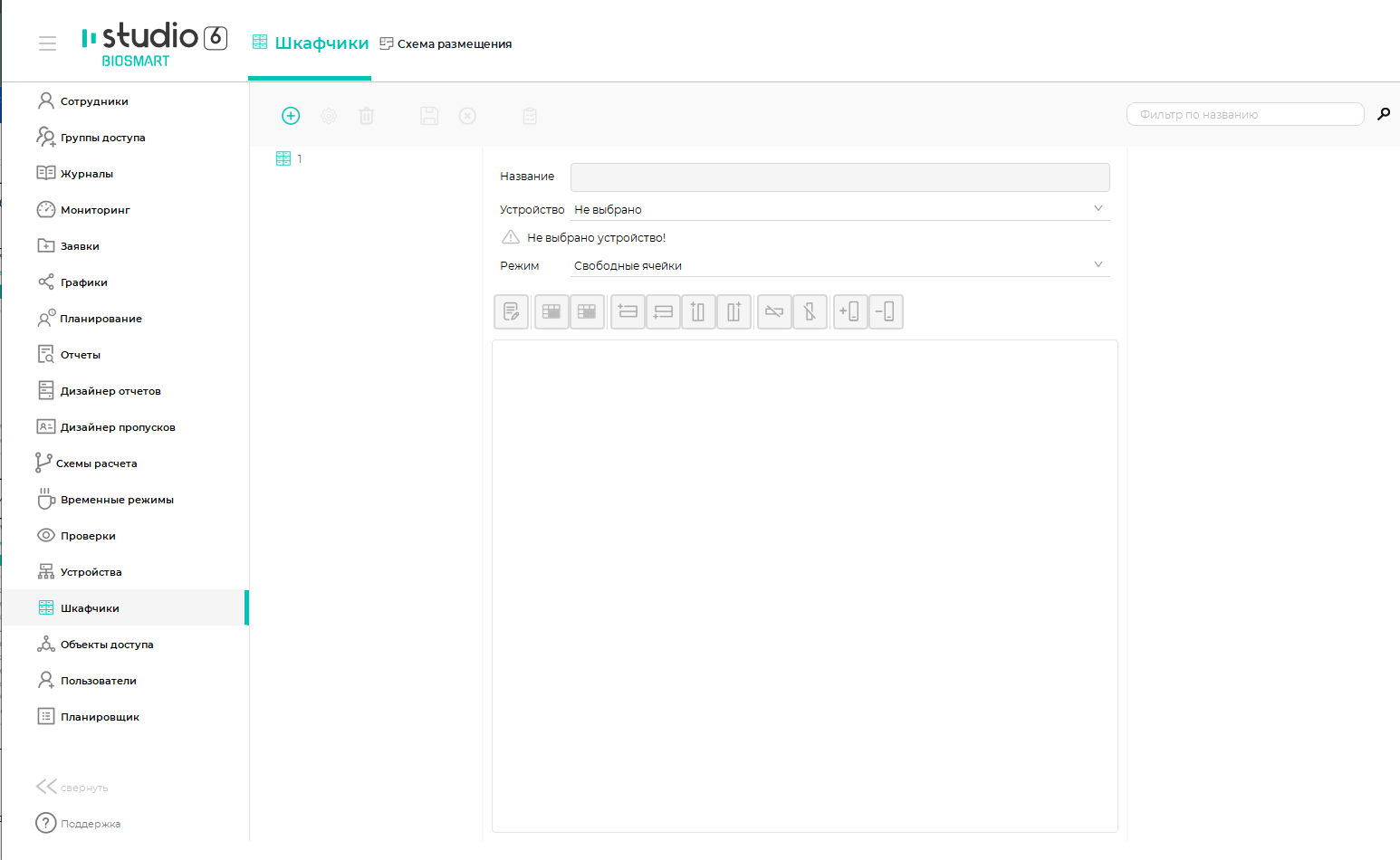
В окне Мастер добавления шкафчика заполните следующие поля:
- Название - указать любое значение;
- Устройство - выбрать контроллер, управляющий шкафчиками;
- Режим - выбрать значение Свободные ячейки.
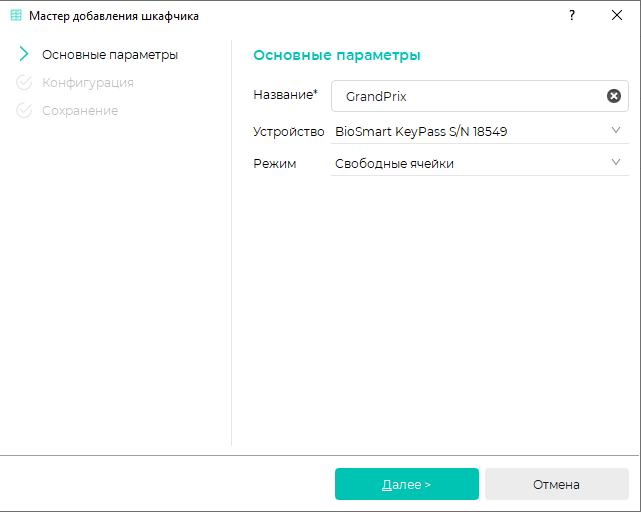
Нажмите кнопку Далее.
...
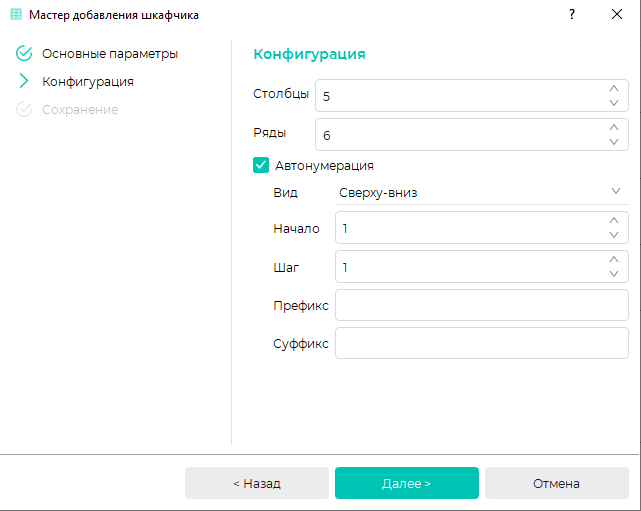
Остальные поля заполнять необязательно. Нажмите кнопку Далее, затем Завершить.
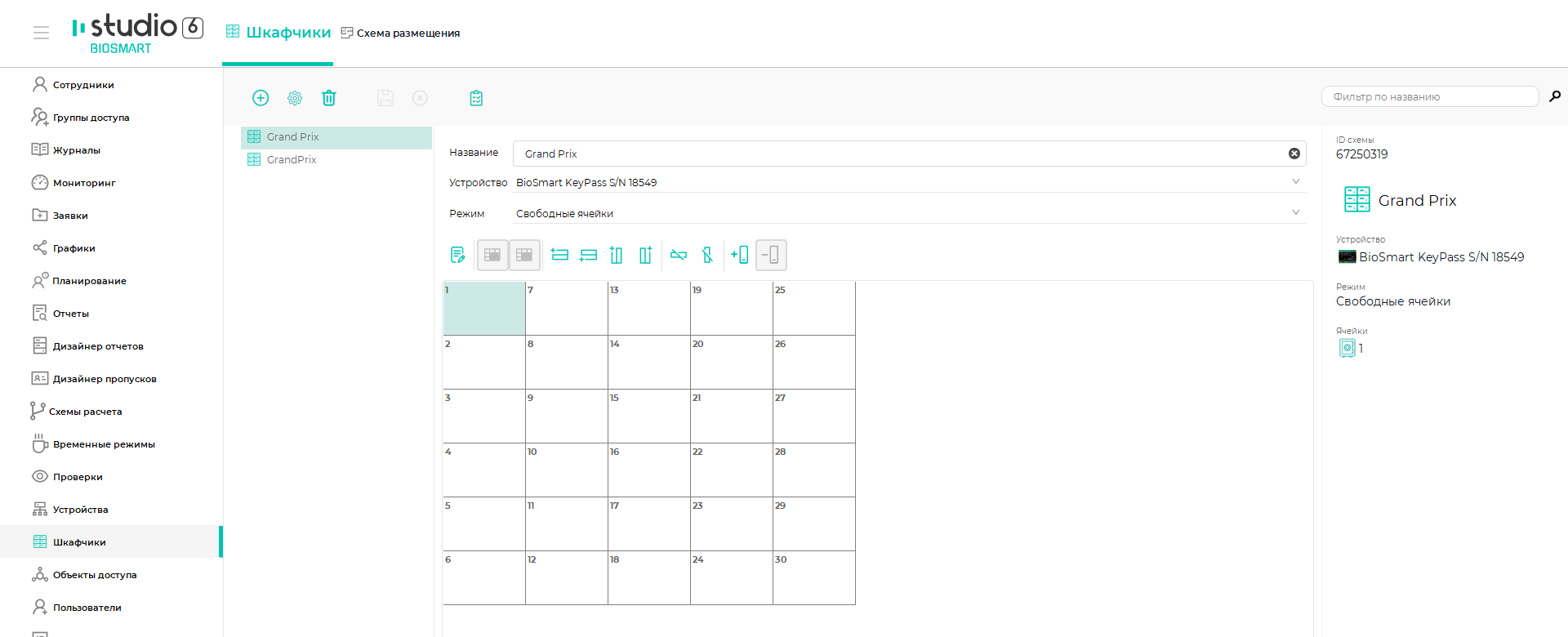
После этого отобразится созданная конфигурация шкафчиков.
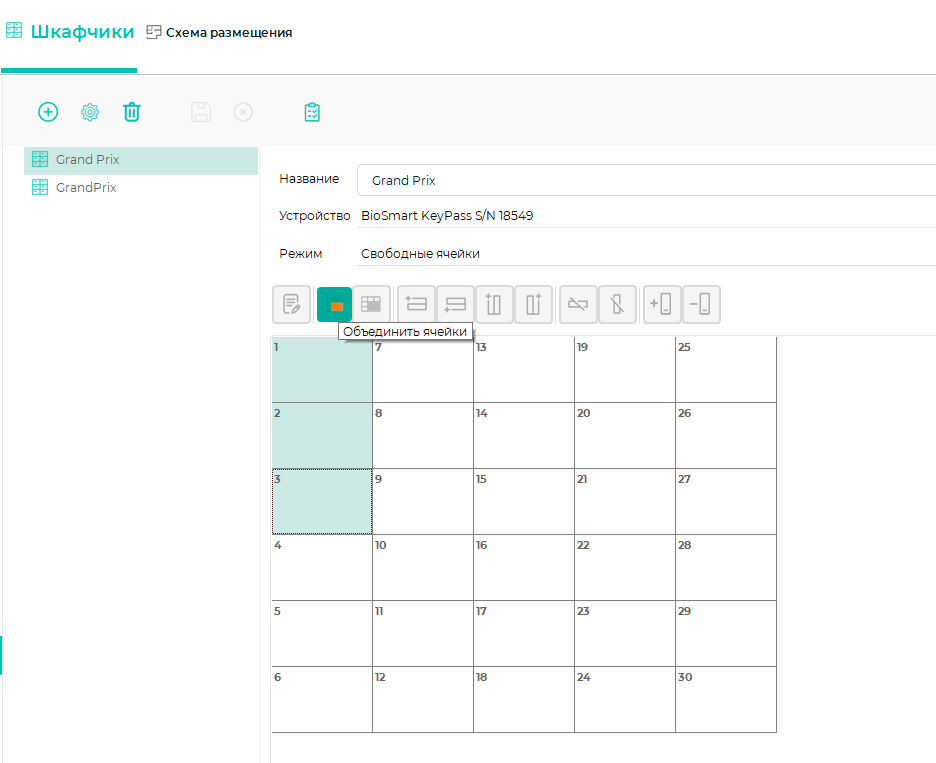
В случае, если конфигурация отдельных столбцов отличается, то можно воспользоваться кнопкой Объединить ячейки. После этого необходимо обновить нумерацию ячеек с помощью кнопки Перенумеровать на панели инструментов.
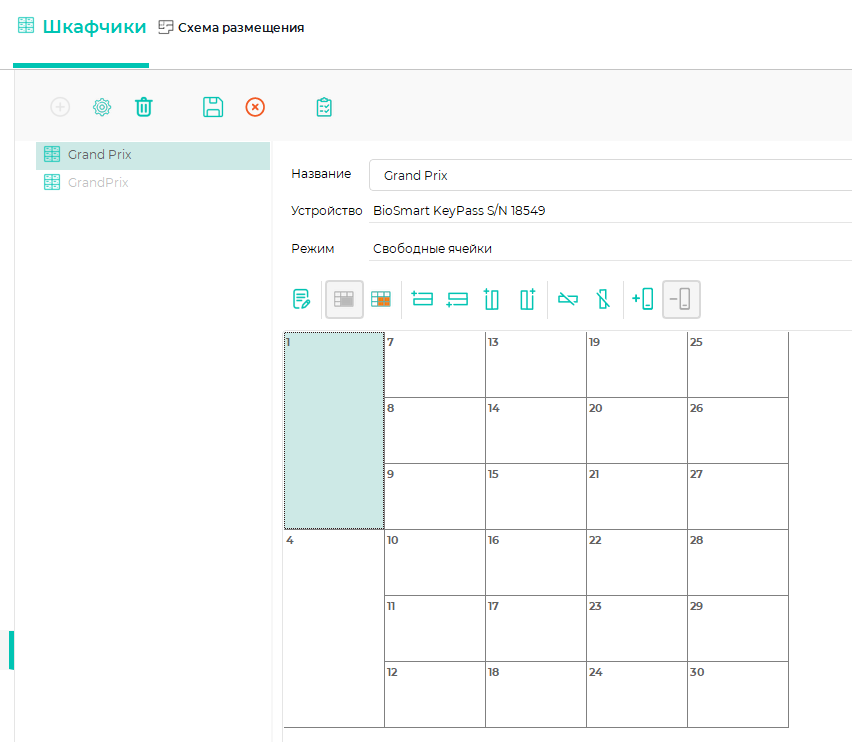
Нажмите кнопку Сохранить на панели инструментов.
...
- Считыватель - указать считыватель, установленный на выбранном шкафчике;
- Объект управления - указать релейный модуль, отвечающий за управление замком на выбранном шкафчике;
- Реле № - указать номер реле;
- Ожидание закрытия - поставить флаг в чекбоксе;
- Устройство - указать релейный модуль, отвечающий за срабатывание датчика прохода;
- Вход № - указать номер дискретного входа.
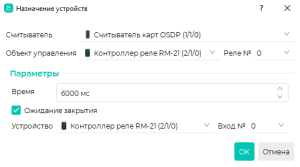
Нажать кнопку ОК.
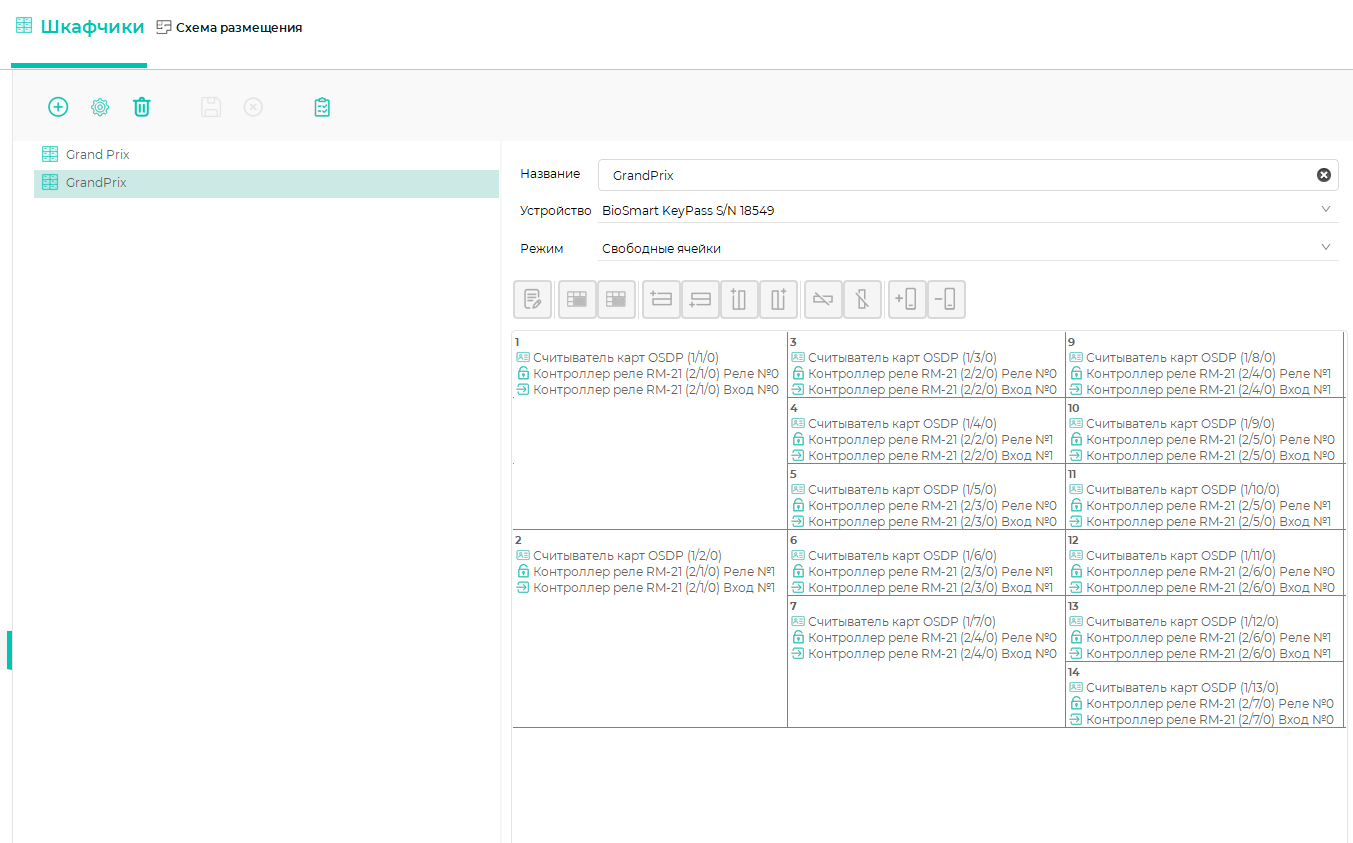
Аналогично, назначьте устройства на все шкафчики. Нажмите кнопку Сохранить на панели инструментов.
Создайте схему размещения шкафчиков
Перейдите в раздел Шкафчики → вкладку Схема размещения → нажмите кнопку Добавить.
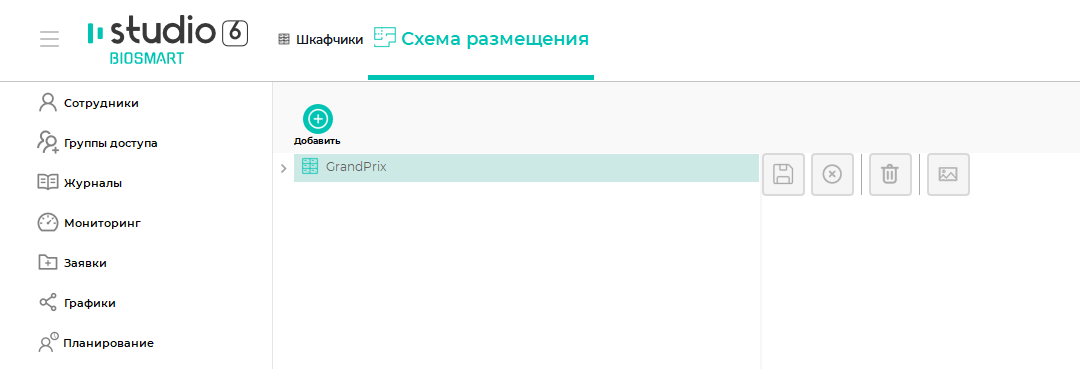
В окне Добавление помещения заполните поле Название, установите цвета для открытой и закрытой ячейки. Нажмите кнопку ОК.
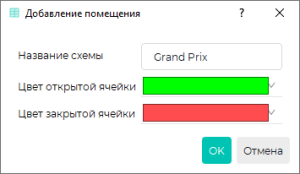
В окне Схема размещения появится новая вкладка, содержащая название схемы и рабочую область для её конфигурации.
Установите фон схемы размещения шкафчиков. Для этого нажмите кнопку Изменить фон, затем выберите файл (в формате *.png, *.xpm, *.jpg) и нажмите Открыть.
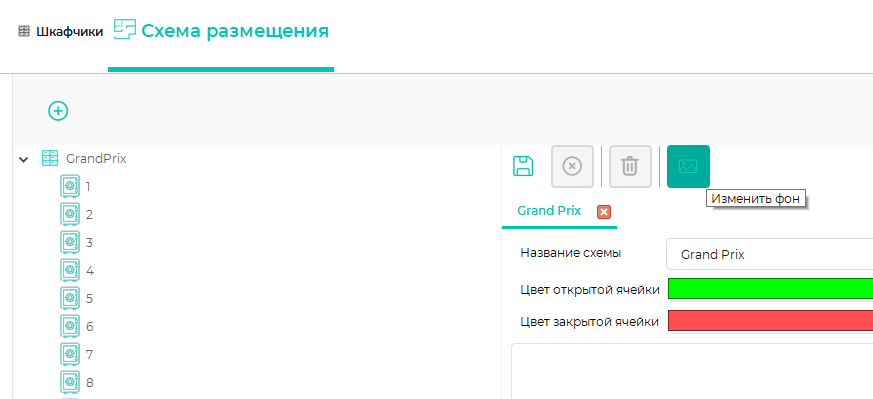
Далее добавьте шкафчик со всеми подчиненными ячейками на схему. Для этого нажмите на строку со шкафчиком в списке объектов и перенесите на схему. Сохраните изменения нажав кнопку Сохранить.
| Информация |
|---|
Запомните/сохраните ID схемы - он понадобится при настройке отображения статусов шкафчиков в веб-интерфейсе (см. пункт "Настройка отображения статуса шкафчиков в веб-интерфейсе"). |
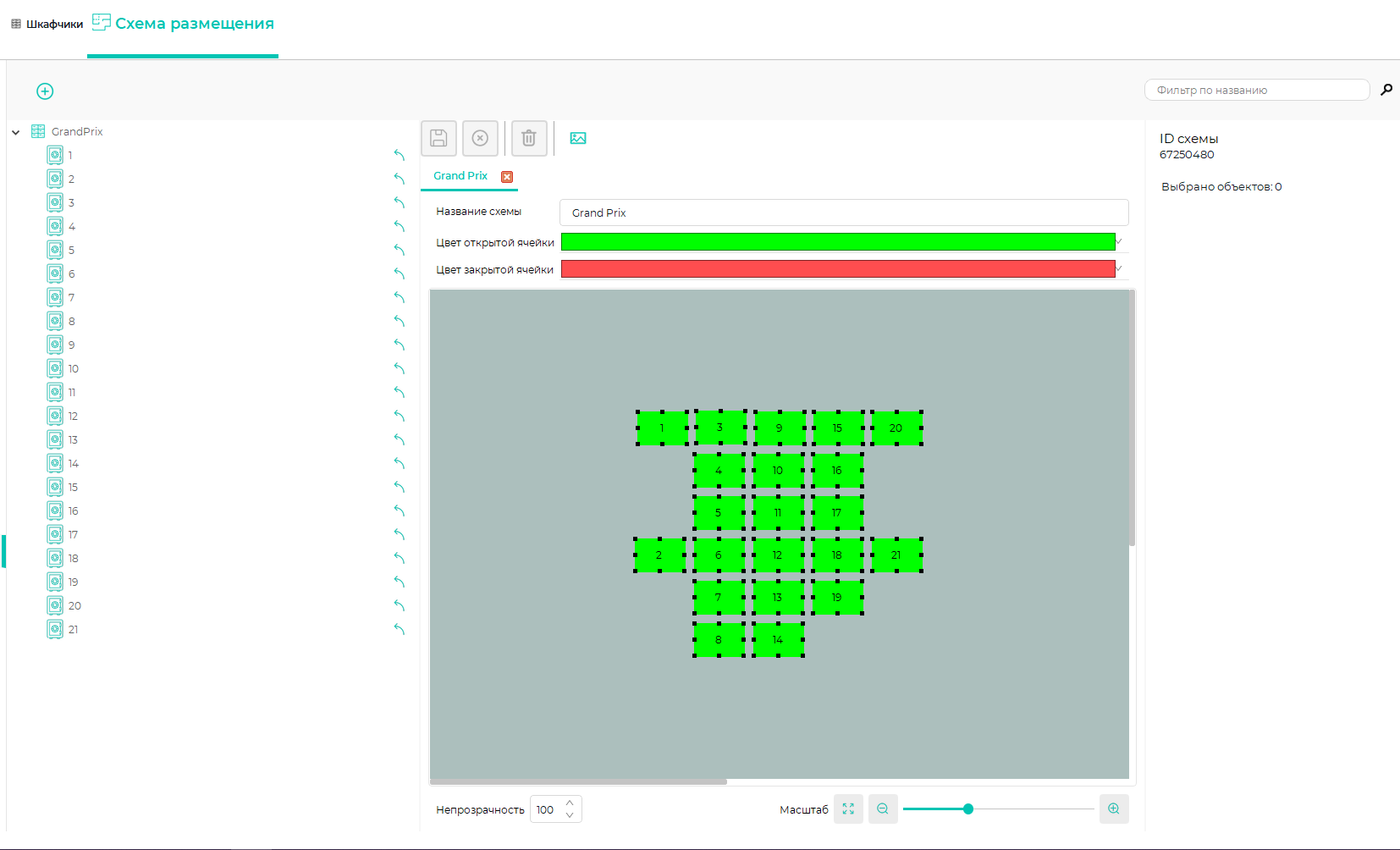
Чтобы разместить одну ячейку на схеме необходимо нажать на строку с ячейкой в списке объектов и перенесите на схему размещения.
Создание рабочих моделей в веб-интерфейсе контроллера
...
В окне создания рабочей модели Locker 2 выберите уровень срабатывания дискретного входа.
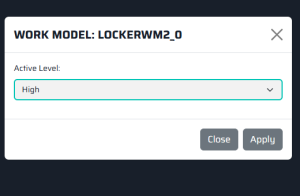
Для выбора доступны следующие значения:
...
Нажмите кнопку New → выберите рабочую модель CardInfo.
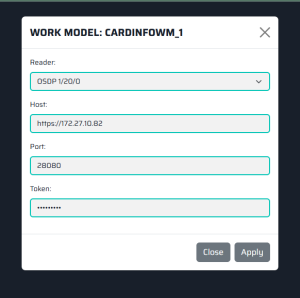
Заполните поля следующим образом:
...