...
Выполните настройку в следующем порядке:
| Expand | ||
|---|---|---|
| ||
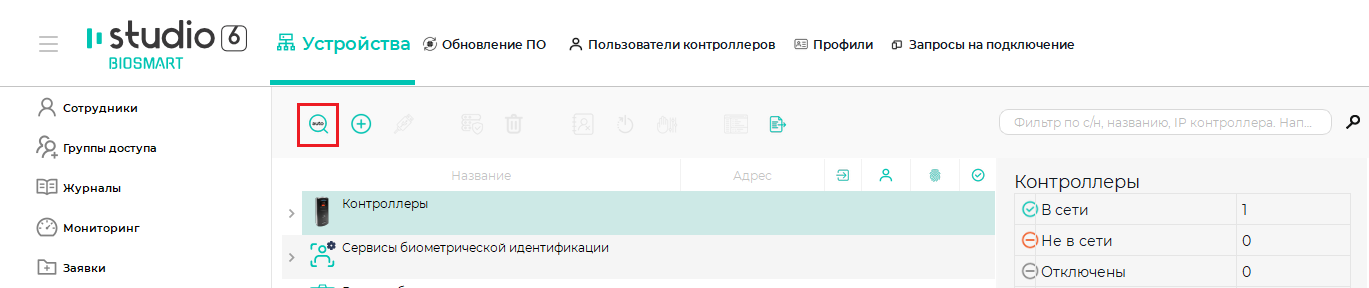
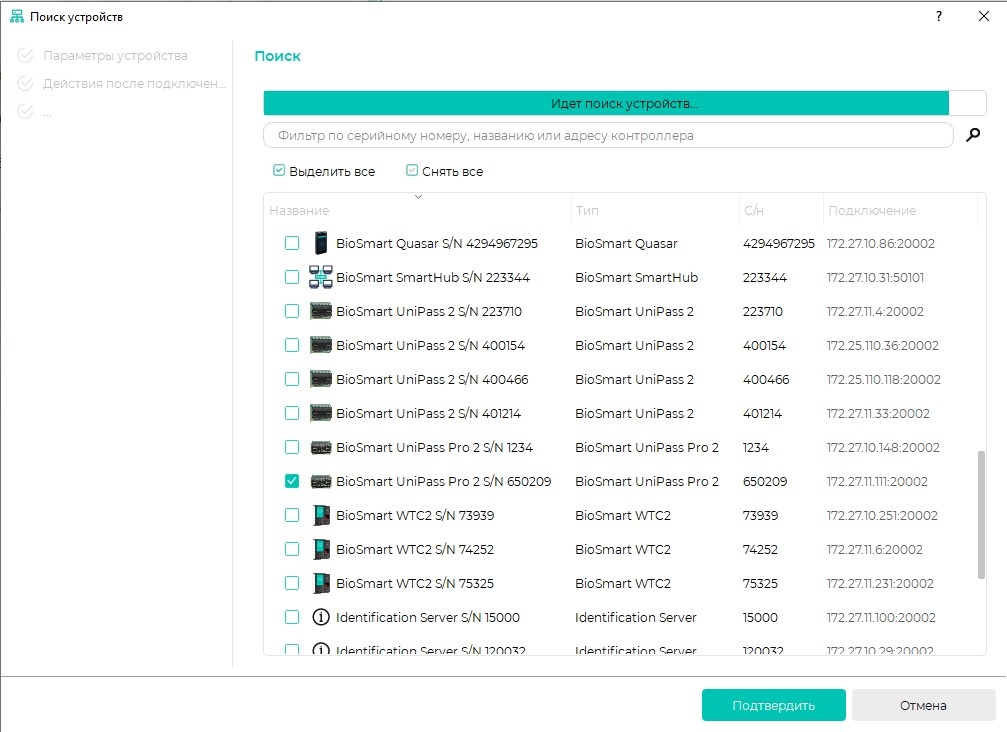
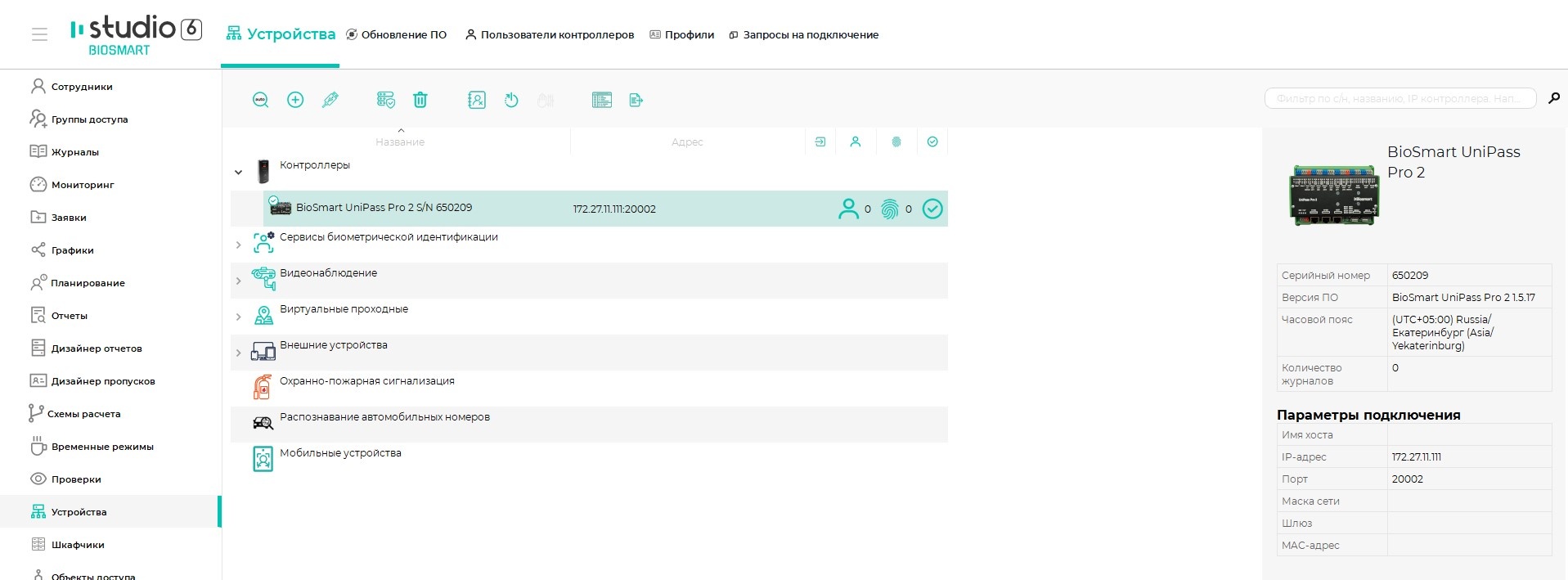
Перейдите в разделе Устройства и нажмите кнопку Автопоиск.
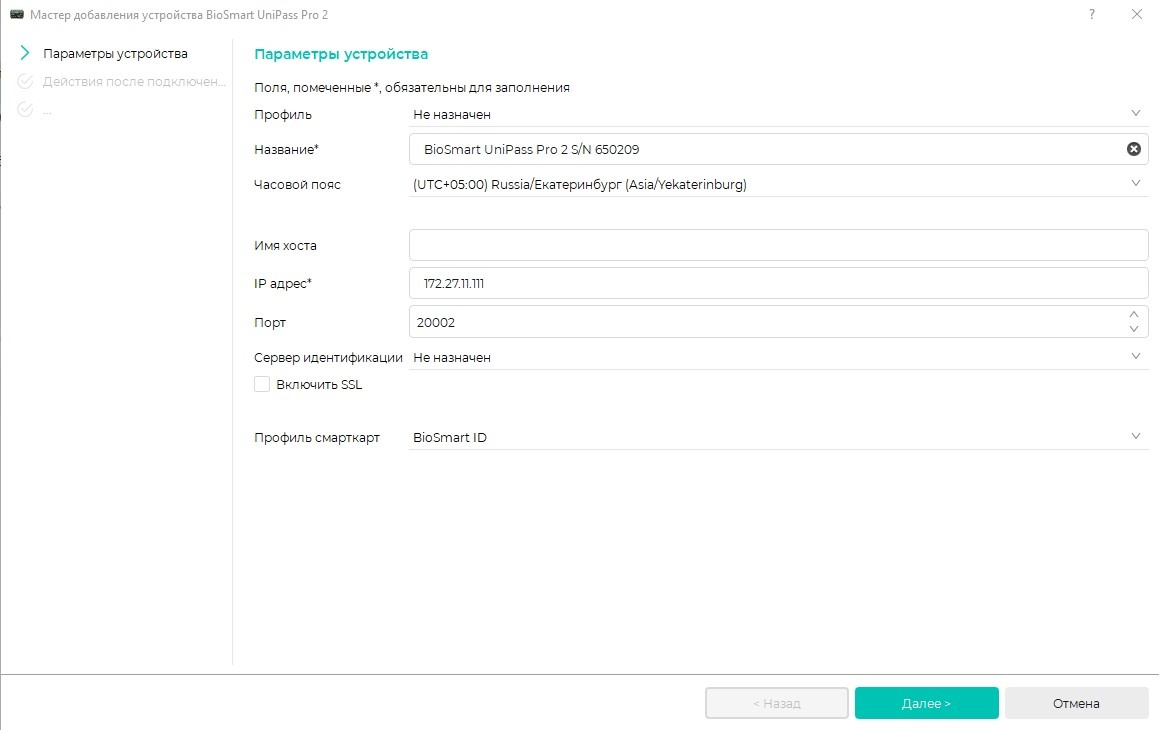
В окне Мастер добавления устройства нажмите Далее, затем Завершить (при необходимости изменить настройки можно будет позже).
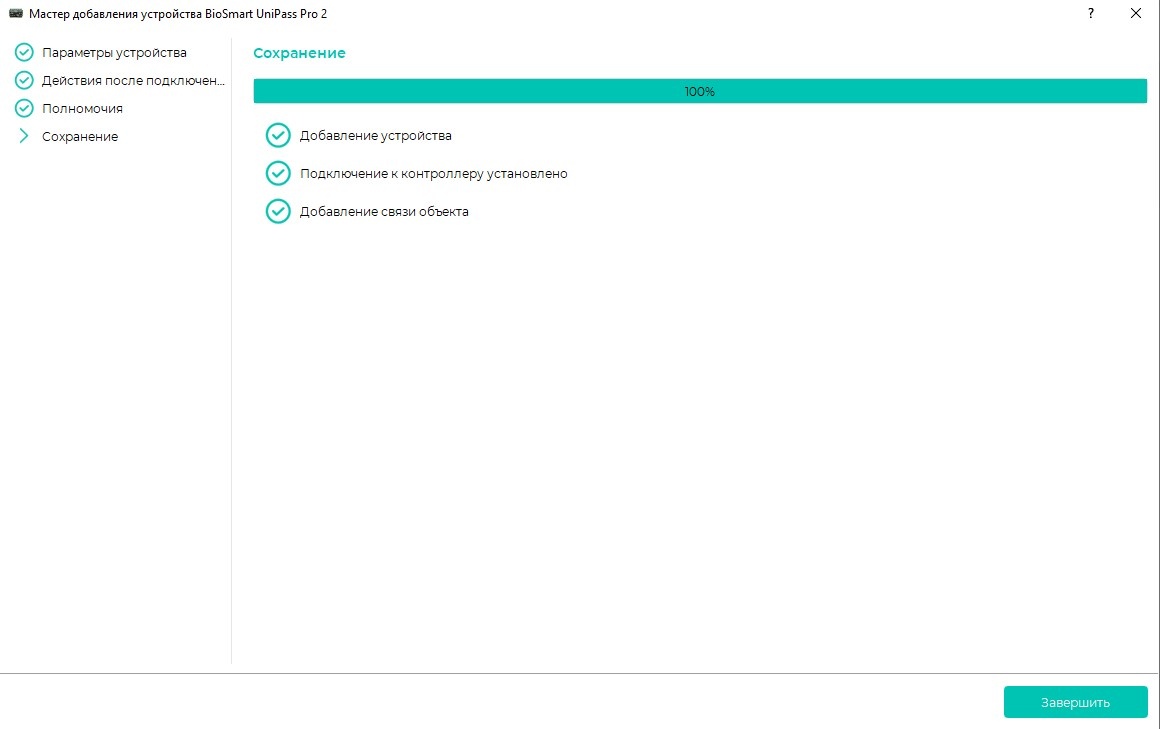
В окне Сохранение дождитесь добавления и подключения контроллера и нажмите Завершить.
После успешного добавления контроллер будет показан в списке устройств.
| ||
| Expand | ||
|
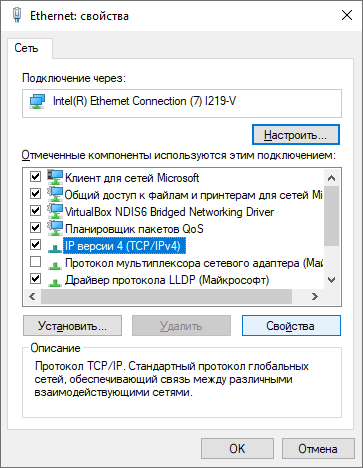
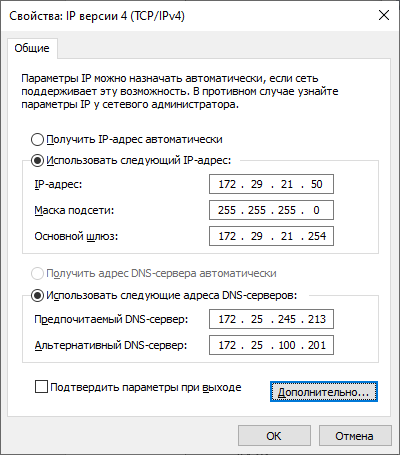
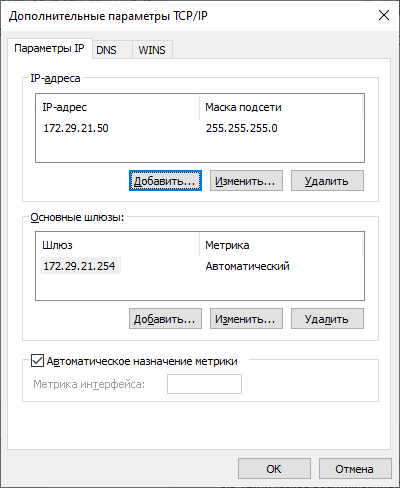
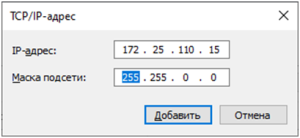
| Expand | ||
|---|---|---|
| ||
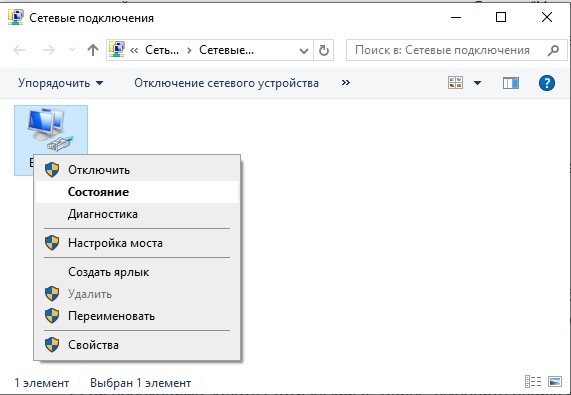
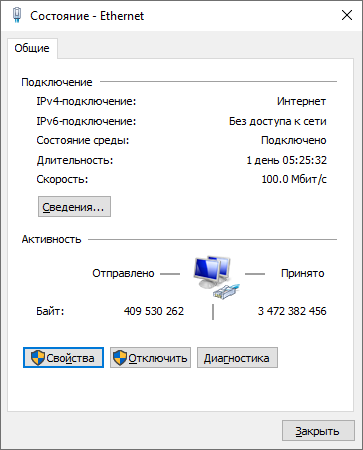
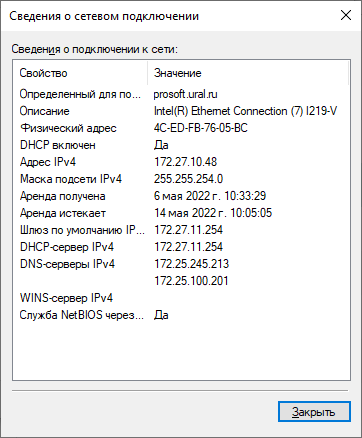
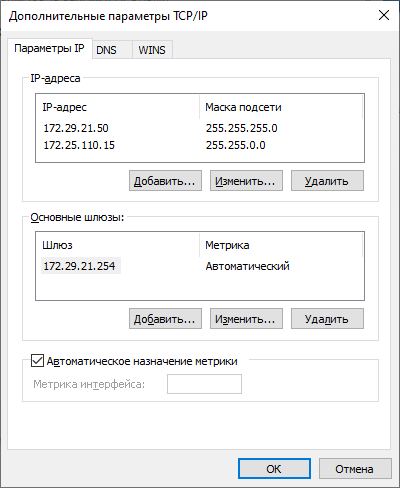
Для доступа к веб-интерфейсу откройте интернет-браузер и в строке адреса введите IP-адрес контроллера. В окне авторизации введите логин root и пароль bioroot. Перейдите в раздел Параметры, измените сетевые параметры контроллера в соответствии с настройками сети, в которой он будет использоваться. Нажмите кнопку Установить. После применения сетевых настроек контроллера верните настройки сетевого адаптера компьютера в исходное состояние. |
| Expand | ||
|---|---|---|
| ||
Нажмите кнопку Свойства и измените сетевые параметры контроллера в соответствии с настройками сети, в которой он будет использоваться. Нажмите Сохранить. После применения сетевых настроек контроллера верните настройки сетевого адаптера компьютера в исходное состояние. |
| Информация |
|---|
Если IP-адрес контроллера неизвестен, то можно узнать его, выполнив автоматический поиск в ПО Biosmart-Studio v6, или сбросить на IP-адрес по умолчанию с помощью перемычки IPRST на плате контроллера (см. раздел Сброс сетевых параметров контроллера). |
| title | 3. Добавьте считыватель в веб-интерфейс. |
|---|
Выполните вход в веб-интерфейс контроллера. Для этого в адресной строке браузера введите IP-адрес контроллера, затем в окне авторизации введите логин root и пароль bioroot.
Перейдите в раздел Базовые настройки → нажмите кнопку Найти. Считыватель, подключенный к контроллеру, отобразится в списке.
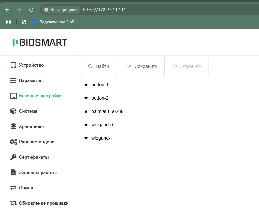
Выберите считыватель в списке и проверьте состояние следующих параметров:
- переключатель с номером считывателя должен быть включен;
- переключатель Базовые настройки должен быть включен;
- Укажите режим идентификации: Ладонь или карта (для идентификации по венам ладони или по коду RFID-карты) или Карта + ладонь (для идентификации по коду RFID-карты с подтверждением по венам ладони).
- Для сохранения настроек нажмите кнопку Сохранить.
Подробное описание настроек контроллера приведено в разделе Настройки в веб-интерфейсе.
...