Все страницы

Сравнение версий

Легенда

  • Эта строка добавлена.
  • Эта строка удалена.
  • Форматирование изменено.

...

Expand
title1. Добавить контроллер в ПО Biosmart-Studio.

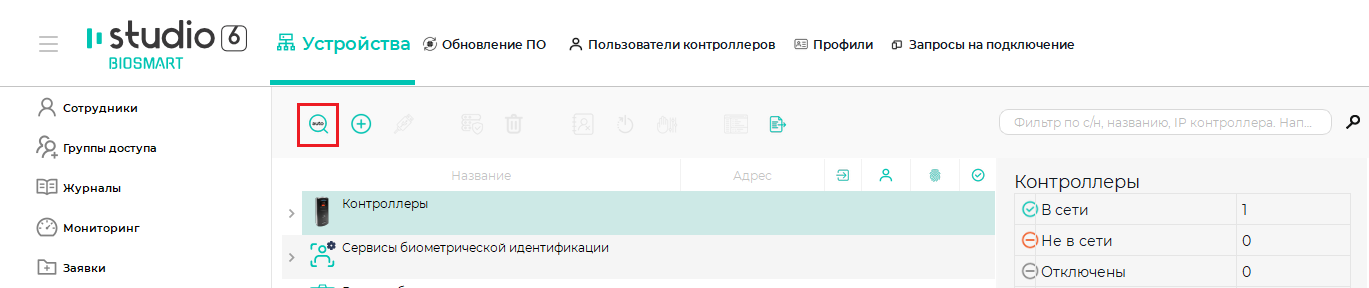
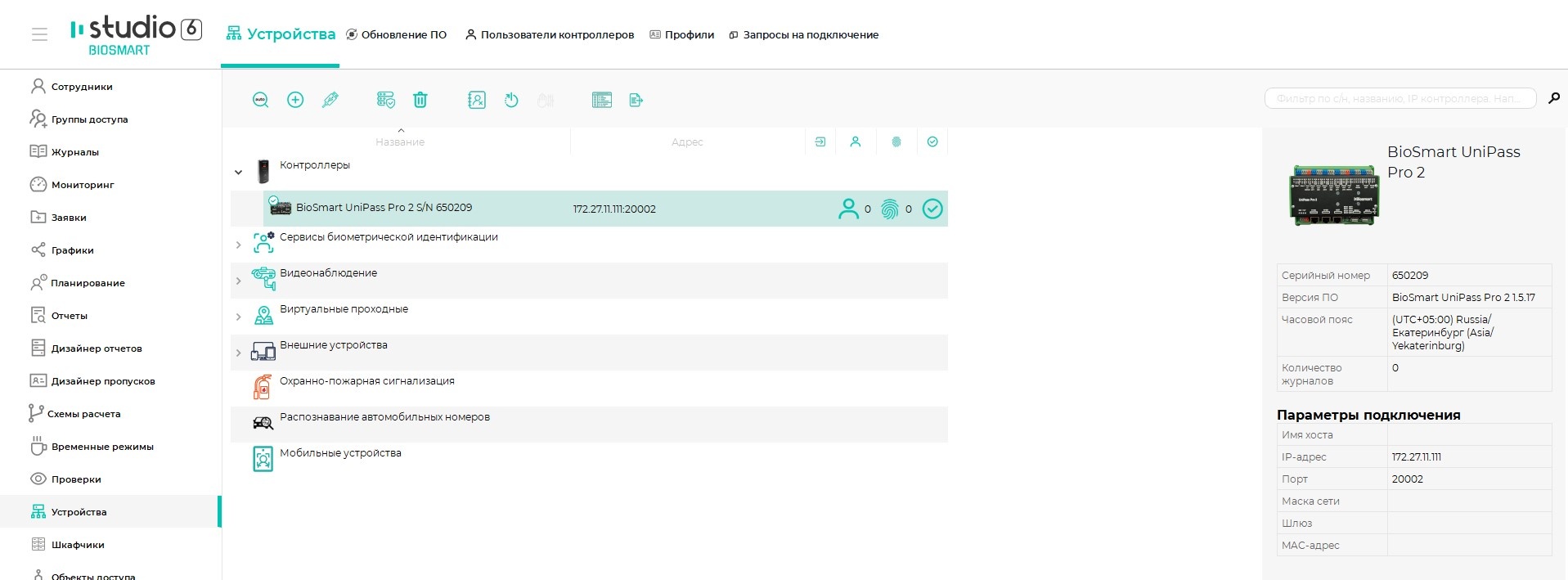
Перейти в разделе Устройства и нажать кнопку Автопоиск.

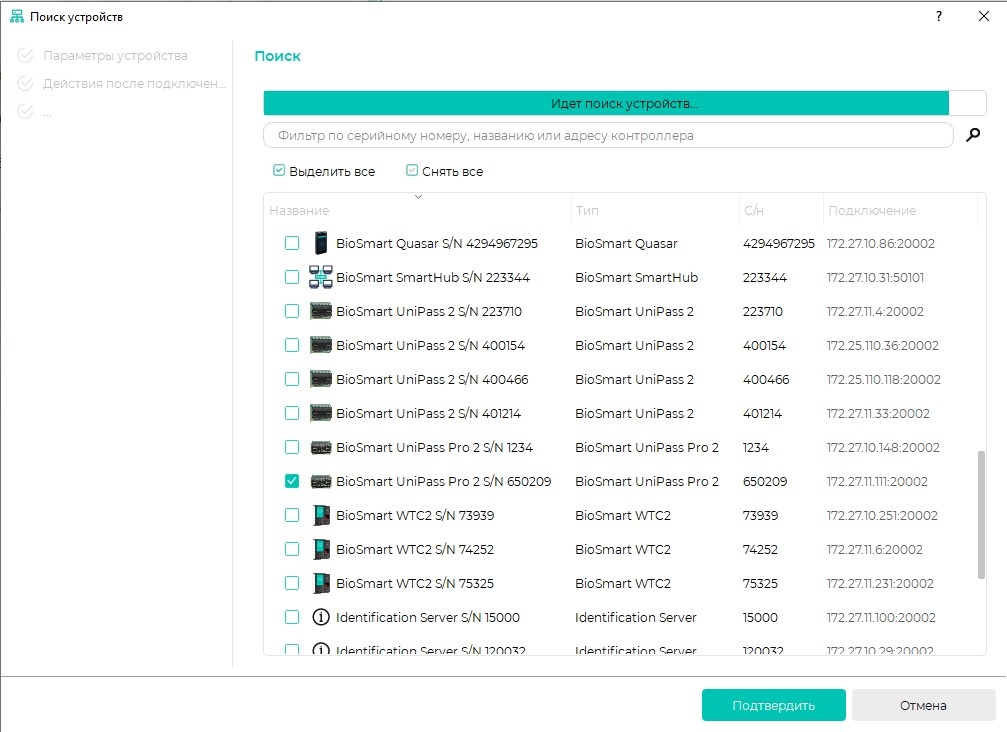
В списке устройств найти контроллер по серийному номеру, поставить флаг в чекбоксе и нажать Подтвердить.

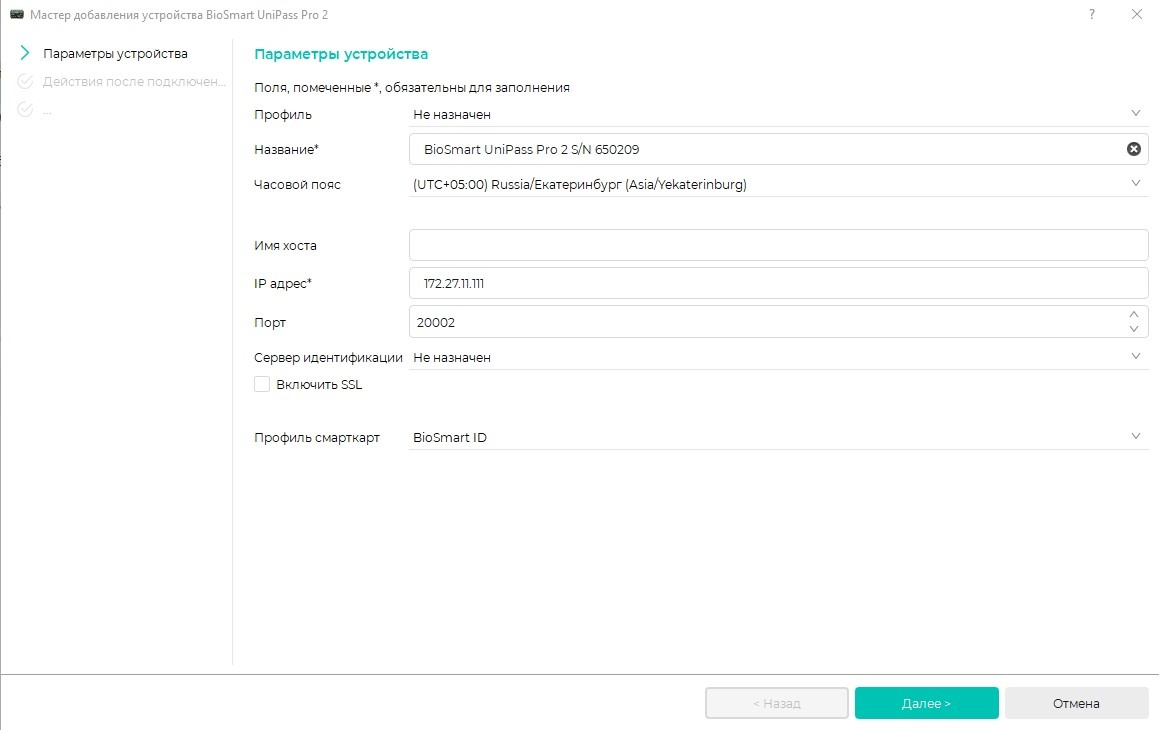
В окне Мастер добавления устройства нажать Далее, затем Завершить (при необходимости изменить настройки можно будет позже).

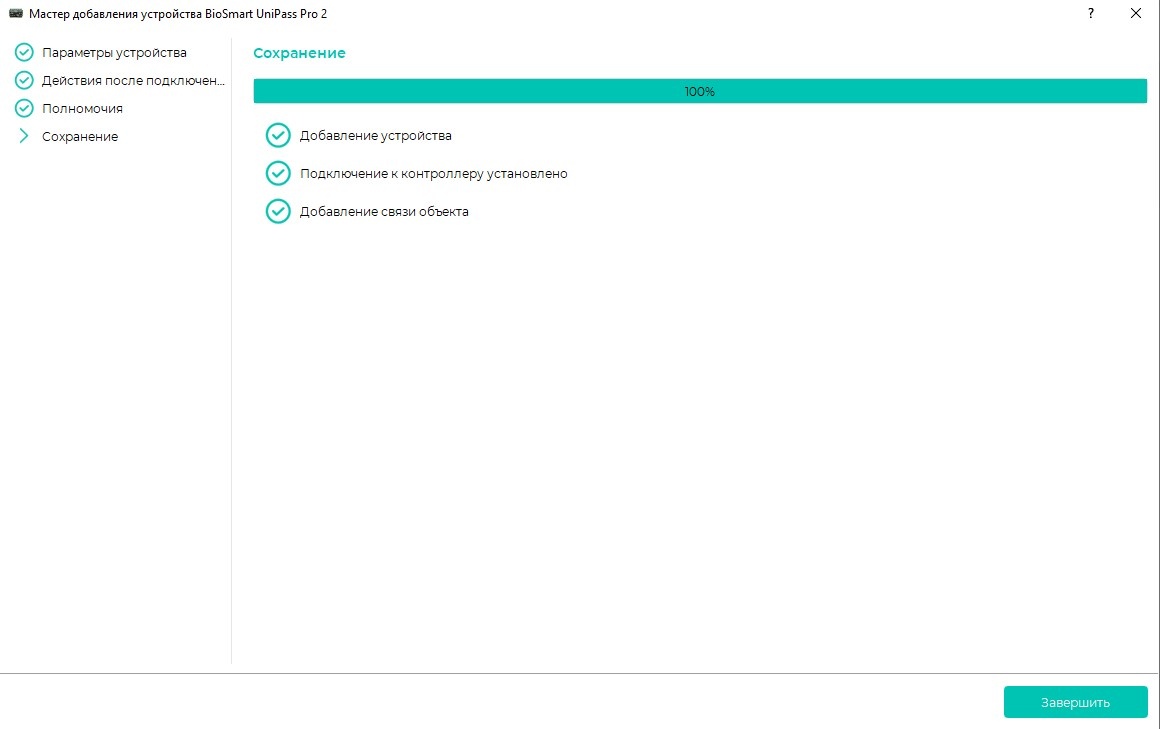
В окне Сохранение дождаться добавления и подключения контроллера и нажать Завершить.

После успешного добавления контроллер будет показан в списке устройств.


Expand
title2. Настроить сетевые параметры контроллера.

На предприятии-изготовителе контроллеру BioSmart назначается IP-адрес 172.25.110.71.

Чтобы начать работу с контроллером, нужно установить сетевые настройки контроллера в соответствии с настройками используемой сети. Сменить IP-адрес контроллера можно из подсети контроллера, для этого нужно временно изменить настройки сетевого адаптера компьютера, на котором установлено ПО Biosmart-Studio v6.

Типовой порядок действий для изменения настроек сетевого адаптера компьютера:

  1. Нажмите кнопку Пуск → Панель управления → Сеть и Интернет → Центр управления сетями и общим доступом → Изменение параметров адаптера. 
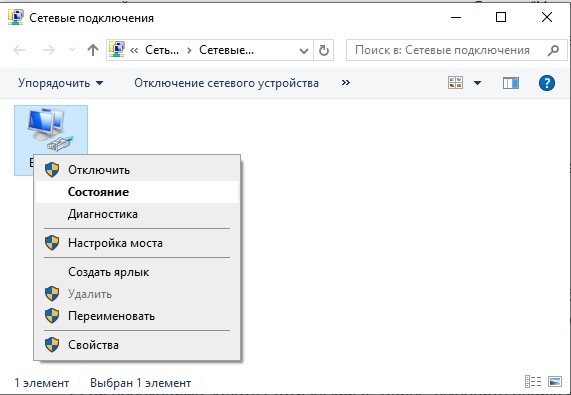
  2. В окне Сетевые подключения выберите сетевой адаптер Ethernet, нажмите по нему правой кнопкой мыши и выберите пункт Состояние.
    Image Modified
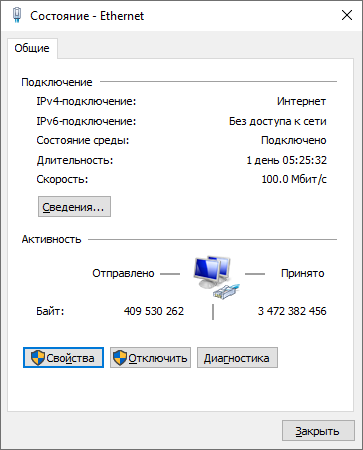
  3. В окне Состояние - Ethernet нажмите кнопку Сведения.
    Image Modified
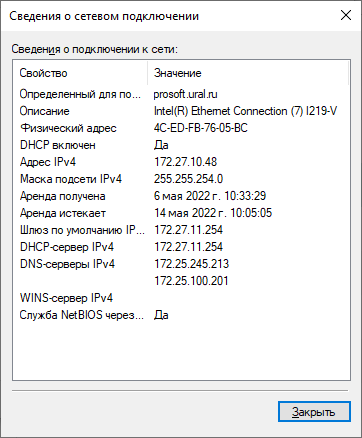
  4. Информация в окне Сведения о сетевом подключении в дальнейшем будет использоваться при выполнении настроек.
    Image Modified
  5. Вернитесь в окно Состояние - Ethernet и нажмите кнопку Свойства.
    Image Modified
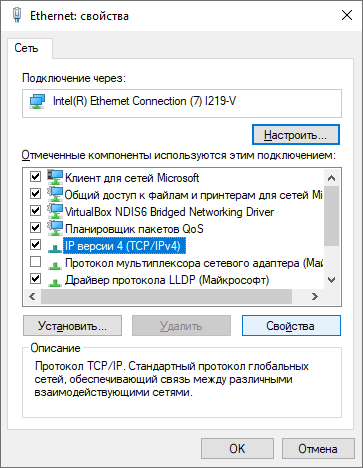
  6. В окне Ethernet: свойства выберите компонент IP версии 4 (TCP/IPv4) и нажмите кнопку Свойства.
    Image Modified
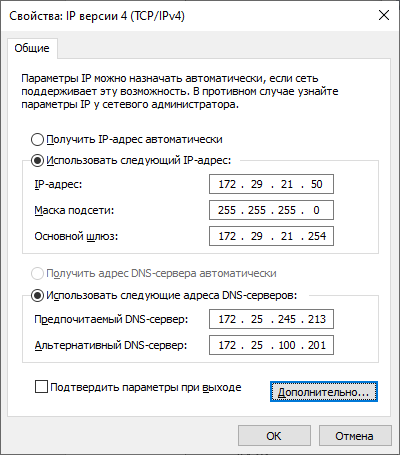
  7. В окне Свойства: IP версии 4 (TCP/IPv4) выберите Использовать следующий IP-адрес и Использовать следующие адреса DNS-серверов. Заполните поля в соответствии с информацией в окне Сведения о сетевом подключении.
    Image Modified
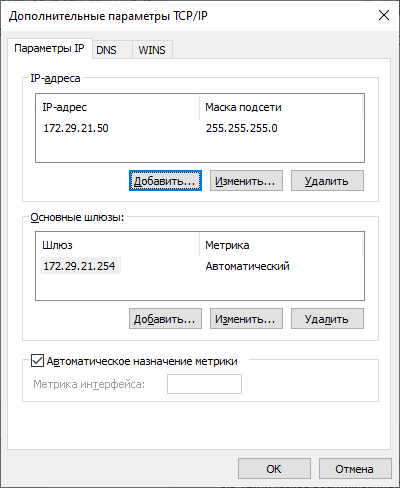
  8. Нажмите кнопку Дополнительно.
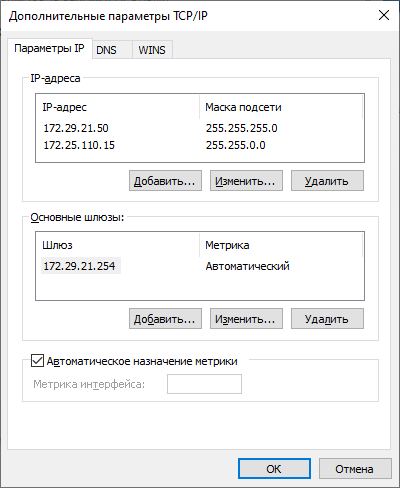
  9. В окне Дополнительные параметры TCP/IP нажмите Добавить.
    Image Modified
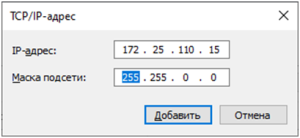
  10. В окне TCP/IP-адрес укажите IP-адрес из подсети контроллера, но не совпадающий с IP-адресом контроллера.
    Image Modified
  11. Нажмите Добавить.
  12. В окне Дополнительные параметры TCP/IP нажмите ОК.
    Image Modified
  13. После этого смените IP-адрес контроллера в ПО Biosmart-Studio v6
. Контроллер
  1. или WEB-интерфейсе: 
    - в ПО Biosmart-Studio v6 контроллер должен сменить статус Не в сети Image Modified на статус В сети  Image Modified. В разделе Устройства нажмите кнопку Свойства и измените сетевые параметры контроллера в соответствии с настройками сети, в которой он будет использоваться. Нажмите Сохранить.
    - в WEB-интерфейсе контроллера перейдите в раздел Параметры измените сетевые параметры контроллера в соответствии с настройками сети, в которой он будет использоваться. Нажмите Установить.
  2. Верните сетевые настройки компьютера в исходное состояние.


Scroll Ignore
scroll-pdftrue
scroll-officetrue
scroll-chmtrue
scroll-docbooktrue
scroll-eclipsehelptrue
scroll-epubtrue
scroll-htmltrue

Aui blue button
TitleПредыдущая страница
URLhttps://confluence.prosyst.ru/pages/viewpage.action?pageId=160507972
Aui blue button
TitleСледующая страница
URLhttps://confluence.prosyst.ru/pages/viewpage.action?pageId=160507995

...