В разделе описан минимальный необходимый перечень настроек, которые следует выполнить для начала работы со считывателем BioSmart PalmJet 2.
Приступать к настройке считывателей считывателя следует после их монтажа (см. раздел 3 Монтаж) и подключения (см. раздел 4 Подключение).
- В ПО Biosmart-Studio v6 в разделе Устройства добавьте контроллер BioSmart UniPass Pro или программный сервис BioSmart SmartHub. Добавление контроллера BioSmart UniPass Pro описано в Руководстве по эксплуатации контроллера BioSmart UniPass Pro. Добавление программного сервиса BioSmart SmartHub описано в Руководстве администратора ПО Biosmart-Studio v6 в разделе Дополнительное ПО.
- После добавления контроллера/программного сервиса в ПО Biosmart-Studio v6 необходимо добавить к нему подключенные считыватели BioSmart PalmJet.
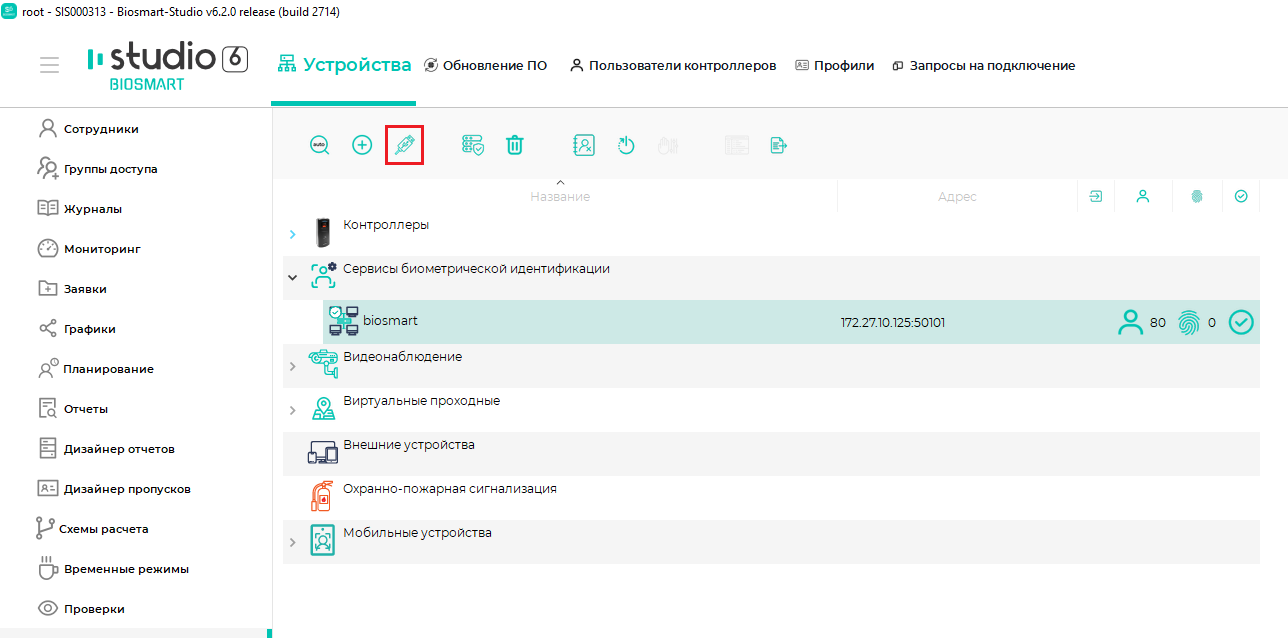
Для автоматического поиска подключенных считывателей выберите контроллер/программный сервис в списке устройств и нажмите на панели инструментов кнопку Управление считывателями.
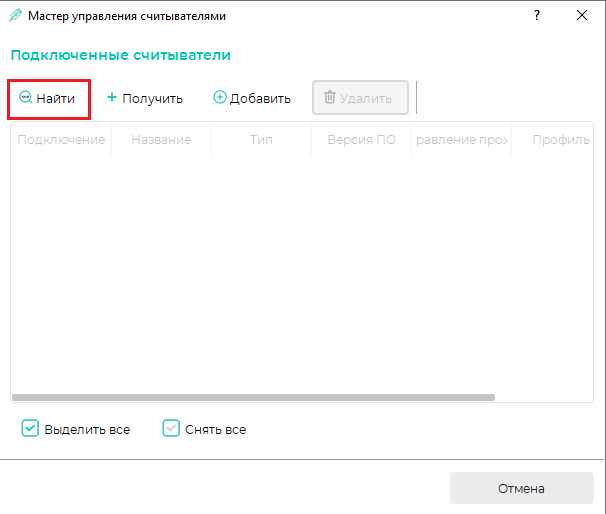
В окне Мастер управления считывателями нажмите кнопку Найти.
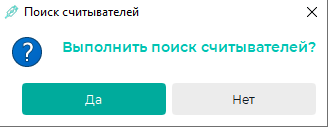
Подтвердите поиск считывателей.
После завершения поиска выберите считыватели в списке и нажмите Добавить, и затем Завершить.
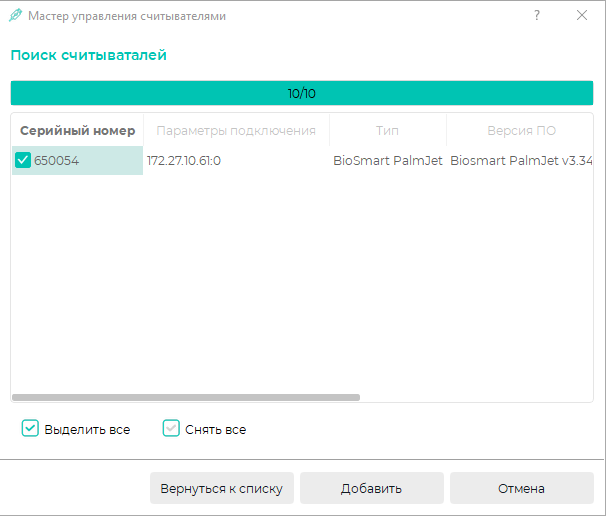
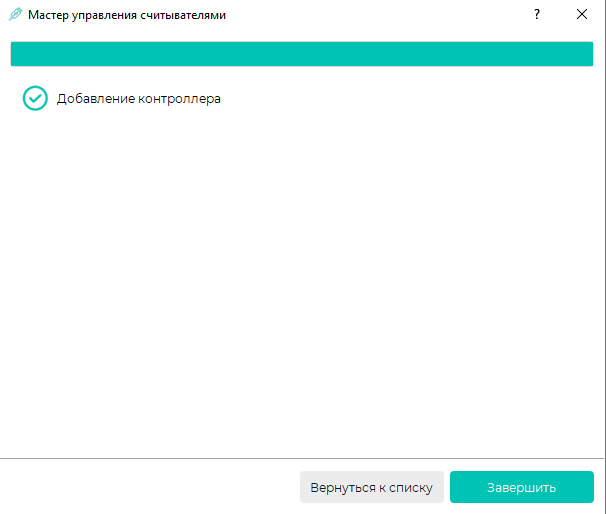
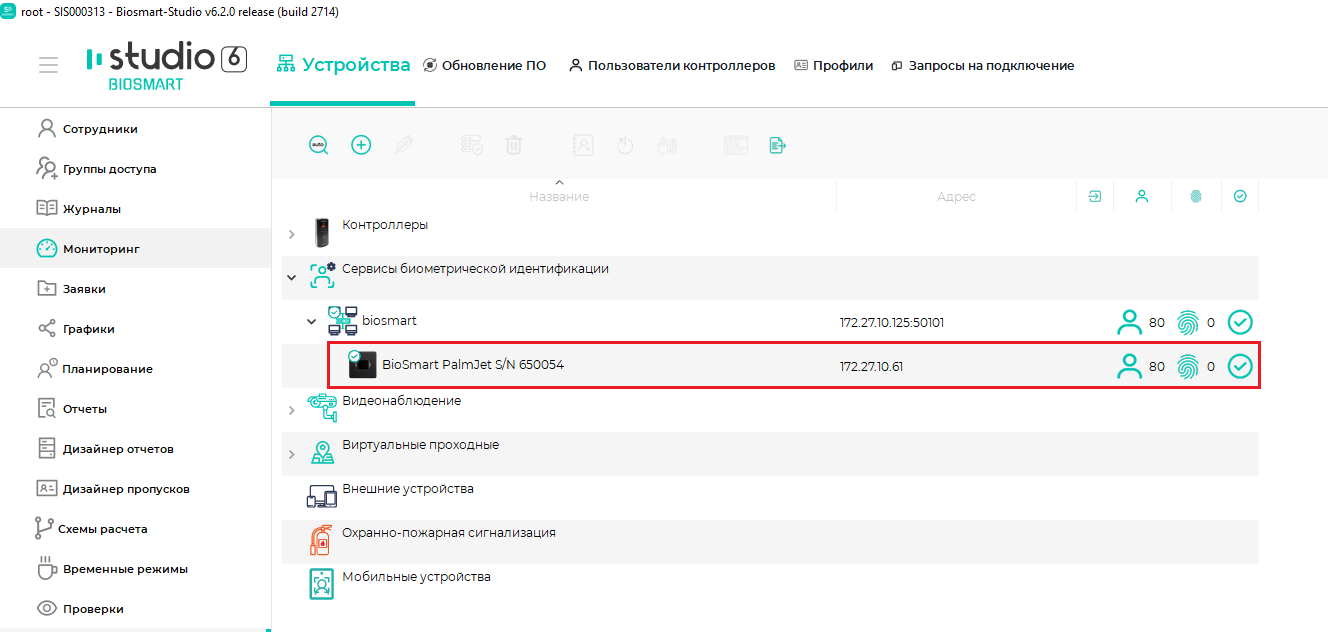
Вне зависимости от типа считывателя (BioSmart PalmJet, BioSmart PalmJet BOX, BioSmart PalmJet BOX-T) в ПО Biosmart-Studio v6 эти считыватели будут обнаруживаться как BioSmart PalmJet с соответствующим серийным номером. В дальнейшем название считывателя, отображаемое в ПО Biosmart-Studio v6, можно будет заменить на то, которое удобней использовать.
Добавленные считыватели будут показаны в списке устройств.
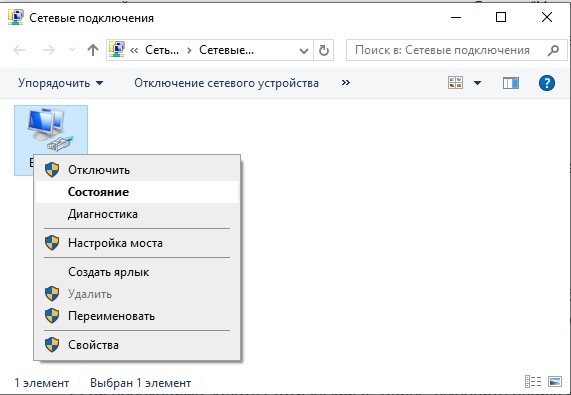
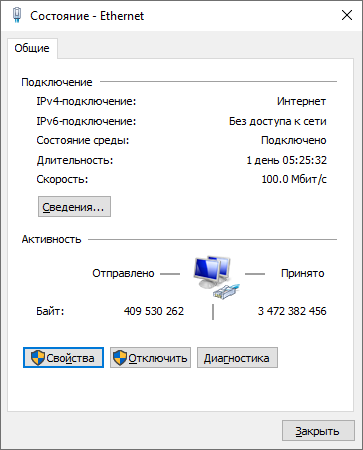
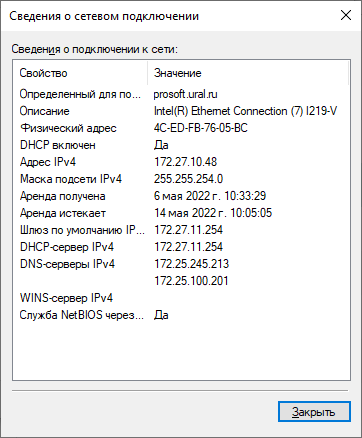
Если считыватели не найдены, проверьте их сетевые настройки с помощью специальной утилиты (см. раздел 7 Сетевые настройки).
3. В ПО Biosmart-Studio v6 назначьте считывателям группы доступа. Для этого перейдите в раздел Группы доступа, выберите группу доступа, отметьте считыватель и нажмите кнопку Сохранить.
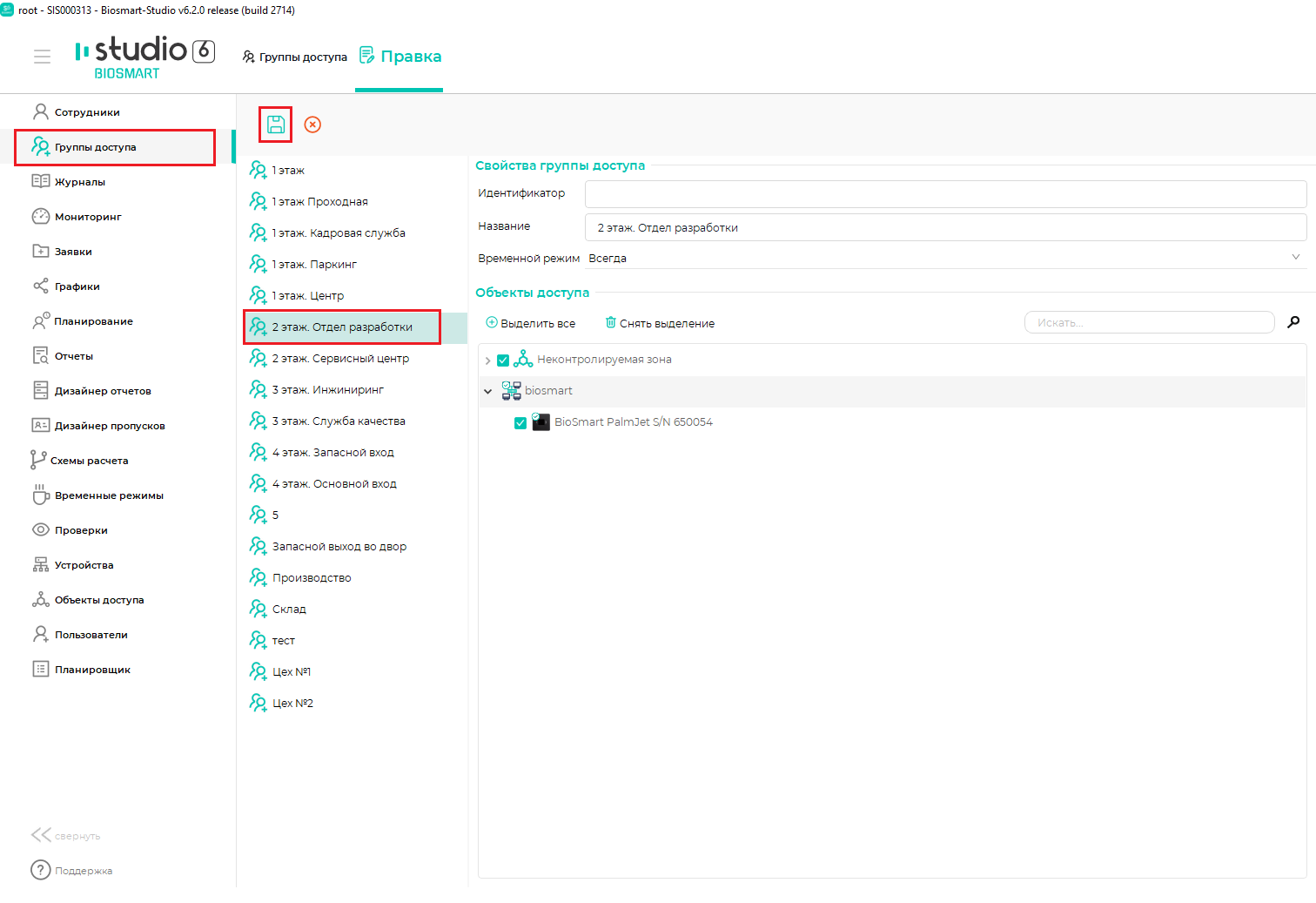
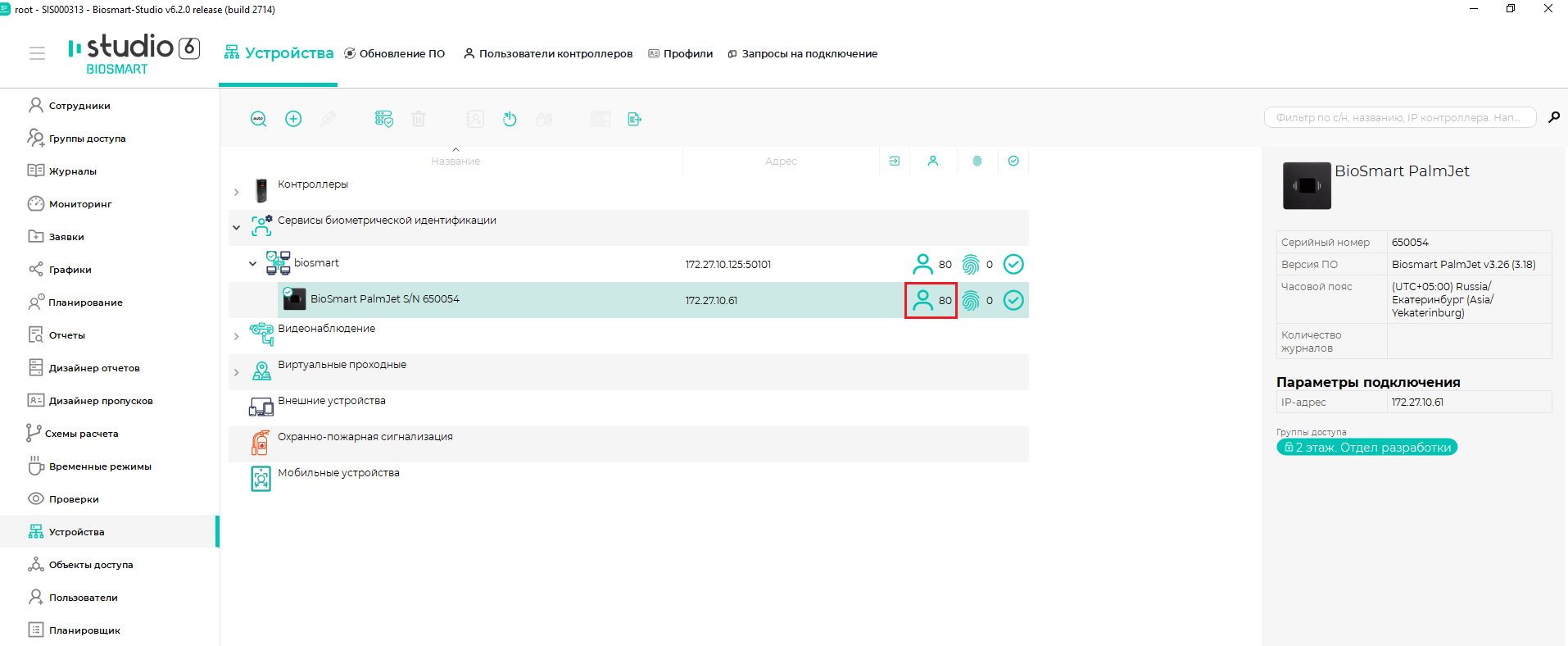
После назначения группы доступа в строке с названием считывателя будет показано количество сотрудников, которым назначена данная группа доступа и которым предоставлен доступ с помощью считывателя. В свойствах считывателя показаны названия назначенных групп доступа.
4. Зарегистрируйте шаблоны вен ладоней сотрудников с помощью настольного USB-считывателя вен ладони BioSmart AirPalm (см. соответствующее руководство по эксплуатации) или считывателя BioSmart PalmJet (см. раздел 9 Регистрация биометрических данных).
...
Настройку необходимо выполнять в следующем порядке:
| Expand | |||||
|---|---|---|---|---|---|
| |||||
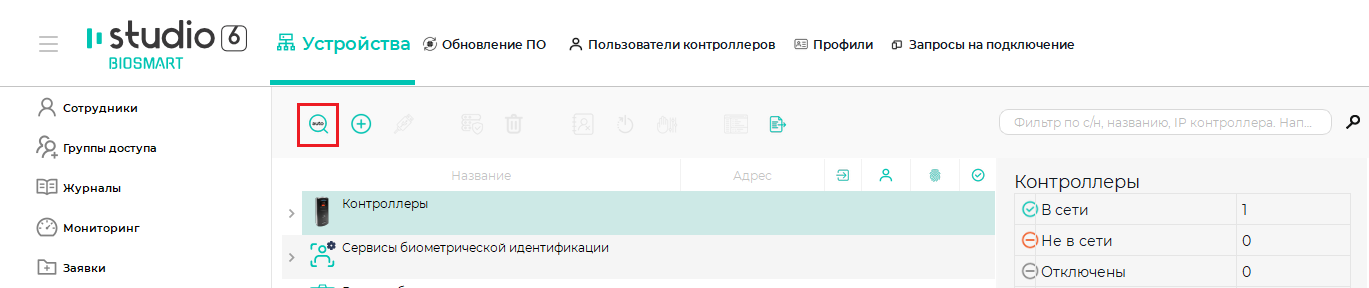
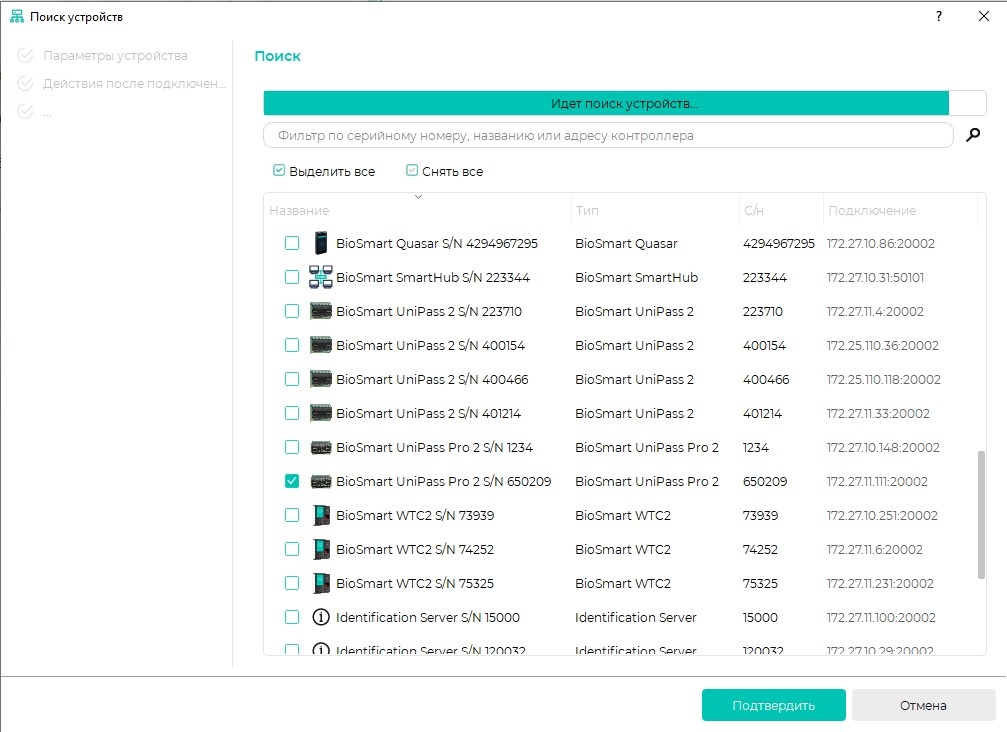
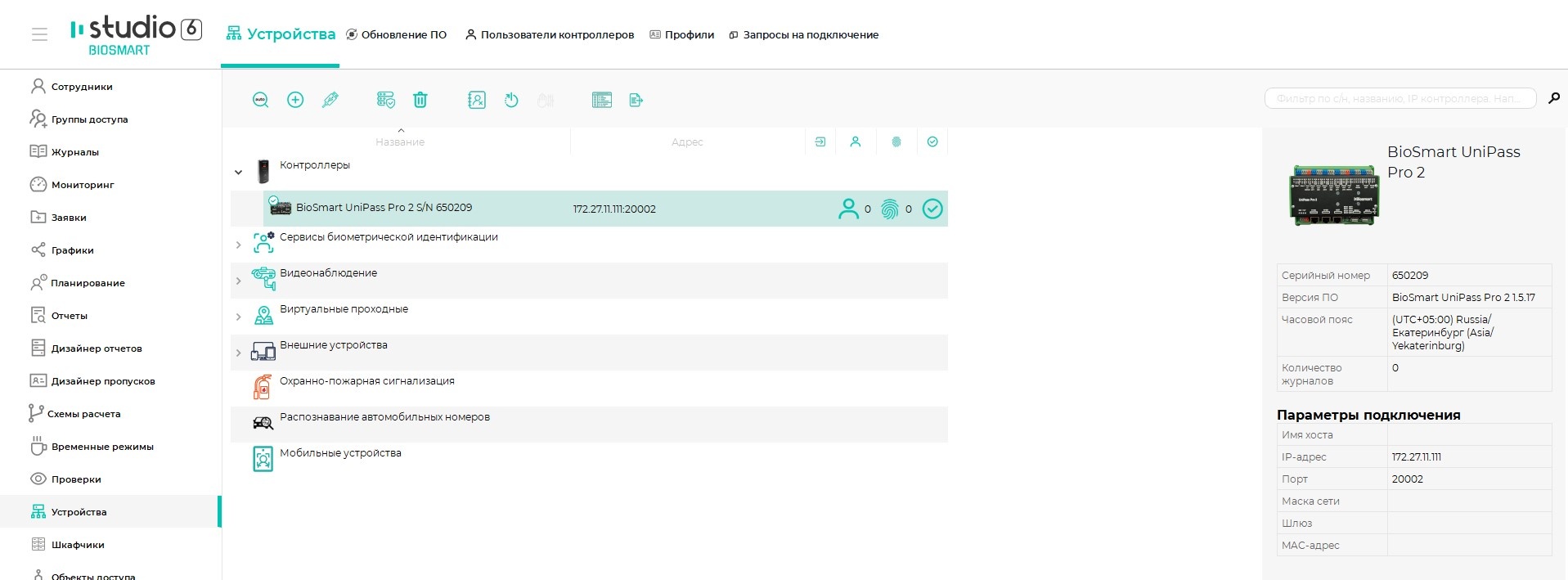
Перейти в разделе Устройства и нажать кнопку Автопоиск.
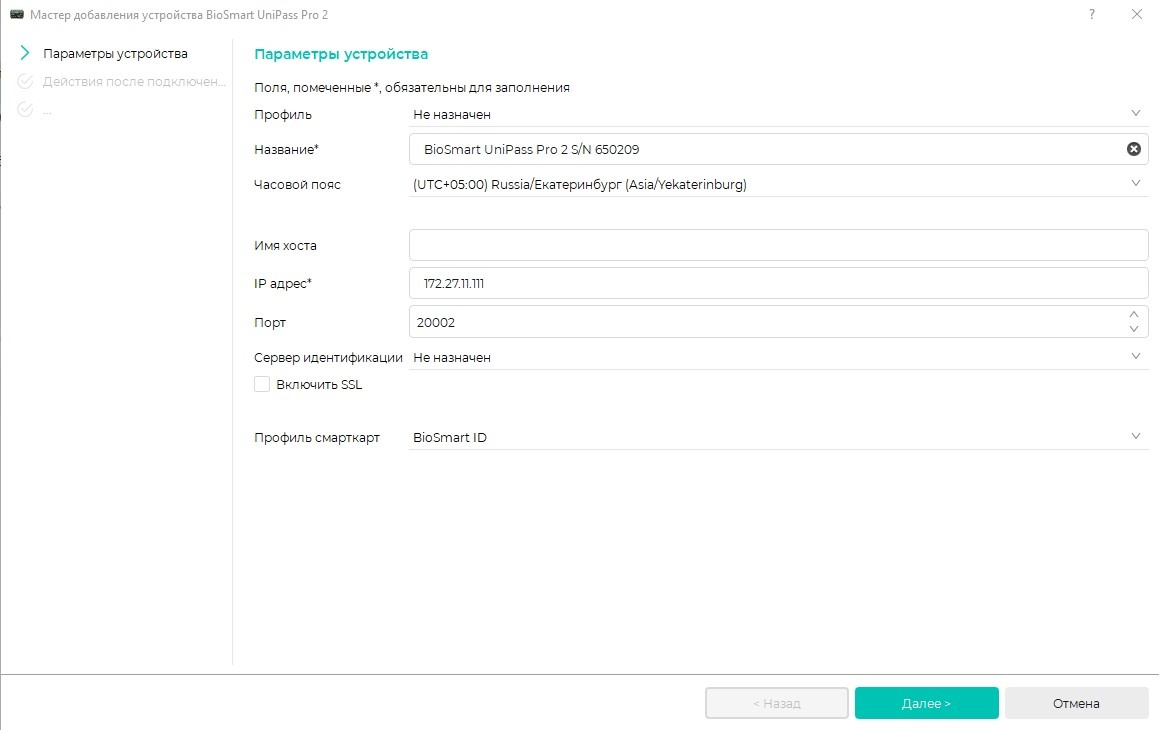
В окне Мастер добавления устройства нажать Далее, затем Завершить (при необходимости изменить настройки можно будет позже).
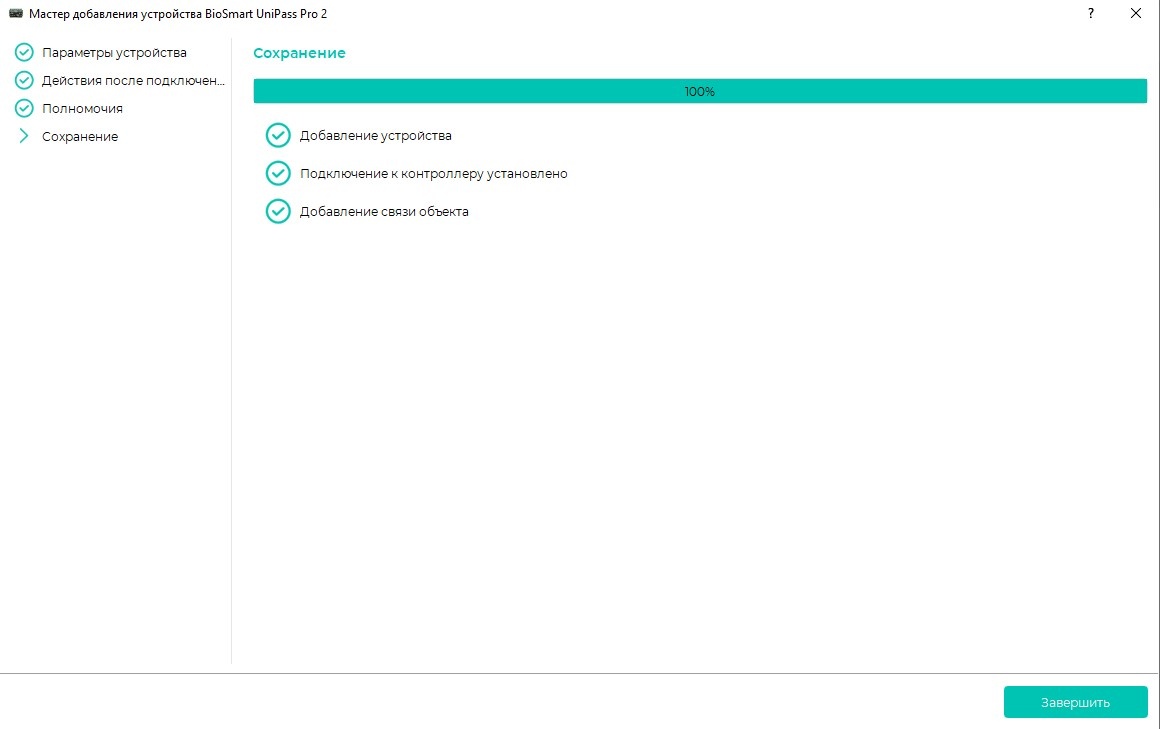
В окне Сохранение дождаться добавления и подключения контроллера и нажать Завершить.
После успешного добавления контроллер будет показан в списке устройств.
|
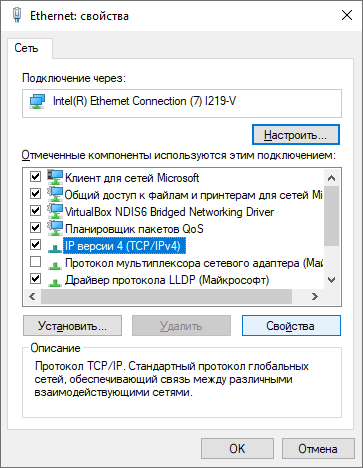
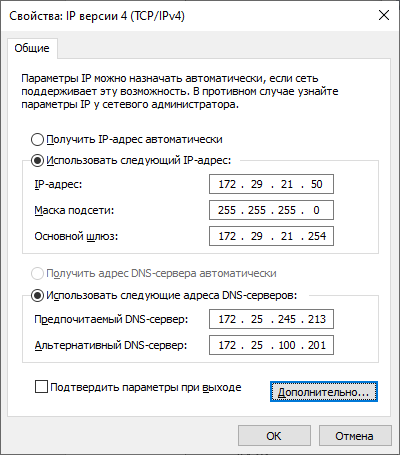
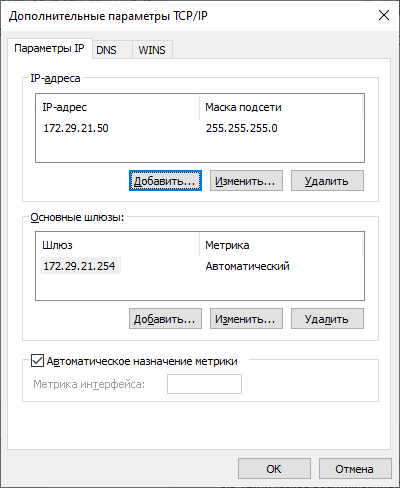
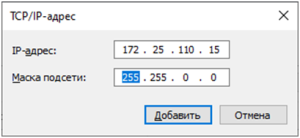


| Scroll Ignore | ||||||||||||||
|---|---|---|---|---|---|---|---|---|---|---|---|---|---|---|
| ||||||||||||||
|